




- Konu sahibi
- #1
Antivirüsün engellediği bir dosyaya izin vermek için önce güvenlik programının koruma geçmişindeki ilgili uyarıyı bulun; dosyanın güvenilir olduğundan eminseniz karantinadan geri yükleyin ve gerekirse uyarıdaki izin verme işlemini seçin. Dosya silinmişse izin vermek onu geri getirmeyebilir; güvenilir kaynağından yeniden indirmeniz gerekebilir. Menü adları kullandığınız antivirüse göre değişir.
Dosyanın adını, konumunu ve algılanan tehdidin adını uyarı ayrıntılarından kontrol edin. Dosyayı beklediğiniz yayıncının resmî kaynağından edindiğinizden emin olun; mümkünse yayıncının sunduğu dijital imzayı veya dosya özeti değerini karşılaştırın. Bunlar güven değerlendirmesine yardımcı olur, ancak tek başlarına dosyanın zararsız olduğunu kanıtlamaz.
Dosyanın güvenliğinden emin değilseniz izin vermeyin. Antivirüsün güvenlik tanımlarını güncelleyip dosyayı yeniden değerlendirin veya algılama adını ve dosyanın kaynağını belirterek antivirüs sağlayıcısından yanlış pozitif incelemesi isteyin. Yanlış pozitif, güvenli bir dosyanın hatalı biçimde tehdit olarak işaretlenmesidir.
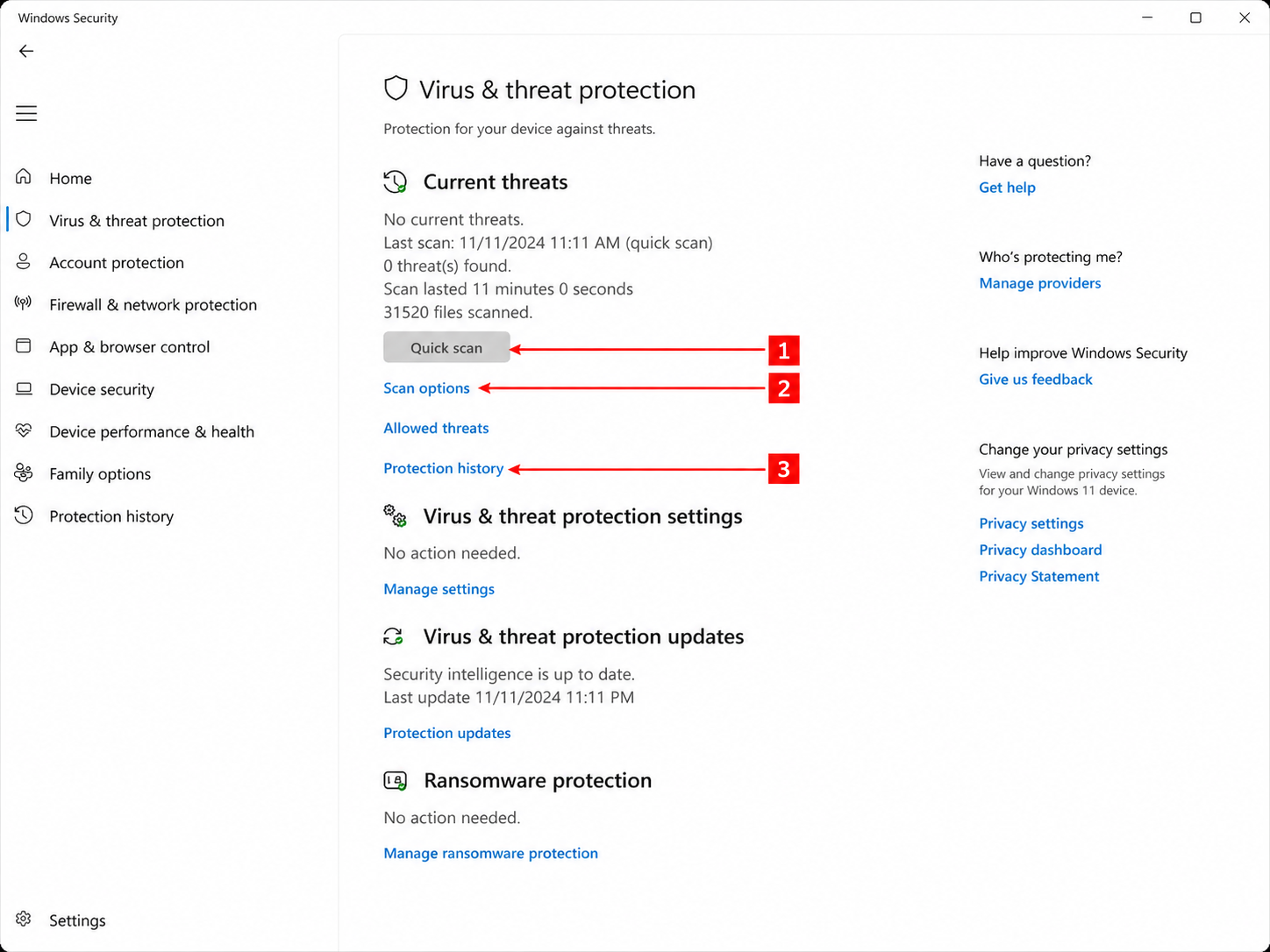
Windows 10 veya Windows 11'de Microsoft Defender kullanıyorsanız aşağıdaki yolu izleyin. Tehdit ayrıntılarını görüntülemek için yönetici yetkisi gerekebilir.
Başka bir antivirüs kullanıyorsanız kendi uygulamasındaki koruma geçmişini veya karantina listesini açın, eşleşen kaydı inceleyin ve ürünün sunduğu geri yükleme ya da izin verme işlemini uygulayın. İşlemin kapsamı ve dosyanın otomatik olarak geri getirilip getirilmediği ürüne göre değişebilir.
Önce engeli hangi programın verdiğini ve uyarıdaki dosya yolunu yeniden kontrol edin. Tarayıcı uyarısı, başka bir antivirüs veya kurumsal cihaz politikası ayrı bir engel oluşturabilir; Defender'da izin vermek bunların tümünü kaldırmaz. İşlem seçeneği yoksa ya da yetki isteniyorsa, özellikle iş veya okul cihazında, uyarının adını, dosya yolunu ve engellenme zamanını yöneticinize ileterek dosyanın incelenmesini ve uygunsa izin verilmesini isteyin.
Dışlama, bir dosyayı belirli taramaların kapsamı dışında tutan ayrı bir ayardır; karantinadan geri yüklemeyle aynı işlem değildir. Defender'da yalnızca gerekli ve güvenilir bir dosya için dışlama gerekiyorsa Virüs ve tehdit koruması > Ayarları yönet > Dışlama ekle veya kaldır yolunu açın, dışlama ekleme seçeneğinden Dosya türünü seçip ilgili dosyayı gösterin ve istenen onayı verin. Dışlamanın listede göründüğünü kontrol edin. Klasör veya dosya türü seçmek daha geniş bir alanı koruma dışında bırakır. Defender dışlamaları gerçek zamanlı taramaya yöneliktir; başka taramalar veya güvenlik ürünleri dosyayı yine kontrol edebilir.
İzin vermeden önce dosyayı doğrulayın
Dosyanın adını, konumunu ve algılanan tehdidin adını uyarı ayrıntılarından kontrol edin. Dosyayı beklediğiniz yayıncının resmî kaynağından edindiğinizden emin olun; mümkünse yayıncının sunduğu dijital imzayı veya dosya özeti değerini karşılaştırın. Bunlar güven değerlendirmesine yardımcı olur, ancak tek başlarına dosyanın zararsız olduğunu kanıtlamaz.
Dosyanın güvenliğinden emin değilseniz izin vermeyin. Antivirüsün güvenlik tanımlarını güncelleyip dosyayı yeniden değerlendirin veya algılama adını ve dosyanın kaynağını belirterek antivirüs sağlayıcısından yanlış pozitif incelemesi isteyin. Yanlış pozitif, güvenli bir dosyanın hatalı biçimde tehdit olarak işaretlenmesidir.
Microsoft Defender'da dosyaya izin verin
Windows 10 veya Windows 11'de Microsoft Defender kullanıyorsanız aşağıdaki yolu izleyin. Tehdit ayrıntılarını görüntülemek için yönetici yetkisi gerekebilir.
- Başlat menüsünden Windows Güvenliği uygulamasını açın ve Koruma geçmişi bölümüne girin.
- Dosyanın adı, konumu ve algılama zamanı ile eşleşen olayı açın. Başka bir dosyanın uyarısını seçmediğinizi doğrulayın.
- Durum Tehdit karantinaya alındı ise ve dosyaya güveniyorsanız Eylemler > Geri Yükle seçeneğini kullanın. Defender dosyayı yeniden algılayıp yeni bir işlem bekleyen uyarı oluşturabilir; bu uyarıyı açıp Eylemler > Cihazda izin ver seçeneğini belirleyin.
- Durum doğrudan Tehdit bulundu - eylem gerekiyor ise dosyanın doğru olduğundan ve güvenilirliğinden emin olduktan sonra Eylemler > Cihazda izin ver seçeneğini kullanın. İstenirse yönetici onayını verin.
- Dosyanın beklenen konumuna dönüp dönmediğini ve ilgili uyarının durumunu kontrol edin. Ancak dosyanın geri gelmesi veya izin verilmesi, dosyanın güvenli olduğunun kanıtı değildir.
Başka bir antivirüs kullanıyorsanız kendi uygulamasındaki koruma geçmişini veya karantina listesini açın, eşleşen kaydı inceleyin ve ürünün sunduğu geri yükleme ya da izin verme işlemini uygulayın. İşlemin kapsamı ve dosyanın otomatik olarak geri getirilip getirilmediği ürüne göre değişebilir.
İzin işlemi işe yaramazsa
Önce engeli hangi programın verdiğini ve uyarıdaki dosya yolunu yeniden kontrol edin. Tarayıcı uyarısı, başka bir antivirüs veya kurumsal cihaz politikası ayrı bir engel oluşturabilir; Defender'da izin vermek bunların tümünü kaldırmaz. İşlem seçeneği yoksa ya da yetki isteniyorsa, özellikle iş veya okul cihazında, uyarının adını, dosya yolunu ve engellenme zamanını yöneticinize ileterek dosyanın incelenmesini ve uygunsa izin verilmesini isteyin.
Dışlama, bir dosyayı belirli taramaların kapsamı dışında tutan ayrı bir ayardır; karantinadan geri yüklemeyle aynı işlem değildir. Defender'da yalnızca gerekli ve güvenilir bir dosya için dışlama gerekiyorsa Virüs ve tehdit koruması > Ayarları yönet > Dışlama ekle veya kaldır yolunu açın, dışlama ekleme seçeneğinden Dosya türünü seçip ilgili dosyayı gösterin ve istenen onayı verin. Dışlamanın listede göründüğünü kontrol edin. Klasör veya dosya türü seçmek daha geniş bir alanı koruma dışında bırakır. Defender dışlamaları gerçek zamanlı taramaya yöneliktir; başka taramalar veya güvenlik ürünleri dosyayı yine kontrol edebilir.
Sık sorulan sorular
Verdiğim izni nasıl geri alırım?
Defender'da Windows Güvenliği içindeki İzin verilen tehditler sayfasını açın, ilgili tehdidi seçip İzin verme düğmesini kullanın. Defender tehditle bir sonraki karşılaşmasında yeniden işlem yapabilir. Ayrıca bir dosya dışlaması eklediyseniz dışlama listesinden onu da seçip kaldırın.
Moderatör tarafında düzenlendi:
