




- Konu sahibi
- #1
İlk olarak bilgisayarda yüklü uygulamalar, başlangıçta otomatik çalışan programlar ve işletim sisteminin yerleşik uzaktan erişim ayarları kontrol edilmelidir. Windows kullanıyorsanız Ayarlar > Uygulamalar > Yüklü uygulamalar bölümünde ve Görev Yöneticisi > Başlangıç uygulamaları sekmesinde; macOS kullanıyorsanız Sistem Ayarları > Genel > Paylaşım bölümünde inceleme yapın. Tanımadığınız bir uzaktan erişim aracı, etkin bir paylaşım ayarı veya bilgisayar açıldığında çalışan şüpheli bir işlem görürseniz önce internet bağlantısını kesin, ekran görüntüsü ve uygulama bilgilerini kaydedin; ardından uygulamayı güvenli biçimde kaldırın ya da cihazı bir güvenlik taramasından geçirin.
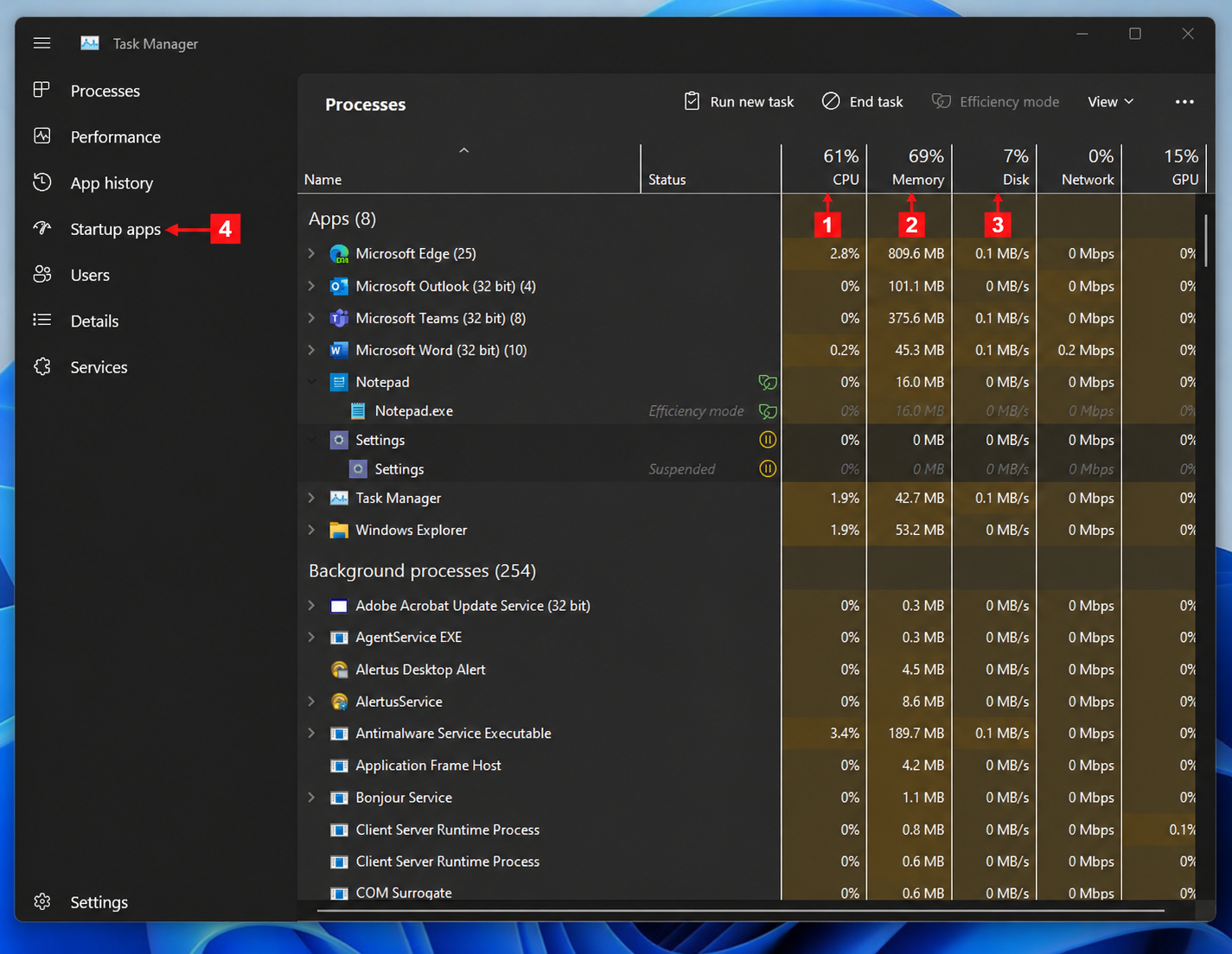
Windows'ta uzaktan erişim yazılımları her zaman masaüstünde görünen bir simgeyle çalışmaz. Bazıları arka planda hizmet olarak çalışabilir veya kullanıcı oturum açtığında otomatik başlayabilir. Bu nedenle yalnızca masaüstünü kontrol etmek yeterli değildir.
Ayarlar > Uygulamalar > Başlangıç bölümünü veya Görev Yöneticisi'ndeki Başlangıç uygulamaları sekmesini açın. Burada oturum açıldığında otomatik çalışan programların adlarını ve mümkünse yayıncı bilgilerini görebilirsiniz. Uzaktan erişim yazılımı listede görünüyorsa durumunu önce Kapalı yapabilirsiniz; bu işlem genellikle programı kaldırmaz, yalnızca Windows açıldığında otomatik çalışmasını engeller.
Aynı adı taşıyan birden fazla işlem olabilir. Bu nedenle yalnızca ada bakarak sistem dosyasını silmeyin. Şüpheli kaydı seçip dosya konumunu açın veya dosyanın özelliklerindeki yayıncı bilgisine bakın. Dosya rastgele bir klasörde bulunuyor, yayıncı bilgisi yok veya isim bilinen bir sistem bileşenini taklit ediyorsa dosyayı doğrudan silmek yerine güvenlik taraması yapın.
Windows 11 veya Windows 10'da Ayarlar > Sistem > Uzak Masaüstü bölümünü açın. Bu özellik açıksa bilgisayar, uygun hesap ve ağ koşulları sağlandığında Microsoft'un Uzaktan Masaüstü bağlantılarını kabul edecek şekilde yapılandırılmış olabilir.
Uzak Masaüstü'nün açık olması tek başına bilgisayara birinin bağlandığını kanıtlamaz. Bu ayar yalnızca uzaktan bağlantı için bir erişim yolu hazırlandığını gösterir. Özelliği kullanmıyorsanız kapatın. İş veya okul bilgisayarıysa kapatmadan önce kurumun sistem yöneticisine danışın; bazı cihazlarda bu ayar merkezi yönetimle uygulanabilir.
Görev Yöneticisi'nde İşlemler bölümünü açıp tanımadığınız uzak bağlantı adlarını arayın. Bir programın çalışıyor olması, o anda dışarıdan bir kişinin bağlı olduğunu kesin olarak göstermez; uygulama arka planda bekliyor olabilir. Yine de programın dosya konumu, yayıncısı ve başlangıç durumu birlikte değerlendirilmelidir.
Ayarlar > Hesaplar bölümünden bilgisayardaki kullanıcı hesaplarını da gözden geçirin. Bilginiz dışında eklenmiş bir yönetici hesabı, uzaktan erişim yazılımından bağımsız olarak güvenlik riski oluşturabilir. Tanımadığınız hesabın adını, hesap türünü ve oluşturulma zamanını not edin. Kurumsal cihazlarda bu hesap bir yönetim hesabı olabilir; kişisel cihazlarda ise parolayı değiştirmeden önce önemli dosyaları yedekleyip güvenlik incelemesi yapmak daha doğru olur.
macOS'ta üçüncü taraf bir programın yanı sıra Screen Sharing, Remote Management ve Remote Login gibi yerleşik paylaşım özellikleri de uzaktan erişim sağlayabilir. Apple menüsünden Sistem Ayarları > Genel > Paylaşım bölümünü açın.
Aşağıdaki seçenekleri özellikle kontrol edin:
Daha sonra Sistem Ayarları > Genel > Giriş Öğeleri bölümünü açarak oturum açıldığında çalışan uygulama ve arka plan öğelerini inceleyin. Tanımadığınız bir uzaktan erişim yazılımı veya yardımcı işlem görürseniz adını, geliştiricisini ve dosya konumunu not alın. Kurumsal olarak yönetilen Mac'lerde bazı öğeler yönetim profiliyle yüklenmiş olabilir; bu durumda kaldırma işlemi için cihaz yöneticisinin müdahalesi gerekebilir.
Kontrol sırasında farklı işaretler görülebilir. Her işaret aynı düzeyde kanıt sayılmaz.
Tablodaki en güçlü uyarı, sizin yüklemediğiniz bir programın otomatik başlaması ve erişim yetkilerine sahip olmasıdır. Buna rağmen tek bir belirtiyle kesin sonuca varmayın. Programın yayıncısı, dosya konumu, yükleme zamanı, başlangıç durumu ve bilgisayardaki kullanıcı hesapları birlikte değerlendirilmelidir.
Bilgisayarın hâlâ uzaktan kontrol edildiğinden şüpheleniyorsanız önce ağ bağlantısını kesin. Ethernet kablosunu çıkarın; kablosuz bağlantıyı kapatın. Bu adım, devam eden bir bağlantıyı kesebilir ancak bilgisayardaki programı veya saldırganın daha önce aldığı bilgileri geri almaz.
Ardından şu sırayı izleyin:
İş veya okul bilgisayarında destek talebi açarken yalnızca “bilgisayarı kontrol edin” demek yerine programın adı, dosya yolu, görülen tarih-saat, hangi kullanıcı hesabının açık olduğu, ağın kesilip kesilmediği ve alınan ekran görüntülerini iletin. Böylece yönetici, olay günlüklerini ve merkezi güvenlik kayıtlarını aynı zaman aralığında inceleyebilir.
Windows bilgisayarda uzaktan erişim programını bulma
Windows'ta uzaktan erişim yazılımları her zaman masaüstünde görünen bir simgeyle çalışmaz. Bazıları arka planda hizmet olarak çalışabilir veya kullanıcı oturum açtığında otomatik başlayabilir. Bu nedenle yalnızca masaüstünü kontrol etmek yeterli değildir.
Yüklü uygulamalar listesini inceleyin
- Başlat menüsünden Ayarlar'ı açın.
- Uygulamalar bölümünde Yüklü uygulamalar listesini açın. Windows sürümüne göre bölüm adı veya liste görünümü biraz değişebilir.
- Arama alanında ve alfabetik listede şu tür adları kontrol edin: AnyDesk, TeamViewer, RustDesk, Chrome Remote Desktop, Remote Utilities, Supremo, UltraViewer, Splashtop, VNC, RealVNC, TightVNC, GoTo Resolve ve benzeri uzaktan bağlantı araçları.
- Tanımadığınız bir uygulamanın adına tıklayarak yayıncı, yükleme tarihi ve varsa kurulum konumunu inceleyin. Uygulamayı siz veya bilgisayarı yöneten kurum kurmadıysa bu bilgileri not edin; hemen silmeden önce ekran görüntüsü almak, sonradan yapılacak inceleme için yararlı olabilir.
Otomatik başlayan programları kontrol edin
Ayarlar > Uygulamalar > Başlangıç bölümünü veya Görev Yöneticisi'ndeki Başlangıç uygulamaları sekmesini açın. Burada oturum açıldığında otomatik çalışan programların adlarını ve mümkünse yayıncı bilgilerini görebilirsiniz. Uzaktan erişim yazılımı listede görünüyorsa durumunu önce Kapalı yapabilirsiniz; bu işlem genellikle programı kaldırmaz, yalnızca Windows açıldığında otomatik çalışmasını engeller.
Aynı adı taşıyan birden fazla işlem olabilir. Bu nedenle yalnızca ada bakarak sistem dosyasını silmeyin. Şüpheli kaydı seçip dosya konumunu açın veya dosyanın özelliklerindeki yayıncı bilgisine bakın. Dosya rastgele bir klasörde bulunuyor, yayıncı bilgisi yok veya isim bilinen bir sistem bileşenini taklit ediyorsa dosyayı doğrudan silmek yerine güvenlik taraması yapın.
Windows'un yerleşik Uzaktan Masaüstü ayarını inceleyin
Windows 11 veya Windows 10'da Ayarlar > Sistem > Uzak Masaüstü bölümünü açın. Bu özellik açıksa bilgisayar, uygun hesap ve ağ koşulları sağlandığında Microsoft'un Uzaktan Masaüstü bağlantılarını kabul edecek şekilde yapılandırılmış olabilir.
Uzak Masaüstü'nün açık olması tek başına bilgisayara birinin bağlandığını kanıtlamaz. Bu ayar yalnızca uzaktan bağlantı için bir erişim yolu hazırlandığını gösterir. Özelliği kullanmıyorsanız kapatın. İş veya okul bilgisayarıysa kapatmadan önce kurumun sistem yöneticisine danışın; bazı cihazlarda bu ayar merkezi yönetimle uygulanabilir.
Çalışan işlemleri ve kullanıcı hesaplarını karşılaştırın
Görev Yöneticisi'nde İşlemler bölümünü açıp tanımadığınız uzak bağlantı adlarını arayın. Bir programın çalışıyor olması, o anda dışarıdan bir kişinin bağlı olduğunu kesin olarak göstermez; uygulama arka planda bekliyor olabilir. Yine de programın dosya konumu, yayıncısı ve başlangıç durumu birlikte değerlendirilmelidir.
Ayarlar > Hesaplar bölümünden bilgisayardaki kullanıcı hesaplarını da gözden geçirin. Bilginiz dışında eklenmiş bir yönetici hesabı, uzaktan erişim yazılımından bağımsız olarak güvenlik riski oluşturabilir. Tanımadığınız hesabın adını, hesap türünü ve oluşturulma zamanını not edin. Kurumsal cihazlarda bu hesap bir yönetim hesabı olabilir; kişisel cihazlarda ise parolayı değiştirmeden önce önemli dosyaları yedekleyip güvenlik incelemesi yapmak daha doğru olur.
Mac'te uzaktan erişim ayarlarını kontrol etme
macOS'ta üçüncü taraf bir programın yanı sıra Screen Sharing, Remote Management ve Remote Login gibi yerleşik paylaşım özellikleri de uzaktan erişim sağlayabilir. Apple menüsünden Sistem Ayarları > Genel > Paylaşım bölümünü açın.
Aşağıdaki seçenekleri özellikle kontrol edin:
- Screen Sharing: Başka bir kullanıcının Mac ekranını görmesine ve yapılandırmaya bağlı olarak kontrol etmesine izin verebilir.
- Remote Management: Apple Remote Desktop ile uzaktan yönetim için kullanılabilir.
- Remote Login: Uzak bir bilgisayarın SSH üzerinden oturum açmasına izin verebilir.
- Remote Application Scripting: Ağdaki başka bilgisayarların bazı uygulamalara uzaktan komut göndermesine izin verebilir.
Daha sonra Sistem Ayarları > Genel > Giriş Öğeleri bölümünü açarak oturum açıldığında çalışan uygulama ve arka plan öğelerini inceleyin. Tanımadığınız bir uzaktan erişim yazılımı veya yardımcı işlem görürseniz adını, geliştiricisini ve dosya konumunu not alın. Kurumsal olarak yönetilen Mac'lerde bazı öğeler yönetim profiliyle yüklenmiş olabilir; bu durumda kaldırma işlemi için cihaz yöneticisinin müdahalesi gerekebilir.
Sonuçları nasıl yorumlamalısınız?
Kontrol sırasında farklı işaretler görülebilir. Her işaret aynı düzeyde kanıt sayılmaz.
| Görülen durum | Ne gösterir? | Ne yapmalısınız? |
|---|---|---|
| Uzaktan erişim programı yüklü, ancak kapalı ve tanıdık bir yayıncıya ait | Program bilgisayarda bulunuyor; aktif bağlantı kurulduğu kanıtlanmaz. | Kullanmıyorsanız kaldırın veya otomatik başlatmayı kapatın. Kurumsal cihazsa yöneticinize sorun. |
| Program otomatik başlıyor ve yayıncı veya kurulum bilgisi tanınmıyor | Yetkisiz veya istenmeyen bir yazılım olma ihtimali vardır. | İnterneti kesin, bilgileri kaydedin, güvenlik taraması çalıştırın ve önemli hesap parolalarını temiz bir cihazdan değiştirin. |
| Windows Uzak Masaüstü veya macOS paylaşım özelliği açık | Bir uzaktan erişim yolu yapılandırılmıştır; bağlantı yapıldığı kanıtlanmaz. | Kullanmıyorsanız kapatın ve erişebilen kullanıcı listesini kontrol edin. |
| Listede program görünmüyor, ancak fare kendi kendine hareket ediyor veya pencereler açılıyor | Tek başına uzaktan erişimi kanıtlamaz; donanım, sürücü, kötü amaçlı yazılım veya arızalı çevre birimi de neden olabilir. | Ağı kesin, kamera ile ekranı gözlemleyin, tam güvenlik taraması yapın ve olay zamanındaki çalışan işlemleri inceleyin. |
Şüpheli program bulunursa güvenli biçimde ne yapılmalı?
Bilgisayarın hâlâ uzaktan kontrol edildiğinden şüpheleniyorsanız önce ağ bağlantısını kesin. Ethernet kablosunu çıkarın; kablosuz bağlantıyı kapatın. Bu adım, devam eden bir bağlantıyı kesebilir ancak bilgisayardaki programı veya saldırganın daha önce aldığı bilgileri geri almaz.
Ardından şu sırayı izleyin:
- Şüpheli uygulamanın adını, yayıncısını, dosya konumunu, sürümünü ve görünen yükleme tarihini not edin. Mümkünse ilgili ekranların ekran görüntüsünü alın.
- Güvenlik yazılımınızın imza ve davranış tabanlı taramalarını güncelleyin; internet bağlantısı kesikse güncellemeyi başka, güvenilir bir cihazdan üreticinin resmî kanalıyla sağlayın.
- Programı işletim sisteminin uygulama kaldırma işlevini kullanarak kaldırın. Rastgele EXE veya DLL dosyalarını elle silmeyin; bu yöntem programın hizmetlerini veya başlangıç kayıtlarını geride bırakabilir.
- Kaldırma işleminden sonra bilgisayarı yeniden başlatın ve yüklü uygulamalar, başlangıç öğeleri, çalışan işlemler ve uzaktan erişim ayarlarını tekrar kontrol edin.
- E-posta, bulut depolama, banka ve sosyal medya hesaplarının parolalarını temiz ve güvenilir bir cihazdan değiştirin. Mümkün olan hesaplarda çok faktörlü kimlik doğrulamayı etkinleştirin.
İş veya okul bilgisayarında destek talebi açarken yalnızca “bilgisayarı kontrol edin” demek yerine programın adı, dosya yolu, görülen tarih-saat, hangi kullanıcı hesabının açık olduğu, ağın kesilip kesilmediği ve alınan ekran görüntülerini iletin. Böylece yönetici, olay günlüklerini ve merkezi güvenlik kayıtlarını aynı zaman aralığında inceleyebilir.
Sık sorulan sorular
Görev Yöneticisi'nde tanımadığım bir işlem görmem, bilgisayara uzaktan bağlanıldığı anlamına gelir mi?
Bu tek başına yeterli kanıt değildir. İşlem bir sürücüye, ekran kartı yazılımına, yedekleme aracına veya başka bir arka plan uygulamasına ait olabilir. Dosya konumunu, dijital imza veya yayıncı bilgisini, başlangıç durumunu ve güvenlik taraması sonucunu birlikte değerlendirin.
Uzaktan erişim programını doğrudan silmeli miyim?
Program size ait değilse önce adını, yayıncısını ve dosya konumunu kaydedin. Daha sonra işletim sisteminin kaldırma işlevini kullanın. Yetkisiz erişim şüphesi varsa kaldırmadan önce interneti kesmek ve kanıt niteliğindeki bilgileri saklamak, yalnızca dosyayı silmekten daha doğru bir yaklaşımdır.
Antivirüs programı uzaktan erişim yazılımını kesin olarak bulur mu?
Hayır. Meşru uzaktan destek araçları her zaman zararlı yazılım olarak algılanmayabilir. Ayrıca kötü amaçlı bir yazılım yeni, değiştirilmiş veya gizlenmiş olabilir. Bu nedenle antivirüs taramasını; yüklü uygulamalar, başlangıç öğeleri, kullanıcı hesapları ve işletim sisteminin uzaktan erişim ayarlarıyla birlikte kontrol edin.
Programı kaldırdım ama şüpheli hareketler devam ediyor, ne yapmalıyım?
Ağ bağlantısını yeniden kesin ve başka bir güvenilir cihazdan hesap parolalarınızı değiştirin. Başlangıç öğelerini, kullanıcı hesaplarını ve yerleşik uzaktan erişim ayarlarını tekrar inceleyin. Yazılım yeniden oluşuyor veya güvenlik araçları çalışmıyorsa kişisel dosyalarınızı dikkatle yedekleyip temiz kurulum ya da profesyonel olay incelemesi seçeneğini değerlendirin.
Moderatör tarafında düzenlendi:
