




- Konu sahibi
- #1
İlk savunma katmanı; Windows’u ve kullandığınız programları güncel tutmak, gerçek zamanlı korumayı açık bırakmak, önemli dosyaları bilgisayardan bağımsız bir yedekte saklamak ve şüpheli uygulamaların dosyaları değiştirmesini engellemektir. Windows kullanıyorsanız Windows Güvenliği içindeki fidye yazılımı korumasını açıp Denetimli klasör erişimini etkinleştirin; ardından belgelerinizin gerçekten yedeklendiğini ve koruma uyarılarının nereden izleneceğini kontrol edin. Bu önlemler bulaşma olasılığını ve dosya kaybını azaltır, ancak tek başına hiçbir bilgisayarı tüm tehditlere karşı garanti altına almaz.
Fidye yazılımı, dosyaları genellikle okunamaz hâle getirecek şekilde şifreleyen ve ardından ödeme talep eden kötü amaçlı yazılımdır. Bulaşma; sahte e-posta eki veya bağlantısı, korsan yazılım ve etkinleştirici, güvenilmeyen tarayıcı eklentisi, sahte güncelleme, makro içeren belge ya da güvenlik açığı bulunan güncel olmayan bir program üzerinden gerçekleşebilir.
Korunma yaklaşımını iki ayrı hedefe ayırmak gerekir: Kötü amaçlı programın çalışmasını mümkün olduğunca engellemek ve çalışsa bile önemli dosyaların tek kopya olarak kalmasını önlemek. Antivirüs yazılımı ilk hedefe, denetimli klasör erişimi dosyaların değiştirilmesini sınırlamaya, yedek ise saldırı sonrasında geri dönmeye yardımcı olur.
Windows Update’i ertelemeyin. İşletim sistemi, tarayıcı, ofis yazılımı, PDF okuyucu, arşiv programı ve uzaktan erişim araçları güncel değilse saldırganlar bilinen güvenlik açıklarından yararlanabilir. Güncelleme tamamlandıktan sonra bilgisayarı yeniden başlatın; bazı güvenlik düzeltmeleri ancak yeniden başlatmadan sonra etkinleşir.
Windows Güvenliği uygulamasında
Denetimli klasör erişimi, güvenilmeyen uygulamaların korunan klasörlerdeki dosyaları değiştirmesini veya silmesini engeller. Bu özellik özellikle belgeler, resimler, masaüstü ve benzeri kullanıcı verilerinin bulunduğu klasörler için ek bir savunma katmanıdır. Bir uygulama engellendiğinde Windows Güvenliği bildirim gösterebilir ve olay Koruma geçmişinde görülebilir.
Windows 10 veya Windows 11’de genel işlem sırası şöyledir:
Kurumsal bilgisayarlarda bu ayar merkezi yönetim, ilke veya güvenlik yönetimi araçlarıyla uygulanabilir. Ev kullanıcısı için Windows Güvenliği arayüzü yeterli olabilir; ancak arayüzdeki adlar Windows sürümüne göre küçük farklılıklar gösterebilir.
Yedek, dosyanın ikinci bir kopyasıdır; dosyayı yalnızca aynı bilgisayarın başka klasörüne kopyalamak gerçek bir güvenlik yedeği sayılmaz. Fidye yazılımı bağlı sürücülere, ağ paylaşımlarına veya sürekli erişilebilir eşitlenmiş klasörlere de zarar verebilir.
En azından şu düzeni kurun:
Aşağıdaki ayrım, hangi katmanın ne işe yaradığını gösterir:
Bu katmanlar birbirinin yerine geçmez. Örneğin Denetimli klasör erişiminin açık olması, e-posta hesabının ele geçirilmesini veya bilgisayardaki tüm dosyaların okunmasını tek başına önlemez. Yedek bulunması da saldırının gerçekleşmesini engellemez; yalnızca kurtarma seçeneği sağlar.
E-postada görünen gönderen adı yeterli kanıt değildir. Fatura, kargo, banka veya şirket içi belge gibi görünen bir iletideki bağlantıyı açmadan önce bağlantının gerçek alan adını kontrol edin. Beklemediğiniz bir dosyayı, özellikle çalıştırılabilir dosyaları, makro içeren belgeleri ve parola isteyen arşivleri açmayın.
Bir programı kurmanız gerekiyorsa geliştiricinin resmî dağıtım kanalını kullanın. Korsan yazılım, etkinleştirici, crack ve rastgele indirme sitelerindeki kurulum dosyaları fidye yazılımı taşıyabilir. Tarayıcı veya işletim sistemi “korumalı değil”, “güncelleme gerekli” gibi bir pencere gösterdiğinde, uyarıdaki düğmeye basmak yerine ilgili uygulamanın kendi ayarlarından güncelleme denetimi yapın.
Makroları, güvenlik uyarısını anlamadan etkinleştirmeyin. Belgenin çalışması için antivirüsü kapatmanız, klasörü istisnalara eklemeniz veya güvenlik ayarını düşürmeniz isteniyorsa işlemi durdurun. İstisna eklemek, dosyayı veya klasörü antivirüs taramalarının dışına çıkarabilir ve fidye yazılımının fark edilmeden çalışmasını kolaylaştırabilir.
Denetimli klasör erişimini açtıktan sonra amaç, günlük kullandığınız uygulamaların normal çalıştığını ve koruma olaylarının izlenebildiğini görmektir. Rastgele fidye yazılımı veya internetten indirilen test dosyalarıyla deneme yapmayın; bu dosyalar gerçek zararlı olabilir.
Şu kontrolleri uygulayın:
Dosya adları değişmişse, uzantılar anlamsız hâle gelmişse, dosyalar açılmıyorsa veya ekranda fidye notu görünüyorsa bilgisayarı kullanmaya devam etmeyin. Özellikle ağ klasörlerine, harici disklere ve diğer bilgisayarlara erişimi kesmek için Wi-Fi’yi kapatın veya ağ kablosunu çıkarın. Bağlı harici yedek diski güvenli biçimde ayırın; dosyaları açmayı veya fidye notunu silmeyi denemeyin.
Ardından başka ve temiz olduğu bilinen bir cihazdan hesap parolalarını değiştirin. Önceliği e-posta, bulut depolama, uzaktan erişim ve yönetici hesaplarına verin; çok faktörlü kimlik doğrulamayı etkinleştirin. Etkilenen bilgisayarda Windows Güvenliği içinden Koruma geçmişini inceleyin ve mümkünse tam tarama veya çevrimdışı tarama çalıştırın. Çevrimdışı tarama yeniden başlatma gerektirebileceğinden açık dosyaları önce kaydedin.
Şifrelenmiş dosyaları fidye ödeyerek açacağınızın garantisi yoktur. Önce etkilenen cihazın ağdan ayrıldığı zamanı, görünen fidye notunu, şüpheli dosya adını, olaydan hemen önce açılan e-posta veya kurulan programları ve son sağlam yedek tarihini not edin. Bu bilgiler, kurum yöneticisine veya güvenlik uzmanına olayın kapsamını anlatmak için gereklidir. Temiz bir yedek bulunduğunda, geri yükleme işleminden önce bilgisayarın tamamen temizlendiğinden ve saldırganın kullandığı hesabın erişiminin kapatıldığından emin olun.
Fidye yazılımı bilgisayara nasıl bulaşır?
Fidye yazılımı, dosyaları genellikle okunamaz hâle getirecek şekilde şifreleyen ve ardından ödeme talep eden kötü amaçlı yazılımdır. Bulaşma; sahte e-posta eki veya bağlantısı, korsan yazılım ve etkinleştirici, güvenilmeyen tarayıcı eklentisi, sahte güncelleme, makro içeren belge ya da güvenlik açığı bulunan güncel olmayan bir program üzerinden gerçekleşebilir.
Korunma yaklaşımını iki ayrı hedefe ayırmak gerekir: Kötü amaçlı programın çalışmasını mümkün olduğunca engellemek ve çalışsa bile önemli dosyaların tek kopya olarak kalmasını önlemek. Antivirüs yazılımı ilk hedefe, denetimli klasör erişimi dosyaların değiştirilmesini sınırlamaya, yedek ise saldırı sonrasında geri dönmeye yardımcı olur.
Önce bilgisayarın temel korumasını düzeltin
Windows Update’i ertelemeyin. İşletim sistemi, tarayıcı, ofis yazılımı, PDF okuyucu, arşiv programı ve uzaktan erişim araçları güncel değilse saldırganlar bilinen güvenlik açıklarından yararlanabilir. Güncelleme tamamlandıktan sonra bilgisayarı yeniden başlatın; bazı güvenlik düzeltmeleri ancak yeniden başlatmadan sonra etkinleşir.
Windows Güvenliği uygulamasında
Virüs ve tehdit koruması bölümünü açıp şu noktaları kontrol edin:- Gerçek zamanlı koruma açık olmalıdır.
- Koruma güncellemelerinin tarihi çok eski olmamalıdır. Gerekirse
Koruma güncellemeleribölümünden güncelleme denetimi başlatın. - Yakın zamanda algılanan tehditler ve karantinaya alınan öğeler
Koruma geçmişibölümünden incelenmelidir. - Şüphe varsa önce hızlı tarama, belirti devam ediyorsa tam tarama çalıştırılmalıdır.
Windows’ta Denetimli klasör erişimini etkinleştirin
Denetimli klasör erişimi, güvenilmeyen uygulamaların korunan klasörlerdeki dosyaları değiştirmesini veya silmesini engeller. Bu özellik özellikle belgeler, resimler, masaüstü ve benzeri kullanıcı verilerinin bulunduğu klasörler için ek bir savunma katmanıdır. Bir uygulama engellendiğinde Windows Güvenliği bildirim gösterebilir ve olay Koruma geçmişinde görülebilir.
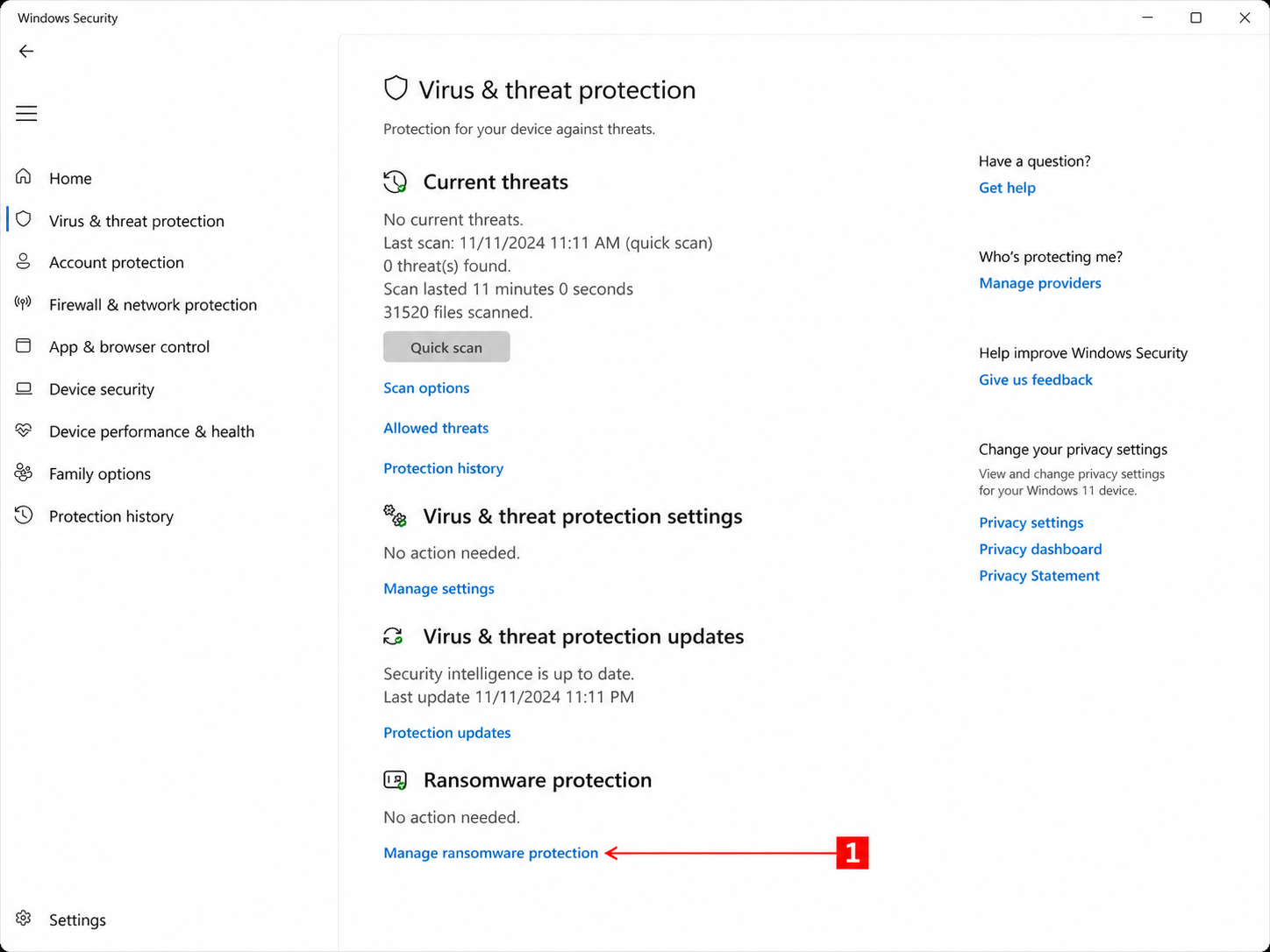
Windows 10 veya Windows 11’de genel işlem sırası şöyledir:
- Başlat menüsünde
Windows Güvenliğiuygulamasını açın. Virüs ve tehdit korumasıbölümüne girin.Fidye yazılımı korumasını yönetseçeneğini açın.Denetimli klasör erişimiayarını etkinleştirin ve Kullanıcı Hesabı Denetimi sorusunu onaylayın.Korumalı klasörlerbölümünü açarak varsayılan klasörlerin listede bulunduğunu kontrol edin. Proje, arşiv, muhasebe veya çalışma dosyalarınız başka bir sürücüdeyse bu klasörleri ayrıca ekleyin.- Bir uygulama engellenirse önce uygulamanın tam dosya yolunu ve geliştiricisini doğrulayın. Güvenilir olduğu kesinleşmeden
İzin verilen uygulamalistesine eklemeyin.
.exe dosyası güvenilir olmayabilir; dosyanın konumu, dijital imzası ve uygulamanın nereden kurulduğu birlikte değerlendirilmelidir.Kurumsal bilgisayarlarda bu ayar merkezi yönetim, ilke veya güvenlik yönetimi araçlarıyla uygulanabilir. Ev kullanıcısı için Windows Güvenliği arayüzü yeterli olabilir; ancak arayüzdeki adlar Windows sürümüne göre küçük farklılıklar gösterebilir.
Yedeklemeyi fidye yazılımından ayırın
Yedek, dosyanın ikinci bir kopyasıdır; dosyayı yalnızca aynı bilgisayarın başka klasörüne kopyalamak gerçek bir güvenlik yedeği sayılmaz. Fidye yazılımı bağlı sürücülere, ağ paylaşımlarına veya sürekli erişilebilir eşitlenmiş klasörlere de zarar verebilir.
En azından şu düzeni kurun:
- Önemli dosyaları ayrı bir depolama ortamına veya güvenilir bir bulut hizmetine kopyalayın.
- Harici diski yedekleme tamamlandıktan sonra bilgisayara sürekli bağlı bırakmayın.
- Bulut hizmetinde dosya sürüm geçmişi ve silinen dosya kurtarma özelliğinin çalıştığını kontrol edin.
- Yedekten rastgele birkaç dosyayı başka bir klasöre geri yükleyerek dosyaların gerçekten açıldığını sınayın.
- Yedekleme hesabında güçlü, benzersiz parola ve mümkünse çok faktörlü kimlik doğrulama kullanın.
Aşağıdaki ayrım, hangi katmanın ne işe yaradığını gösterir:
| Koruma katmanı | Ne yapar? | Sınırı |
|---|---|---|
| Güncellemeler | Bilinen güvenlik açıklarının kullanılma riskini azaltır. | Yeni veya kullanıcı tarafından çalıştırılan her kötü amaçlı dosyayı engellemez. |
| Antivirüs ve gerçek zamanlı koruma | Şüpheli veya kötü amaçlı dosyaları algılamaya ve karantinaya almaya çalışır. | Algılama yapılmadan önceki veya kaçırılan tehditlere karşı garanti vermez. |
| Denetimli klasör erişimi | Güvenilmeyen uygulamaların korunan klasörlerde değişiklik yapmasını engeller. | Korunan klasör dışındaki dosyaları ve yanlışlıkla izin verilen uygulamaları kapsamaz. |
| Çevrimdışı veya ayrı yedek | Saldırıdan sonra dosyaların geri alınmasını sağlar. | Yedek güncel değilse son değişiklikler kaybolabilir; geri yükleme ayrıca sınanmalıdır. |
Şüpheli dosya ve bağlantılarda nasıl davranılmalı?
E-postada görünen gönderen adı yeterli kanıt değildir. Fatura, kargo, banka veya şirket içi belge gibi görünen bir iletideki bağlantıyı açmadan önce bağlantının gerçek alan adını kontrol edin. Beklemediğiniz bir dosyayı, özellikle çalıştırılabilir dosyaları, makro içeren belgeleri ve parola isteyen arşivleri açmayın.
Bir programı kurmanız gerekiyorsa geliştiricinin resmî dağıtım kanalını kullanın. Korsan yazılım, etkinleştirici, crack ve rastgele indirme sitelerindeki kurulum dosyaları fidye yazılımı taşıyabilir. Tarayıcı veya işletim sistemi “korumalı değil”, “güncelleme gerekli” gibi bir pencere gösterdiğinde, uyarıdaki düğmeye basmak yerine ilgili uygulamanın kendi ayarlarından güncelleme denetimi yapın.
Makroları, güvenlik uyarısını anlamadan etkinleştirmeyin. Belgenin çalışması için antivirüsü kapatmanız, klasörü istisnalara eklemeniz veya güvenlik ayarını düşürmeniz isteniyorsa işlemi durdurun. İstisna eklemek, dosyayı veya klasörü antivirüs taramalarının dışına çıkarabilir ve fidye yazılımının fark edilmeden çalışmasını kolaylaştırabilir.
Koruma ayarının çalıştığını nasıl kontrol edersiniz?
Denetimli klasör erişimini açtıktan sonra amaç, günlük kullandığınız uygulamaların normal çalıştığını ve koruma olaylarının izlenebildiğini görmektir. Rastgele fidye yazılımı veya internetten indirilen test dosyalarıyla deneme yapmayın; bu dosyalar gerçek zararlı olabilir.
Şu kontrolleri uygulayın:
- Windows Güvenliği içinden Denetimli klasör erişiminin etkin olduğunu doğrulayın.
- Korumalı klasörler listesine, gerçekten önemli dosyalarınızın bulunduğu özel klasörleri ekleyin.
- Günlük kullandığınız belge uygulaması bir dosyayı kaydedemiyorsa Koruma geçmişini açın ve engellenen uygulamanın tam yolunu not edin.
- Uygulama güvenilir ve güncelse, yalnızca o doğrulanmış çalıştırılabilir dosyayı izin verilen uygulama olarak ekleyin; bütün klasörü veya geniş bir yolu istisna yapmayın.
- Dosyanın kaydedildiğini, ardından yedekleme hizmetinde yeni sürüm veya son eşitleme zamanının göründüğünü kontrol edin.
Bulaşma şüphesi varsa bilgisayarı nasıl izole edersiniz?
Dosya adları değişmişse, uzantılar anlamsız hâle gelmişse, dosyalar açılmıyorsa veya ekranda fidye notu görünüyorsa bilgisayarı kullanmaya devam etmeyin. Özellikle ağ klasörlerine, harici disklere ve diğer bilgisayarlara erişimi kesmek için Wi-Fi’yi kapatın veya ağ kablosunu çıkarın. Bağlı harici yedek diski güvenli biçimde ayırın; dosyaları açmayı veya fidye notunu silmeyi denemeyin.
Ardından başka ve temiz olduğu bilinen bir cihazdan hesap parolalarını değiştirin. Önceliği e-posta, bulut depolama, uzaktan erişim ve yönetici hesaplarına verin; çok faktörlü kimlik doğrulamayı etkinleştirin. Etkilenen bilgisayarda Windows Güvenliği içinden Koruma geçmişini inceleyin ve mümkünse tam tarama veya çevrimdışı tarama çalıştırın. Çevrimdışı tarama yeniden başlatma gerektirebileceğinden açık dosyaları önce kaydedin.
Şifrelenmiş dosyaları fidye ödeyerek açacağınızın garantisi yoktur. Önce etkilenen cihazın ağdan ayrıldığı zamanı, görünen fidye notunu, şüpheli dosya adını, olaydan hemen önce açılan e-posta veya kurulan programları ve son sağlam yedek tarihini not edin. Bu bilgiler, kurum yöneticisine veya güvenlik uzmanına olayın kapsamını anlatmak için gereklidir. Temiz bir yedek bulunduğunda, geri yükleme işleminden önce bilgisayarın tamamen temizlendiğinden ve saldırganın kullandığı hesabın erişiminin kapatıldığından emin olun.
Sık sorulan sorular
Denetimli klasör erişimini açınca bütün programlar çalışmayı bırakır mı?
Hayır. Özellik, korunan klasörlerde değişiklik yapmaya çalışan ve güvenilir kabul edilmeyen uygulamaları engeller. Güvenilir bir uygulama engellenirse önce Koruma geçmişinde görünen dosya yolunu doğrulayın; yalnızca o uygulamanın doğrulanmış çalıştırılabilir dosyasına izin verin. Uygulamanın güvenilirliği belirsizse güvenlik ayarını kapatmak yerine uygulamanın resmî güncel sürümünü kurun.
Bulut eşitlemesi tek başına yedek sayılır mı?
Her zaman sayılmaz. Eşitleme, değişiklikleri diğer cihazlara aktarabilir. Kullanılan hizmette dosya sürüm geçmişi, silinen dosya kurtarma ve hesap güvenliği bulunmuyorsa fidye yazılımı sonrası geri dönüş zorlaşır. Ayrı bir çevrimdışı veya sürekli bağlı olmayan yedek kopya bulundurun ve bu kopyadan geri yükleme yapılabildiğini önceden sınayın.
Antivirüs uyarı vermediyse bilgisayar temiz midir?
Hayır. Uyarı görülmemesi, taranan dosyalarda o anda bilinen bir tehdit bulunmadığı anlamına gelir; tüm tehditlerin kesin olarak yok olduğunu kanıtlamaz. Şüpheli davranış varsa güncellemeleri tamamlayın, tam tarama veya çevrimdışı tarama çalıştırın, ağ bağlantısını kesin ve olay öncesi yüklenen dosya ile programları inceleyin.
Korumalı klasörlere hangi klasörleri eklemeliyim?
Kayıp hâlinde yeniden oluşturamayacağınız ve varsayılan kullanıcı klasörlerinde bulunmayan proje, muhasebe, arşiv, fotoğraf veya çalışma klasörlerini ekleyin. Programların geçici dosya klasörlerini topluca eklemeyin; gereksiz geniş koruma veya izin listesi sorunları artırabilir. Bir klasörün korunup korunmadığını, o klasördeki önemli bir dosyayı güvenilir uygulamayla kaydedip ardından Koruma geçmişini ve yedekleme durumunu kontrol ederek değerlendirin.
Moderatör tarafında düzenlendi:
