




- Konu sahibi
- #1
İlk olarak reklamlara tıklamayı bırakın, şüpheli indirme pencerelerini kapatın ve önemli dosyalarınızı kaydedin. Windows kullanıyorsanız tanımadığınız programları kaldırın, Windows Güvenliği ile önce tam tarama, sorun sürerse Microsoft Defender Çevrimdışı taraması çalıştırın. Reklamlar yalnızca tarayıcıda görünüyorsa uzantıları ve site bildirim izinlerini temizleyip tarayıcı ayarlarını varsayılana döndürün. Temizlikten sonra reklamlar geri gelmiyorsa sorun büyük olasılıkla çözülmüştür; geri gelirse aynı uygulama veya tarayıcı uzantısı yeniden etkinleşiyor olabilir.
Reklam penceresindeki “Bilgisayarınız virüslü, hemen tarayın” gibi uyarılara tıklamayın. Bu pencereler gerçek güvenlik bildirimi olmayabilir ve sizi başka bir program indirmeye yönlendirebilir.
Sorun ana sayfa, arama motoru veya yeni sekme açılışı olarak sürüyorsa Chrome ayarlarında ayarları orijinal varsayılanlarına döndürme seçeneğini kullanın. Bu işlem bazı ayarları sıfırlar; bu nedenle yalnızca güvendiğiniz uzantıları yeniden etkinleştirin. Tarayıcıyı sıfırlamak bilgisayardaki zararlı programı tek başına kaldırmaz; bu yüzden önce uygulama listesini ve Windows taramasını kontrol etmek gerekir.
Tablodaki belirti tek başına kesin teşhis değildir. Örneğin yoğun reklam, her zaman kötü amaçlı yazılım bulunduğunu kanıtlamaz; ücretsiz bir uygulamanın reklam destekli olması veya bir web sitesinin bildirim izni alması da aynı görüntüyü oluşturabilir. Buna karşılık güvenlik taramasında tehdit bulunması, tarayıcı ayarlarının izinsiz değişmesiyle birlikte değerlendirilmelidir.
Tam ve çevrimdışı taramalara rağmen Windows açılışında reklamlar sürüyorsa önemli kişisel dosyalarınızı güvenilir bir yedeğe alın, yedeğe şüpheli çalıştırılabilir dosyaları eklemeyin ve sistem kurtarma ya da Windows’u sıfırlama seçeneklerini değerlendirin. Sıfırlama öncesinde dosyaların ayrı bir konumda bulunduğundan emin olun; bulaşma sırasında bilgisayarda duran eski yedekler de etkilenmiş olabilir. Temizlik tamamlandıktan sonra Windows, tarayıcı ve uygulamaları güncelleyin; gerçek zamanlı korumayı kapatmayın ve bilinmeyen kurulum dosyalarını çalıştırmayın.
Reklam virüsü gerçekten bilgisayarda mı?
“Reklam virüsü” günlük kullanımda iki farklı durumu anlatır: Tarayıcıya reklam gösteren istenmeyen yazılım ve yalnızca bir sitenin bildirim iznini kötüye kullanması. Sürekli açılan sekmeler, ana sayfanın veya arama motorunun izinsiz değişmesi, tanımadığınız uzantıların geri gelmesi ve bilmediğiniz sitelere yönlendirme ilk duruma işaret edebilir. Yalnızca tek bir siteden masaüstü bildirimi geliyorsa sorun, bilgisayara virüs bulaşmasından çok o siteye verilmiş bildirim izni olabilir.Reklam penceresindeki “Bilgisayarınız virüslü, hemen tarayın” gibi uyarılara tıklamayın. Bu pencereler gerçek güvenlik bildirimi olmayabilir ve sizi başka bir program indirmeye yönlendirebilir.
Windows’ta güvenli temizleme sırası
İşleme başlamadan önce açık belgeleri kaydedin. Şüpheli yazılımı kaldırmadan önce dosyalarını yedeklemek istiyorsanız yalnızca kişisel belgeleri seçin; çalıştırılabilir dosyaları, bilinmeyen arşivleri ve şüpheli kurulum dosyalarını yedeğe taşımayın.- Başlat menüsünden Ayarlar ve Uygulamalar bölümünü açın. Yüklü uygulamalar listesini yükleme tarihine göre inceleyin. Reklamların başlamasından hemen önce kurulan, adını veya üreticisini tanımadığınız programları belirleyin. Bilgisayarın, ekran kartının veya iş için kullandığınız bir programın gerekli bileşeni olduğundan emin olmadığınız öğeleri rastgele silmeyin.
- Şüpheli programı seçip kaldırma işlemini başlatın ve işlem tamamlandıktan sonra bilgisayarı yeniden başlatın. Kaldırma işlemi başarısız olursa aynı programı tekrar tekrar çalıştırmak yerine güvenlik taramasına geçin.
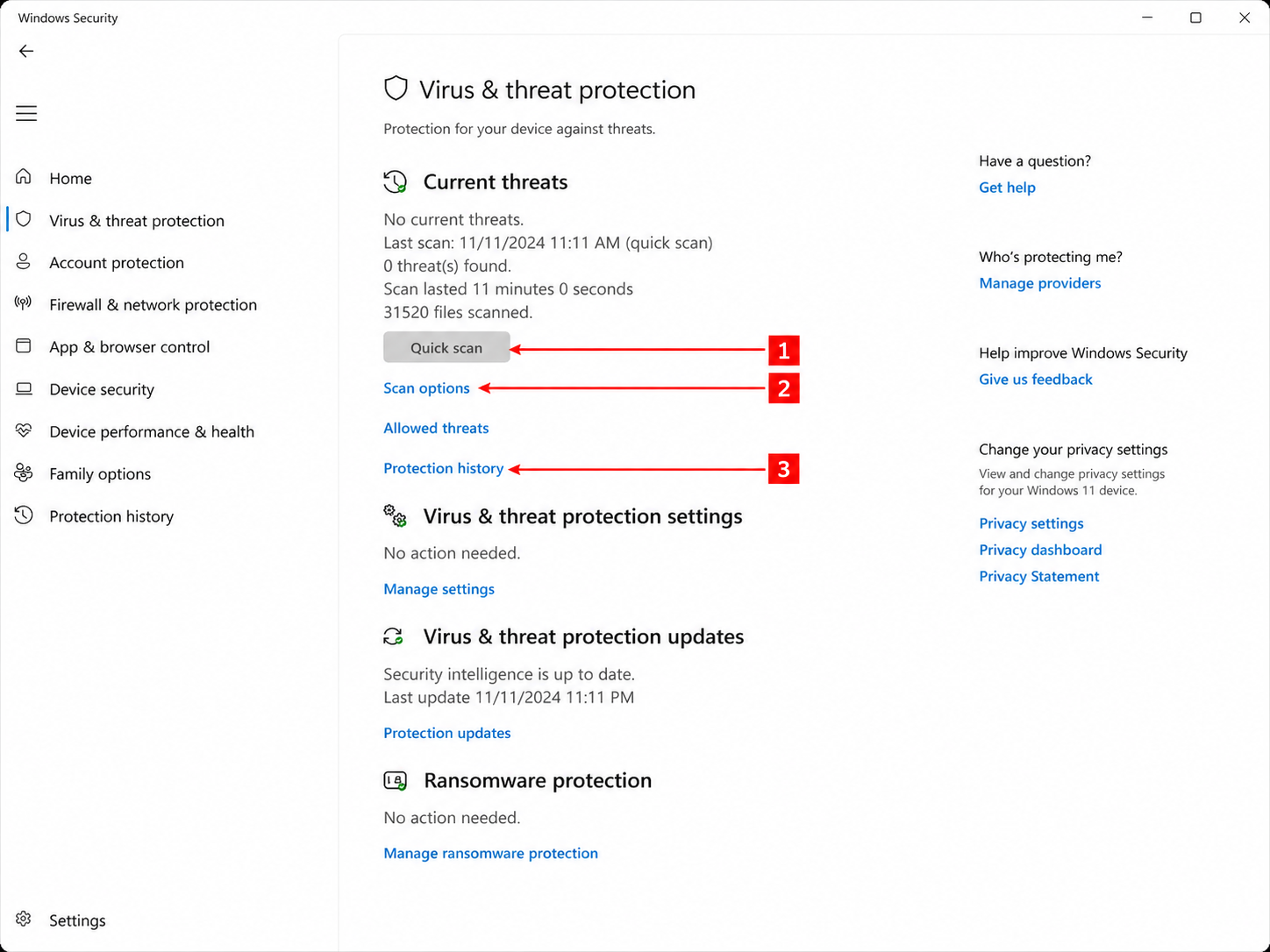
- Windows Güvenliği içinden Virüs ve tehdit koruması bölümünü açın. Önce güvenlik zekâsı güncellemelerini denetleyin, ardından Tarama seçenekleri içinden Tam tarama çalıştırın. Tarama sonunda bulunan öğeyi karantinaya alma veya kaldırma seçeneğini kullanın; sonucu Koruma geçmişi bölümünden kontrol edin.
- Tehdit yeniden bulunuyor, reklamlar Windows açıldıktan sonra geri geliyor veya normal tarama temiz görünmesine rağmen yönlendirmeler sürüyorsa Tarama seçenekleri içinden Microsoft Defender Çevrimdışı taramasını başlatın. Bu işlem bilgisayarı yeniden başlatır; başlamadan önce açık dosyaları kaydedin. Tarama Windows tamamen yüklenmeden çalıştığı için kendini gizleyen kalıcı yazılımları normal taramaya göre farklı bir ortamda denetler.
Tarayıcıdaki reklamları ve izinleri temizleme
Tarama temiz çıktığı hâlde reklamlar yalnızca Chrome’da görünüyorsa Chrome ayarlarında uzantılar bölümünü açıp tanımadığınız veya artık kullanmadığınız uzantıları kaldırın. Ardından gizlilik ve güvenlik içindeki site ayarlarında bildirim izni verilen siteleri inceleyin; tanımadığınız alan adlarının bildirim iznini kaldırın. Pop-up ve yönlendirme ayarlarını da varsayılan güvenli duruma getirin.
Sorun ana sayfa, arama motoru veya yeni sekme açılışı olarak sürüyorsa Chrome ayarlarında ayarları orijinal varsayılanlarına döndürme seçeneğini kullanın. Bu işlem bazı ayarları sıfırlar; bu nedenle yalnızca güvendiğiniz uzantıları yeniden etkinleştirin. Tarayıcıyı sıfırlamak bilgisayardaki zararlı programı tek başına kaldırmaz; bu yüzden önce uygulama listesini ve Windows taramasını kontrol etmek gerekir.
| Belirti | Muhtemel neden | İlk işlem |
|---|---|---|
| Yalnızca tek siteden masaüstü bildirimi | Site bildirim izni | Site ayarlarından bildirimi kaldırın |
| Yeni sekmeler, yönlendirmeler ve değişen arama motoru | İstenmeyen program veya uzantı | Programı kaldırın, uzantıları inceleyin ve tarayın |
| Tarama sonrası reklamların geri gelmesi | Kalıcı yazılım veya yeniden etkinleşen uzantı | Çevrimdışı tarama yapın ve tarayıcıyı sıfırlayın |
Reklamlar temizleme sonrasında da dönüyorsa
Bilgisayarı yeniden başlattıktan sonra reklamın hangi uygulama veya tarayıcı açılır açılmaz başladığını gözlemleyin. Yalnızca belirli bir tarayıcıda başlıyorsa tüm uzantıları geçici olarak devre dışı bırakıp güvenilenleri tek tek etkinleştirin. Belirli bir uzantı etkinleşince sorun dönüyorsa onu kaldırın.Tam ve çevrimdışı taramalara rağmen Windows açılışında reklamlar sürüyorsa önemli kişisel dosyalarınızı güvenilir bir yedeğe alın, yedeğe şüpheli çalıştırılabilir dosyaları eklemeyin ve sistem kurtarma ya da Windows’u sıfırlama seçeneklerini değerlendirin. Sıfırlama öncesinde dosyaların ayrı bir konumda bulunduğundan emin olun; bulaşma sırasında bilgisayarda duran eski yedekler de etkilenmiş olabilir. Temizlik tamamlandıktan sonra Windows, tarayıcı ve uygulamaları güncelleyin; gerçek zamanlı korumayı kapatmayın ve bilinmeyen kurulum dosyalarını çalıştırmayın.
Moderatör tarafında düzenlendi:
