




- Konu sahibi
- #1
İlk olarak uyarı penceresindeki hiçbir düğmeye, telefon numarasına, indirme bağlantısına veya “Taramayı başlat” benzeri seçeneğe tıklamayın. Sahte virüs uyarıları çoğunlukla tarayıcıda açılan yanıltıcı reklam sayfaları ya da daha önce izin verilen site bildirimleridir; ancak bilgisayara istenmeyen bir program da yüklenmiş olabilir. Sekmeyi kapatın, tarayıcı bildirim izinlerini kaldırın, şüpheli uygulamaları silin ve Windows Güvenliği ile tarama yapın. Uyarı tarama sonrasında da devam ederse tarayıcı ayarlarını ve başlangıçta çalışan uygulamaları ayrıca kontrol edin.
Sahte uyarılar genellikle tarayıcı penceresinin içinde görünür. “Bilgisayarınızda 5 virüs bulundu”, “Windows lisansınız sona erdi” veya “Hemen destek alın” gibi ifadeler kullanabilir; yüksek ses, geri sayım ve sürekli açılan pencerelerle sizi acele ettirmeye çalışabilir. Bu mesajlar, tek başına bilgisayarın virüslü olduğunu kanıtlamaz.
Uyarı masaüstünün sağ alt köşesinde görünüyorsa bu, tarayıcıya daha önce verilmiş bir site bildirimi olabilir. Bildirimde Chrome, Edge veya başka bir tarayıcının adı ya da tanımadığınız bir site görünüyorsa sorun çoğu zaman site iznidir. Buna karşılık uyarı Windows Güvenliği içinde, tarama geçmişiyle birlikte görünüyorsa gerçek bir algılama olma ihtimali vardır; yine de sonucu yalnızca işletim sisteminin güvenlik uygulaması üzerinden değerlendirin.
Şüpheli uyarı sizden ödeme, uzaktan bağlantı, parola, kart bilgisi veya bir program kurmanızı istiyorsa bu bilgileri vermeyin. Uyarıda görünen telefon numarasını aramayın ve önerilen dosyayı indirmeyin.
Uyarı sayfası normal şekilde kapanıyorsa sekmeyi veya tarayıcı penceresini kapatın. Kapanmıyor ya da yeni pencereler açıyorsa uyarının içindeki “Kapat”, “Temizle” veya benzeri düğmelere basmak yerine tarayıcıyı işletim sisteminin görev yöneticisi üzerinden sonlandırın. Tarayıcıyı yeniden açtığınızda önceki sekmeleri geri yükleme seçeneği çıkarsa şüpheli sayfayı geri yüklemeyin.
Uyarı sırasında bir dosya indirdiyseniz dosyayı açmayın. İndirilenler klasöründen silin ve Geri Dönüşüm Kutusu'nu boşaltın. Bir program kurduysanız veya uzaktan erişim uygulaması çalıştırdıysanız internet bağlantısını geçici olarak kesin; ardından aşağıdaki tarama ve kaldırma adımlarını uygulayın.
Tarayıcı kapalıyken bile aynı uyarılar geliyorsa sorun, site bildirim izni olabilir. Menü adları tarayıcı sürümüne göre değişebilir; amaç, site ayarlarında bildirim göndermesine izin verilen adresleri bulup tanımadıklarınızı engellemek veya kaldırmaktır.
Chrome kullanıyorsanız ayarlarda “Gizlilik ve güvenlik” ve “Site ayarları” bölümüne gidin. Bildirimler alanında izin verilen siteleri inceleyin; tanımadığınız adresleri engelleyin veya kaldırın. Aynı site “Pop-up'lar ve yönlendirmeler” bölümünde izin verilenler arasında görünüyorsa onun iznini de kaldırın. Chrome, pop-up'ları varsayılan olarak engeller; pop-up'lar kapalı olduğu hâlde bildirim geliyorsa daha önce verilmiş bildirim iznini kontrol etmek gerekir.
Edge, Firefox veya başka bir tarayıcı kullanıyorsanız aynı işlemi ilgili tarayıcının site izinleri bölümünde yapın. Uyarının üzerinde yazan alan adını not ederek yalnızca o alan adının bildirim iznini kaldırın; bütün güvenlik bildirimlerini kapatmak sorunun kaynağını çözmez.
Bu işlemden sonra tarayıcıyı tamamen kapatıp yeniden açın. Bildirim kesildiyse sorun büyük olasılıkla bir site izninden kaynaklanıyordu. Bu sonuç, bilgisayarda hiç kötü amaçlı yazılım bulunmadığını kanıtlamaz; yalnızca bildirimi üreten izin kaldırılmış olur. Bu nedenle özellikle şüpheli bir dosya indirdiyseniz tarama adımını yine uygulayın.
Uyarılar yalnızca belirli bir web sitesinde değil, farklı sitelerde de görünüyorsa veya ana sayfanız ve arama motorunuz izniniz dışında değişiyorsa tarayıcıya istenmeyen bir uzantı ya da bilgisayara istenmeyen bir uygulama yüklenmiş olabilir.
Önce tarayıcının uzantılar bölümünü açın. Tanımadığınız, yakın zamanda eklenmiş veya işlevini açıklayamayan uzantıları devre dışı bırakın; sorun kesilirse uzantıyı kaldırın. Kaldırmadan önce uzantının adını ve yayıncısını not etmek, daha sonra tarama sonucunu yorumlarken yardımcı olabilir.
Windows'ta Ayarlar içindeki Uygulamalar bölümünü açın ve yükleme tarihine göre inceleyin. Uyarıların başladığı zamana yakın yüklenen, tanımadığınız veya artık ihtiyaç duymadığınız programları kaldırın. Kaldırma işleminden sonra bilgisayarı yeniden başlatın. Bir program kaldırılmıyorsa veya yeniden ortaya çıkıyorsa zorla silmek yerine Windows Güvenliği ile taramaya geçin; programın adı, dosya yolu ve görünen hata mesajı sonraki inceleme için önemlidir.
Şüpheli yazılımı kaldırmak için rastgele “temizleyici” veya “virüs kaldırma” programları indirmeyin. Sahte uyarıların ikinci aşaması, ilk uyarıyı kaldıracağını söyleyen başka bir istenmeyen program yükletmek olabilir.
Windows kullanıyorsanız Başlat menüsünden Windows Güvenliği'ni açın ve “Virüs ve tehdit koruması” bölümüne girin. Önce güvenlik zekâsı ve Windows güncellemelerinin güncel olduğundan emin olun. Ardından hızlı taramayı başlatın. Hızlı tarama bir tehdit bulmazsa fakat uyarılar, yönlendirmeler veya yavaşlama devam ederse tarama seçeneklerinden daha kapsamlı taramayı çalıştırın.
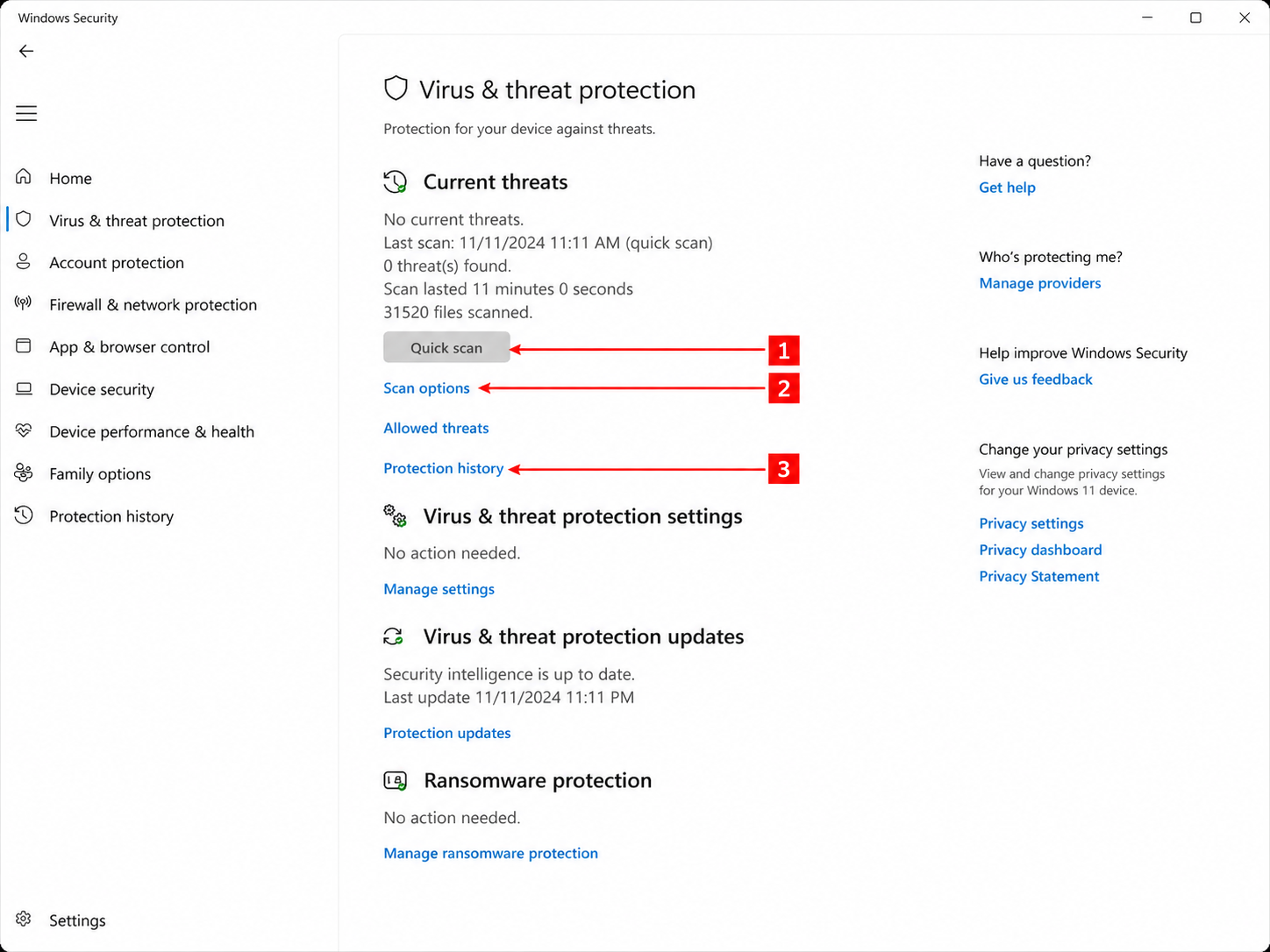
Tarama bir tehdit bulursa sonuç ekranındaki tehdit adını, dosya konumunu ve önerilen eylemi okuyun. Kaldırma veya karantinaya alma seçeneğini Windows Güvenliği içinden uygulayın ve işlem tamamlandıktan sonra yeniden başlatın. Algılanan öğe yalnızca “engellendi” durumundaysa bu, dosyanın çalışmasının önlendiğini gösterebilir; dosyanın sistemden tamamen kaldırıldığı anlamına gelmeyebilir. Windows Güvenliği'nin önerdiği eylemi tamamlayıp taramayı yeniden çalıştırın.
Windows Güvenliği tehdit bulmazsa bu sonuç, sahte uyarının tarayıcı kaynaklı olma ihtimalini güçlendirir; fakat daha önce şifre girdiyseniz hesaplarınızın güvende olduğunu kanıtlamaz. Sahte uyarıdaki bir forma parola, e-posta hesabı veya kart bilgisi girdiyseniz güvenilir başka bir cihazdan ilgili hesabın parolasını değiştirin, çok faktörlü doğrulamayı etkinleştirin ve kart bilgisi verdiyseniz bankanızla iletişime geçin.
Aynı tehdit yeniden algılanırsa veya bilgisayar yeniden başladıktan sonra geri gelirse Windows Güvenliği'ndeki Microsoft Defender Çevrimdışı taramasını kullanın. Bu tarama Windows normal şekilde çalışmadan başlatıldığı için kendini gizleyen ve her açılışta yeniden çalışan tehditleri yakalama ihtimali daha yüksektir. Açık belgeleri kaydedin; işlem bilgisayarı yeniden başlatır.
Aşağıdaki ayrım, hangi adımın gerekli olduğunu belirler:
Tarayıcı izinlerini kaldırdığınız ve Windows Güvenliği temiz sonuç verdiği hâlde uyarılar sürüyorsa bilgisayarın başlangıçta çalışan uygulamalarını inceleyin. Tanımadığınız bir uygulama, görev veya uzantı görürseniz adını, dosya yolunu ve uyarının tekrar ne zaman çıktığını not edin. Bu bilgiler, güvenlik desteği istenirken “virüs var” demekten daha değerlidir; hangi bileşenin incelenmesi gerektiğini gösterir.
Sorun iş veya okul bilgisayarında yaşanıyorsa güvenlik ayarları kuruluş tarafından yönetiliyor olabilir. Ayarı değiştiremiyorsanız kendi başınıza korumayı kapatmayın; uyarının ekran görüntüsünü, görünen alan adını, tehdit adını, dosya yolunu ve uyarının hangi işlemden sonra başladığını kurumun BT birimine iletin.
Tarayıcıda “izin ver” seçeneğini yalnızca güvendiğiniz siteler için kullanın. Özellikle video oynatmak, dosya indirmek veya robot olmadığınızı kanıtlamak için bildirim izni isteyen sitelere dikkat edin. Yazılımları geliştiricinin veya işletim sisteminin güvenilir dağıtım kanallarından indirin; kurulum sırasında ek uygulama ve tarayıcı uzantısı seçeneklerini okumadan onaylamayın.
Windows Güvenliği'nin gerçek zamanlı korumasını ve istenmeyebilecek uygulamaları engelleme özelliğini kapatmayın. Bir dosyanın yanlış algılandığını düşünüyorsanız korumayı tamamen devre dışı bırakmak yerine dosyanın kaynağını ve imzasını doğrulayın. Güvenli olduğundan emin olmadığınız dosyayı çalıştırmayın; özellikle sahte virüs uyarısının önerdiği dosyaları kullanmayın.
Önce uyarının gerçekten nereden geldiğini ayırın
Sahte uyarılar genellikle tarayıcı penceresinin içinde görünür. “Bilgisayarınızda 5 virüs bulundu”, “Windows lisansınız sona erdi” veya “Hemen destek alın” gibi ifadeler kullanabilir; yüksek ses, geri sayım ve sürekli açılan pencerelerle sizi acele ettirmeye çalışabilir. Bu mesajlar, tek başına bilgisayarın virüslü olduğunu kanıtlamaz.
Uyarı masaüstünün sağ alt köşesinde görünüyorsa bu, tarayıcıya daha önce verilmiş bir site bildirimi olabilir. Bildirimde Chrome, Edge veya başka bir tarayıcının adı ya da tanımadığınız bir site görünüyorsa sorun çoğu zaman site iznidir. Buna karşılık uyarı Windows Güvenliği içinde, tarama geçmişiyle birlikte görünüyorsa gerçek bir algılama olma ihtimali vardır; yine de sonucu yalnızca işletim sisteminin güvenlik uygulaması üzerinden değerlendirin.
Şüpheli uyarı sizden ödeme, uzaktan bağlantı, parola, kart bilgisi veya bir program kurmanızı istiyorsa bu bilgileri vermeyin. Uyarıda görünen telefon numarasını aramayın ve önerilen dosyayı indirmeyin.
Uyarı ekrandayken güvenli biçimde kapatın
Uyarı sayfası normal şekilde kapanıyorsa sekmeyi veya tarayıcı penceresini kapatın. Kapanmıyor ya da yeni pencereler açıyorsa uyarının içindeki “Kapat”, “Temizle” veya benzeri düğmelere basmak yerine tarayıcıyı işletim sisteminin görev yöneticisi üzerinden sonlandırın. Tarayıcıyı yeniden açtığınızda önceki sekmeleri geri yükleme seçeneği çıkarsa şüpheli sayfayı geri yüklemeyin.
Uyarı sırasında bir dosya indirdiyseniz dosyayı açmayın. İndirilenler klasöründen silin ve Geri Dönüşüm Kutusu'nu boşaltın. Bir program kurduysanız veya uzaktan erişim uygulaması çalıştırdıysanız internet bağlantısını geçici olarak kesin; ardından aşağıdaki tarama ve kaldırma adımlarını uygulayın.
Tarayıcıdaki bildirim ve pop-up izinlerini kaldırın
Tarayıcı kapalıyken bile aynı uyarılar geliyorsa sorun, site bildirim izni olabilir. Menü adları tarayıcı sürümüne göre değişebilir; amaç, site ayarlarında bildirim göndermesine izin verilen adresleri bulup tanımadıklarınızı engellemek veya kaldırmaktır.
Chrome kullanıyorsanız ayarlarda “Gizlilik ve güvenlik” ve “Site ayarları” bölümüne gidin. Bildirimler alanında izin verilen siteleri inceleyin; tanımadığınız adresleri engelleyin veya kaldırın. Aynı site “Pop-up'lar ve yönlendirmeler” bölümünde izin verilenler arasında görünüyorsa onun iznini de kaldırın. Chrome, pop-up'ları varsayılan olarak engeller; pop-up'lar kapalı olduğu hâlde bildirim geliyorsa daha önce verilmiş bildirim iznini kontrol etmek gerekir.
Edge, Firefox veya başka bir tarayıcı kullanıyorsanız aynı işlemi ilgili tarayıcının site izinleri bölümünde yapın. Uyarının üzerinde yazan alan adını not ederek yalnızca o alan adının bildirim iznini kaldırın; bütün güvenlik bildirimlerini kapatmak sorunun kaynağını çözmez.
Bu işlemden sonra tarayıcıyı tamamen kapatıp yeniden açın. Bildirim kesildiyse sorun büyük olasılıkla bir site izninden kaynaklanıyordu. Bu sonuç, bilgisayarda hiç kötü amaçlı yazılım bulunmadığını kanıtlamaz; yalnızca bildirimi üreten izin kaldırılmış olur. Bu nedenle özellikle şüpheli bir dosya indirdiyseniz tarama adımını yine uygulayın.
Şüpheli uygulamaları ve uzantıları kaldırın
Uyarılar yalnızca belirli bir web sitesinde değil, farklı sitelerde de görünüyorsa veya ana sayfanız ve arama motorunuz izniniz dışında değişiyorsa tarayıcıya istenmeyen bir uzantı ya da bilgisayara istenmeyen bir uygulama yüklenmiş olabilir.
Önce tarayıcının uzantılar bölümünü açın. Tanımadığınız, yakın zamanda eklenmiş veya işlevini açıklayamayan uzantıları devre dışı bırakın; sorun kesilirse uzantıyı kaldırın. Kaldırmadan önce uzantının adını ve yayıncısını not etmek, daha sonra tarama sonucunu yorumlarken yardımcı olabilir.
Windows'ta Ayarlar içindeki Uygulamalar bölümünü açın ve yükleme tarihine göre inceleyin. Uyarıların başladığı zamana yakın yüklenen, tanımadığınız veya artık ihtiyaç duymadığınız programları kaldırın. Kaldırma işleminden sonra bilgisayarı yeniden başlatın. Bir program kaldırılmıyorsa veya yeniden ortaya çıkıyorsa zorla silmek yerine Windows Güvenliği ile taramaya geçin; programın adı, dosya yolu ve görünen hata mesajı sonraki inceleme için önemlidir.
Şüpheli yazılımı kaldırmak için rastgele “temizleyici” veya “virüs kaldırma” programları indirmeyin. Sahte uyarıların ikinci aşaması, ilk uyarıyı kaldıracağını söyleyen başka bir istenmeyen program yükletmek olabilir.
Windows Güvenliği ile tarama yapın
Windows kullanıyorsanız Başlat menüsünden Windows Güvenliği'ni açın ve “Virüs ve tehdit koruması” bölümüne girin. Önce güvenlik zekâsı ve Windows güncellemelerinin güncel olduğundan emin olun. Ardından hızlı taramayı başlatın. Hızlı tarama bir tehdit bulmazsa fakat uyarılar, yönlendirmeler veya yavaşlama devam ederse tarama seçeneklerinden daha kapsamlı taramayı çalıştırın.
Tarama bir tehdit bulursa sonuç ekranındaki tehdit adını, dosya konumunu ve önerilen eylemi okuyun. Kaldırma veya karantinaya alma seçeneğini Windows Güvenliği içinden uygulayın ve işlem tamamlandıktan sonra yeniden başlatın. Algılanan öğe yalnızca “engellendi” durumundaysa bu, dosyanın çalışmasının önlendiğini gösterebilir; dosyanın sistemden tamamen kaldırıldığı anlamına gelmeyebilir. Windows Güvenliği'nin önerdiği eylemi tamamlayıp taramayı yeniden çalıştırın.
Windows Güvenliği tehdit bulmazsa bu sonuç, sahte uyarının tarayıcı kaynaklı olma ihtimalini güçlendirir; fakat daha önce şifre girdiyseniz hesaplarınızın güvende olduğunu kanıtlamaz. Sahte uyarıdaki bir forma parola, e-posta hesabı veya kart bilgisi girdiyseniz güvenilir başka bir cihazdan ilgili hesabın parolasını değiştirin, çok faktörlü doğrulamayı etkinleştirin ve kart bilgisi verdiyseniz bankanızla iletişime geçin.
Aynı tehdit yeniden algılanırsa veya bilgisayar yeniden başladıktan sonra geri gelirse Windows Güvenliği'ndeki Microsoft Defender Çevrimdışı taramasını kullanın. Bu tarama Windows normal şekilde çalışmadan başlatıldığı için kendini gizleyen ve her açılışta yeniden çalışan tehditleri yakalama ihtimali daha yüksektir. Açık belgeleri kaydedin; işlem bilgisayarı yeniden başlatır.
Sonucu nasıl yorumlamalısınız?
Aşağıdaki ayrım, hangi adımın gerekli olduğunu belirler:
| Görülen durum | En olası açıklama | Sonraki işlem |
|---|---|---|
| Uyarı yalnızca tek bir web sitesinde açılıyor | Yanıltıcı reklam veya site bildirimi | Site bildirimini, pop-up ve yönlendirme iznini kaldırın |
| Tarayıcı kapalıyken masaüstü bildirimi geliyor | Daha önce izin verilmiş site bildirimi veya istenmeyen yazılım | Tarayıcı bildirim izinlerini ve yüklü uygulamaları inceleyin |
| Ana sayfa, arama motoru veya sekmeler kendiliğinden değişiyor | İstenmeyen uzantı ya da uygulama | Uzantıları kaldırın, şüpheli uygulamaları silin ve tam tarama yapın |
| Windows Güvenliği gerçek bir tehdit algılıyor | Dosya veya uygulama güvenlik riski taşıyor olabilir | Önerilen kaldırma veya karantina eylemini uygulayın; gerekirse çevrimdışı tarama yapın |
| Tarama temiz olduğu hâlde uyarı sürüyor | Tarayıcı izni, uzantı, başlangıç uygulaması veya farklı bir sorun | Bildirim izinlerini ve uzantıları yeniden kontrol edin; uyarının tam metnini ve alan adını not edin |
Sorun iş veya okul bilgisayarında yaşanıyorsa güvenlik ayarları kuruluş tarafından yönetiliyor olabilir. Ayarı değiştiremiyorsanız kendi başınıza korumayı kapatmayın; uyarının ekran görüntüsünü, görünen alan adını, tehdit adını, dosya yolunu ve uyarının hangi işlemden sonra başladığını kurumun BT birimine iletin.
Uyarıların yeniden çıkmasını önleyin
Tarayıcıda “izin ver” seçeneğini yalnızca güvendiğiniz siteler için kullanın. Özellikle video oynatmak, dosya indirmek veya robot olmadığınızı kanıtlamak için bildirim izni isteyen sitelere dikkat edin. Yazılımları geliştiricinin veya işletim sisteminin güvenilir dağıtım kanallarından indirin; kurulum sırasında ek uygulama ve tarayıcı uzantısı seçeneklerini okumadan onaylamayın.
Windows Güvenliği'nin gerçek zamanlı korumasını ve istenmeyebilecek uygulamaları engelleme özelliğini kapatmayın. Bir dosyanın yanlış algılandığını düşünüyorsanız korumayı tamamen devre dışı bırakmak yerine dosyanın kaynağını ve imzasını doğrulayın. Güvenli olduğundan emin olmadığınız dosyayı çalıştırmayın; özellikle sahte virüs uyarısının önerdiği dosyaları kullanmayın.
Sık sorulan sorular
Sahte virüs uyarısındaki “Taramayı başlat” düğmesine bastıysam ne yapmalıyım?
Dosya indirildiyse açmadan silin. Bir program kurulduysa internet bağlantısını kesin, programı kaldırmayı deneyin ve Windows Güvenliği ile hızlı, ardından gerekirse kapsamlı tarama çalıştırın. Uyarıdaki forma parola veya kart bilgisi girdiyseniz güvenilir başka bir cihazdan parolanızı değiştirin ve finans kuruluşunuzu bilgilendirin.
Windows Güvenliği “tehdit engellendi” diyorsa bilgisayar temiz midir?
Hayır. “Engellendi” ifadesi tehdidin çalışmasının önlendiğini, ancak algılanan öğe için ek kaldırma veya karantina işlemi gerekebileceğini gösterebilir. Windows Güvenliği'nde önerilen eylemi tamamlayın, bilgisayarı yeniden başlatın ve taramayı tekrar çalıştırın.
Bildirim izinlerini kaldırdığım hâlde uyarılar neden devam ediyor?
Uyarı bir uzantıdan, bilgisayara yüklenmiş istenmeyen bir uygulamadan veya başlangıçta çalışan bir bileşenden kaynaklanıyor olabilir. Tarayıcı uzantılarını, yakın zamanda yüklenen uygulamaları ve Windows Güvenliği tarama sonuçlarını birlikte inceleyin.
Sahte uyarı gerçek antivirüs bildirimine benzeyebilir mi?
Evet. Renkler, logolar ve “acil” ifadeler taklit edilebilir. Bildirimin doğruluğunu içindeki bağlantıya tıklayarak değil, Windows Güvenliği veya kullandığınız güvenilir güvenlik yazılımını kendiniz açıp tehdit geçmişini kontrol ederek değerlendirin.
Moderatör tarafında düzenlendi:
