




- Konu sahibi
- #1
İlk kontrolü, bilgisayarın kendi güvenlik aracıyla güncellemeleri yaptıktan sonra tam tarama çalıştırarak yapın. Windows kullanıyorsanız Windows Güvenliği içindeki hızlı taramayı, şüphe devam ediyorsa tam taramayı ve gerekirse çevrimdışı taramayı sırayla uygulayın. macOS’ta ise olağan dışı uygulamaları, tarayıcı uzantılarını ve açılışta çalışan öğeleri inceleyip yalnızca güvenilir kaynaklardan yazılım kullanın. Tarama sonucu temiz çıksa bile bu, cihazda kesinlikle hiç risk bulunmadığını kanıtlamaz; belirtiler sürüyorsa ikinci bir kontrol ve hesap güvenliği adımları gerekir.
Zararlı yazılım; bilgisayardaki dosyalara zarar verebilen, bilgileri izinsiz toplayabilen veya cihazı saldırganın kontrolüne açabilen yazılımların genel adıdır. Her yavaşlama veya açılır pencere zararlı yazılım bulunduğu anlamına gelmez; ancak belirtiler birden fazla yerde görülüyorsa tarama yapmadan varsayımda bulunmak yerine sistematik kontrol uygulamak gerekir.
Şu belirtiler şüpheyi artırır:
Tarama başlamadan önce açık dosyalarınızı kaydedin ve Windows Update üzerinden bekleyen güncellemeleri yükleyin. Güvenlik yazılımının güncel tehdit bilgileriyle çalışması, eski tanımlarla yapılacak taramaya göre daha anlamlı sonuç verir. Aynı anda iki gerçek zamanlı virüsten koruma yazılımını çalıştırmaya çalışmayın; Windows Güvenliği, uyumlu bir üçüncü taraf ürün etkin olduğunda Microsoft Defender’ın bazı koruma işlevlerini devre dışı bırakabilir.
Tarama sonucu temiz olmasına rağmen tarayıcı sorunu devam ediyorsa, sorun her zaman işletim sistemindeki bir virüs değildir. Chrome gibi tarayıcılarda tanımadığınız uzantıları kaldırın, bildirim ve açılır pencere izinlerini inceleyin, ana sayfa ve arama motoru ayarlarını düzeltin. Tarayıcıda sürekli yönlendirme görülmesi, istenmeyen yazılımın veya kötü amaçlı bir uzantının işareti olabilir.
macOS, uygulamaların kaynağını ve imzasını kontrol eden yerleşik güvenlik özelliklerine sahiptir; yine de internetten indirilen her dosya güvenli değildir. Özellikle korsan yazılım, sahte güncelleme, komut dosyası, arşiv veya Java arşivi gibi dosyalar dikkat gerektirir.
Şüpheleniyorsanız önce son yüklediğiniz uygulamaları ve tarayıcı uzantılarını gözden geçirin. Tanımadığınız yazılımı kapatın, kaldırın ve aynı yazılımın giriş öğelerinde veya tarayıcıda kalıp kalmadığını kontrol edin. Sistem ayarlarında güvenlik uyarısını aşarak bilinmeyen bir uygulamayı açmak, tarama yapılmış anlamına gelmez.
Mac’te sorun belirli bir uygulamayı yükledikten sonra başladıysa uygulamanın geliştiricisini, indirme kaynağını ve uygulamanın istediği izinleri kontrol edin. Uygulama dosya, ekran, klavye, tarayıcı veya tam disk erişimi gibi gereksiz izinler istiyorsa çalıştırmadan önce kaldırmayı değerlendirin. Sorun hesaplara veya tarayıcıya da yansıyorsa parolaları temiz bir cihazdan değiştirin.
Önce bilgisayarı geçici olarak ağdan ayırın; özellikle dosya şifrelenmesi, çok sayıda bilinmeyen oturum veya kendiliğinden gönderilen mesajlar varsa bu adım bulaşmanın yayılmasını sınırlayabilir. Ardından önemli dosyaları yalnızca belgeler, fotoğraflar ve benzeri kişisel verilerle sınırlı olacak şekilde yedekleyin. Çalıştırılabilir dosyaları, bilinmeyen program klasörlerini ve şüpheli komut dosyalarını yedeğe taşımayın.
Aşağıdaki bilgileri not etmek, sorunun daha doğru incelenmesini sağlar:
Şüpheli etkinlik bir e-posta, sosyal medya veya bankacılık hesabına da yansıdıysa yalnızca bilgisayarı taramakla yetinmeyin. Temiz olduğu bilinen başka bir cihazdan parolayı değiştirin, tüm oturumları kapatın, kurtarma e-posta adresi ve telefon numarasını kontrol edin, iki aşamalı doğrulamayı etkinleştirin. Bankacılık veya ödeme bilgileri etkilenmiş olabilirse ilgili kuruluşun resmî iletişim kanalından hesabın güvenlik incelemesini isteyin; görüşmede tehdit adı, olay zamanı ve gerçekleşen işlemleri paylaşın.
Zararlı yazılım şüphesini nasıl değerlendirmelisiniz?
Zararlı yazılım; bilgisayardaki dosyalara zarar verebilen, bilgileri izinsiz toplayabilen veya cihazı saldırganın kontrolüne açabilen yazılımların genel adıdır. Her yavaşlama veya açılır pencere zararlı yazılım bulunduğu anlamına gelmez; ancak belirtiler birden fazla yerde görülüyorsa tarama yapmadan varsayımda bulunmak yerine sistematik kontrol uygulamak gerekir.
Şu belirtiler şüpheyi artırır:
- Bilgisayarın açıklanamayan biçimde yavaşlaması, sık kilitlenmesi veya aşırı ısınması.
- Tarayıcı ana sayfasının ya da arama motorunun izinsiz değişmesi.
- Kapatılamayan reklam pencereleri, yeni sekmeler veya tanımadığınız sitelere yönlendirmeler.
- Tanımadığınız tarayıcı uzantılarının, araç çubuklarının veya programların tekrar ortaya çıkması.
- Virüsten koruma yazılımının kapanması, güncellenememesi veya çalışmasının engellenmesi.
- Sizin göndermediğiniz e-posta ve mesajların kişilerinizden bildirilmesi.
- Dosyaların açılmaması, uzantılarının değişmesi veya fidye isteyen bir mesaj görülmesi.
Windows’ta güvenilir kontrol sırası
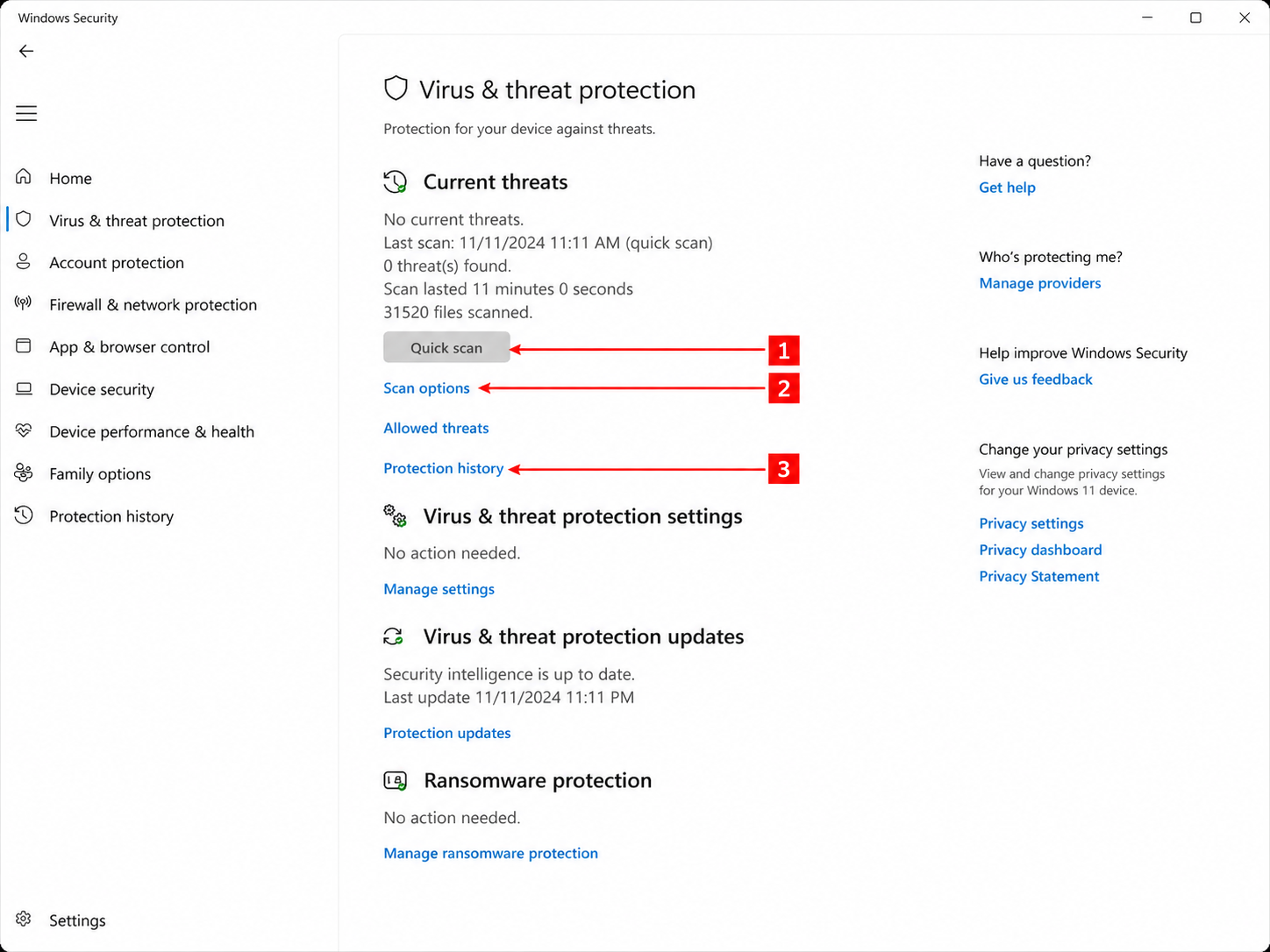
Tarama başlamadan önce açık dosyalarınızı kaydedin ve Windows Update üzerinden bekleyen güncellemeleri yükleyin. Güvenlik yazılımının güncel tehdit bilgileriyle çalışması, eski tanımlarla yapılacak taramaya göre daha anlamlı sonuç verir. Aynı anda iki gerçek zamanlı virüsten koruma yazılımını çalıştırmaya çalışmayın; Windows Güvenliği, uyumlu bir üçüncü taraf ürün etkin olduğunda Microsoft Defender’ın bazı koruma işlevlerini devre dışı bırakabilir.
- Başlat menüsünden
Windows Güvenliğiuygulamasını açın veVirüs ve tehdit korumasıbölümüne girin. - Önce
Hızlı taramaçalıştırın. Bu tarama, yaygın tehditlerin ve etkin sistem alanlarının hızlıca kontrol edilmesini sağlar. - Sonuç temiz olsa bile şüphe devam ediyorsa tarama seçeneklerinden
Tam taramaseçeneğini çalıştırın. Tam tarama, cihazdaki dosya ve programları daha geniş kapsamda inceler ve uzun sürebilir. - Yalnızca belirli bir dosyadan şüpheleniyorsanız dosyaya sağ tıklayıp Microsoft Defender ile tarama seçeneğini kullanın. Dosya bir e-posta eki veya internetten indirilmişse, açmadan önce tarayın.
- Tehdit bulunduğunda Windows Güvenliği’nin önerdiği kaldırma veya karantinaya alma işlemini uygulayın. Dosyayı kendiniz geri yüklemeyin ve tehdit olarak işaretlenen öğeye izin vermeyin; bunun yanlış alarm olduğunu doğrulayacak bir bilginiz yoksa bu işlem korumayı zayıflatır.
- Tehdit tekrar ortaya çıkıyor, tarama tamamlanamıyor veya şüpheli işlem Windows açıldıktan sonra kendini yeniden başlatıyorsa tarama seçeneklerinden
Microsoft Defender Çevrimdışı taramasıseçeneğini kullanın. Açık çalışmalarınızı kaydedin; bilgisayar yeniden başlar ve Windows tamamen yüklenmeden tarama yapılır. - Yeniden başladıktan sonra sonuçları görmek için Windows Güvenliği içindeki
Koruma geçmişibölümünü açın. Burada tehdidin adı, alınan işlem ve gerekiyorsa dosyanın konumu incelenebilir.
Tarama sonucunu nasıl yorumlamalısınız?
| Sonuç | Ne anlama gelir? | Sonraki adım |
|---|---|---|
| Tehdit bulundu ve karantinaya alındı | Güvenlik aracı dosyanın çalışmasını engellemiştir; tehdit tamamen etkisiz hâle gelmiş olabilir ancak olayın kaynağı ayrıca incelenmelidir. | Koruma geçmişini kontrol edin, dosyayı geri yüklemeyin, ilgili programı kaldırın ve tam taramayı tamamlayın. |
| Tehdit bulundu ve kaldırıldı | Tespit edilen öğe sistemden silinmiştir; bu sonuç, saldırganın daha önce eriştiği hesapların güvenli olduğu anlamına gelmez. | Parolaları değiştirin, etkin oturumları kapatın, önemli hesaplarda çok faktörlü doğrulamayı kontrol edin. |
| Hiçbir tehdit bulunamadı | Yapılan taramada bilinen bir tehdit tespit edilmemiştir; gizli, yeni veya güvenlik aracının kapsamı dışındaki bir sorun kesin olarak dışlanmaz. | Belirti sürüyorsa tam tarama, çevrimdışı tarama, tarayıcı uzantısı ve başlangıç programı kontrolü yapın. |
| Tarama çalışmıyor veya koruma kapanıyor | Kötü amaçlı yazılım olasılığının yanı sıra bozuk sistem bileşeni, ilke ayarı veya başka bir güvenlik yazılımı çakışması olabilir. | İnternetten şüpheli dosya indirmeyi bırakın, çevrimdışı taramayı deneyin ve gerekirse önemli dosyaları yedekleyip sistemi onarın veya yeniden kurun. |
| Dosyalar şifrelenmiş veya uzantıları değişmiş | Fidye yazılımı olasılığı vardır; bilgisayarın ağa bağlı kalması ek zararı artırabilir. | Ağı ayırın, yedekleme diskini bağlamayın, fidye ödemeden önce olay kayıtlarını ve dosya örneklerini koruyarak uzman desteği alın. |
macOS’ta kontrol edilmesi gerekenler
macOS, uygulamaların kaynağını ve imzasını kontrol eden yerleşik güvenlik özelliklerine sahiptir; yine de internetten indirilen her dosya güvenli değildir. Özellikle korsan yazılım, sahte güncelleme, komut dosyası, arşiv veya Java arşivi gibi dosyalar dikkat gerektirir.
Şüpheleniyorsanız önce son yüklediğiniz uygulamaları ve tarayıcı uzantılarını gözden geçirin. Tanımadığınız yazılımı kapatın, kaldırın ve aynı yazılımın giriş öğelerinde veya tarayıcıda kalıp kalmadığını kontrol edin. Sistem ayarlarında güvenlik uyarısını aşarak bilinmeyen bir uygulamayı açmak, tarama yapılmış anlamına gelmez.
Mac’te sorun belirli bir uygulamayı yükledikten sonra başladıysa uygulamanın geliştiricisini, indirme kaynağını ve uygulamanın istediği izinleri kontrol edin. Uygulama dosya, ekran, klavye, tarayıcı veya tam disk erişimi gibi gereksiz izinler istiyorsa çalıştırmadan önce kaldırmayı değerlendirin. Sorun hesaplara veya tarayıcıya da yansıyorsa parolaları temiz bir cihazdan değiştirin.
Belirti sürüyorsa ne yapmalısınız?
Önce bilgisayarı geçici olarak ağdan ayırın; özellikle dosya şifrelenmesi, çok sayıda bilinmeyen oturum veya kendiliğinden gönderilen mesajlar varsa bu adım bulaşmanın yayılmasını sınırlayabilir. Ardından önemli dosyaları yalnızca belgeler, fotoğraflar ve benzeri kişisel verilerle sınırlı olacak şekilde yedekleyin. Çalıştırılabilir dosyaları, bilinmeyen program klasörlerini ve şüpheli komut dosyalarını yedeğe taşımayın.
Aşağıdaki bilgileri not etmek, sorunun daha doğru incelenmesini sağlar:
- İlk belirtinin görüldüğü tarih ve o sırada yüklenen program veya açılan dosya.
- Güvenlik aracının gösterdiği tehdit adı, dosya yolu ve uygulanan işlem.
- İşletim sistemi sürümü ve kullanılan güvenlik yazılımı.
- Sorunun yalnızca tarayıcıda mı, yoksa masaüstü ve dosyalarda da mı görüldüğü.
- Şüpheli hesap oturumları, parola değişikliği bildirimleri veya sizin göndermediğiniz iletiler.
Şüpheli etkinlik bir e-posta, sosyal medya veya bankacılık hesabına da yansıdıysa yalnızca bilgisayarı taramakla yetinmeyin. Temiz olduğu bilinen başka bir cihazdan parolayı değiştirin, tüm oturumları kapatın, kurtarma e-posta adresi ve telefon numarasını kontrol edin, iki aşamalı doğrulamayı etkinleştirin. Bankacılık veya ödeme bilgileri etkilenmiş olabilirse ilgili kuruluşun resmî iletişim kanalından hesabın güvenlik incelemesini isteyin; görüşmede tehdit adı, olay zamanı ve gerçekleşen işlemleri paylaşın.
Moderatör tarafında düzenlendi:
