




- Konu sahibi
- #1
İlk adım, bilgisayarı ağ bağlantısını kesmeden önce açık dosyalarınızı kaydetmek ve kullandığınız güvenlik yazılımını güncellemektir. Ardından hızlı tarama, şüphe devam ediyorsa tam tarama, tehdit bulunur veya tarama tamamlanamazsa çevrimdışı tarama çalıştırın. Sonucu yalnızca “tehdit bulundu” ifadesine göre değil, dosyanın karantinaya alınıp alınmadığına, kaldırma işleminin tamamlanıp tamamlanmadığına ve aynı uyarının yeniden oluşup oluşmadığına göre değerlendirin.
Bilgisayarın yavaşlaması, tarayıcıda kendiliğinden reklam açılması, ana sayfanın değişmesi, bilinmeyen uygulamaların yüklenmesi, fanın sürekli çalışması veya dosyaların açılamaması zararlı yazılım şüphesi oluşturabilir. Ancak bu belirtiler bozuk bir uygulamadan, yetersiz disk alanından, başarısız güncellemeden veya donanım sorunundan da kaynaklanabilir. Bu nedenle kesin karar için güvenlik yazılımının güncel tehdit tanımlarıyla yaptığı tarama sonucuna bakın.
Şüpheli bir e-posta ekini, korsan yazılımı veya bilinmeyen bir programı açtıysanız bilgisayarı kullanmaya devam ederek dosya indirmeyin ve çevrim içi hesaplarda oturum açmayın. Özellikle banka, e-posta ve sosyal medya hesaplarını temiz olduğu doğrulanmış başka bir cihazdan kontrol edin. Zararlı yazılım parolaları ele geçirmiş olabilir; bu durumda parolaları temiz cihazdan değiştirin ve mümkünse çok faktörlü doğrulamayı etkinleştirin.
Windows 10 ve Windows 11'de yerleşik Windows Güvenliği, Microsoft Defender Antivirus ile tarama yapabilir. Bilgisayarınızda başka bir uyumlu virüsten koruma yazılımı etkinse, Windows Defender'ın gerçek zamanlı koruması devre dışı kalabileceğinden taramayı etkin güvenlik ürününüzle yapın.
Önce şu sırayı izleyin:
Tarama yarıda kesiliyor, aynı tehdit her açılışta yeniden bulunuyor veya güvenlik yazılımı kapatılmış görünüyorsa normal Windows oturumu içindeki tarama yeterli olmayabilir. Bu durumda açık dosyalarınızı kaydedin; çevrimdışı tarama bilgisayarı yeniden başlatır.
Windows Güvenliği'nde virüs ve tehdit koruması bölümünden tarama seçeneklerini açın ve Microsoft Defender çevrimdışı taramasını seçin. Onaydan sonra bilgisayar yeniden başlar, Windows tamamen yüklenmeden tarama yapılır ve işlem bittiğinde bilgisayar yeniden başlatılır. Sonucu görmek için Windows Güvenliği'ndeki tehdit geçmişini kontrol edin.
Çevrimdışı tarama sonrasında tehdit kaydı hâlâ oluşuyorsa veya tarama başlatılamıyorsa bilgisayarı ağdan ayırın, önemli dosyaları çalıştırmadan yalnızca yedekleyin ve güvenlik yazılımının gösterdiği tehdit adını, dosya yolunu, algılama tarihini ve yapılan işlemi not edin. Destek talebinde bu bilgileri paylaşın; dosyayı doğrudan e-postaya eklemek yerine güvenlik sağlayıcısının örnek gönderme yöntemini kullanın. Dosyanın kişisel bilgiler içerebileceğini unutmayın.
Tabloda “tehdit bulunmadı” sonucu çıkmasına rağmen reklam pencereleri, bilinmeyen başlangıç uygulamaları veya tarayıcı yönlendirmeleri sürüyorsa sorun zararlı yazılım dışında bir nedenden de kaynaklanabilir. Son yüklenen uygulamaları ve tarayıcı eklentilerini inceleyin, kullanmadıklarınızı kaldırın ve tarayıcı ayarlarını güvenilir bir yedekten geri yükleyin. Güvenlik yazılımını geçici olarak kapatıp dosyayı açmayı veya geniş klasörleri dışlama listesine eklemeyi alışkanlık hâline getirmeyin; bu işlem sonraki taramalarda gerçek zararlı yazılımların atlanmasına neden olabilir.
macOS kullanıyorsanız uygulamaları güvenilir kaynaklardan yükleyin ve işletim sisteminin güvenlik uyarılarını geçersiz kılmadan önce uygulamanın yayıncısını ve indirme kaynağını doğrulayın. Belirti devam ederse güncel bir güvenlik yazılımıyla tam tarama yapın; Windows'taki menü ve tarama adımları macOS için geçerli değildir.
Belirtiler tek başına kanıt değildir
Bilgisayarın yavaşlaması, tarayıcıda kendiliğinden reklam açılması, ana sayfanın değişmesi, bilinmeyen uygulamaların yüklenmesi, fanın sürekli çalışması veya dosyaların açılamaması zararlı yazılım şüphesi oluşturabilir. Ancak bu belirtiler bozuk bir uygulamadan, yetersiz disk alanından, başarısız güncellemeden veya donanım sorunundan da kaynaklanabilir. Bu nedenle kesin karar için güvenlik yazılımının güncel tehdit tanımlarıyla yaptığı tarama sonucuna bakın.
Şüpheli bir e-posta ekini, korsan yazılımı veya bilinmeyen bir programı açtıysanız bilgisayarı kullanmaya devam ederek dosya indirmeyin ve çevrim içi hesaplarda oturum açmayın. Özellikle banka, e-posta ve sosyal medya hesaplarını temiz olduğu doğrulanmış başka bir cihazdan kontrol edin. Zararlı yazılım parolaları ele geçirmiş olabilir; bu durumda parolaları temiz cihazdan değiştirin ve mümkünse çok faktörlü doğrulamayı etkinleştirin.
Windows'ta tarama sırası
Windows 10 ve Windows 11'de yerleşik Windows Güvenliği, Microsoft Defender Antivirus ile tarama yapabilir. Bilgisayarınızda başka bir uyumlu virüsten koruma yazılımı etkinse, Windows Defender'ın gerçek zamanlı koruması devre dışı kalabileceğinden taramayı etkin güvenlik ürününüzle yapın.
Önce şu sırayı izleyin:
- Windows Güvenliği'ni açın ve virüs veya tehdit koruması bölümüne gidin.
- Güvenlik zekâsı ya da tehdit tanımlarının güncel olduğundan emin olun. Güncelleme başarısız oluyorsa bilgisayarın tarih-saat ayarını, internet bağlantısını ve kullanılabilir disk alanını kontrol edin.
- Önce hızlı taramayı çalıştırın. Bu tarama, kötü amaçlı yazılımların sık kullandığı konumları kısa sürede denetler; temiz çıkması bilgisayardaki her dosyanın temiz olduğunu kanıtlamaz.
- Şüphe devam ediyorsa tarama seçeneklerinden tam taramayı başlatın. Tam tarama bütün dosya ve programları denetlediği için uzun sürebilir; işlem sırasında bilgisayarı kapatmayın.
- USB bellek veya harici disk kullandıysanız bu sürücüyü ayrıca özel taramayla denetleyin. Tarama bitmeden içindeki dosyaları başka bilgisayara kopyalamayın.
Tarama tamamlanmıyor veya tehdit yeniden ortaya çıkıyorsa
Tarama yarıda kesiliyor, aynı tehdit her açılışta yeniden bulunuyor veya güvenlik yazılımı kapatılmış görünüyorsa normal Windows oturumu içindeki tarama yeterli olmayabilir. Bu durumda açık dosyalarınızı kaydedin; çevrimdışı tarama bilgisayarı yeniden başlatır.
Windows Güvenliği'nde virüs ve tehdit koruması bölümünden tarama seçeneklerini açın ve Microsoft Defender çevrimdışı taramasını seçin. Onaydan sonra bilgisayar yeniden başlar, Windows tamamen yüklenmeden tarama yapılır ve işlem bittiğinde bilgisayar yeniden başlatılır. Sonucu görmek için Windows Güvenliği'ndeki tehdit geçmişini kontrol edin.
Çevrimdışı tarama sonrasında tehdit kaydı hâlâ oluşuyorsa veya tarama başlatılamıyorsa bilgisayarı ağdan ayırın, önemli dosyaları çalıştırmadan yalnızca yedekleyin ve güvenlik yazılımının gösterdiği tehdit adını, dosya yolunu, algılama tarihini ve yapılan işlemi not edin. Destek talebinde bu bilgileri paylaşın; dosyayı doğrudan e-postaya eklemek yerine güvenlik sağlayıcısının örnek gönderme yöntemini kullanın. Dosyanın kişisel bilgiler içerebileceğini unutmayın.
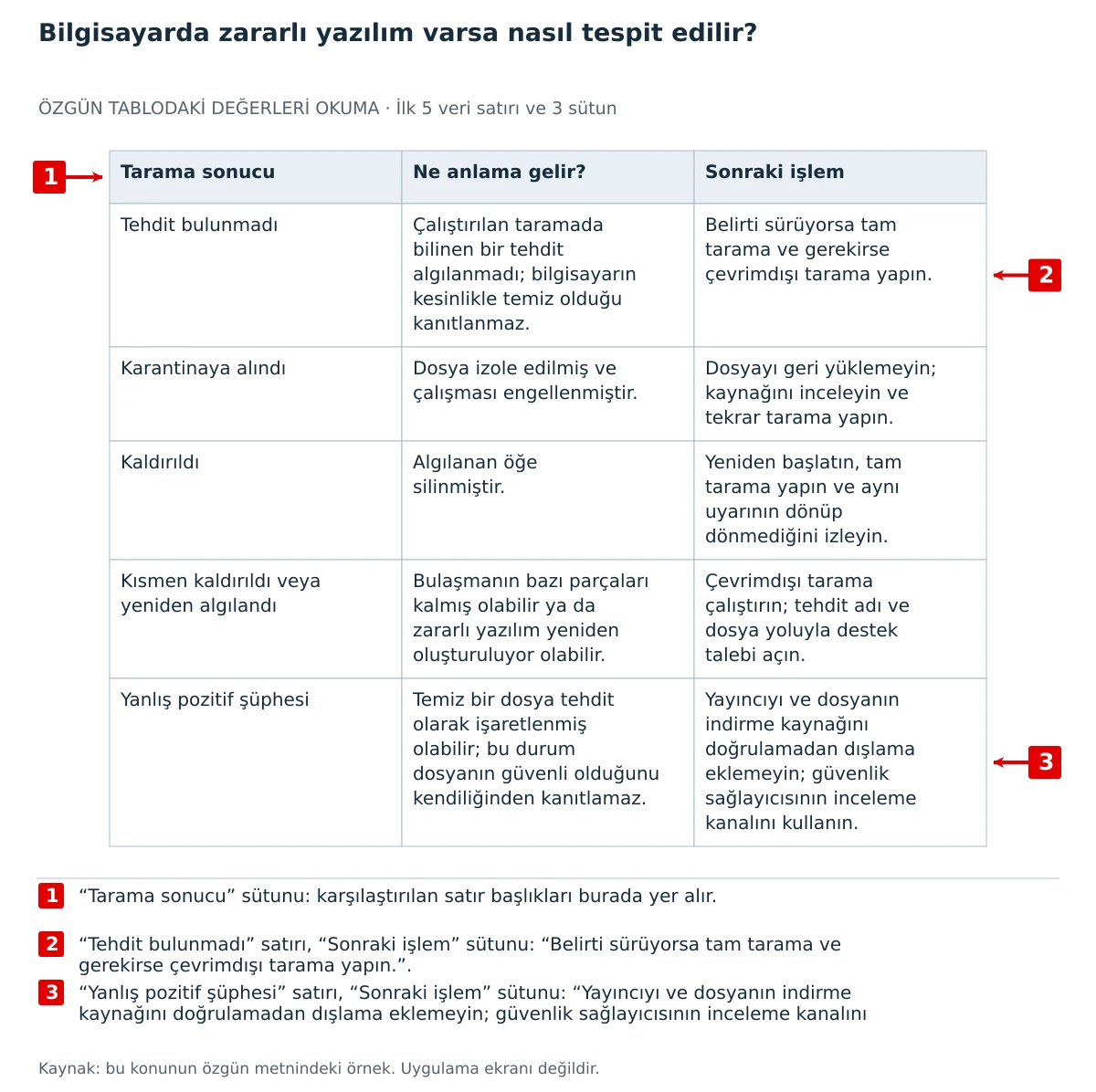
Sonuçları nasıl yorumlamalısınız?
| Tarama sonucu | Ne anlama gelir? | Sonraki işlem |
|---|---|---|
| Tehdit bulunmadı | Çalıştırılan taramada bilinen bir tehdit algılanmadı; bilgisayarın kesinlikle temiz olduğu kanıtlanmaz. | Belirti sürüyorsa tam tarama ve gerekirse çevrimdışı tarama yapın. |
| Karantinaya alındı | Dosya izole edilmiş ve çalışması engellenmiştir. | Dosyayı geri yüklemeyin; kaynağını inceleyin ve tekrar tarama yapın. |
| Kaldırıldı | Algılanan öğe silinmiştir. | Yeniden başlatın, tam tarama yapın ve aynı uyarının dönüp dönmediğini izleyin. |
| Kısmen kaldırıldı veya yeniden algılandı | Bulaşmanın bazı parçaları kalmış olabilir ya da zararlı yazılım yeniden oluşturuluyor olabilir. | Çevrimdışı tarama çalıştırın; tehdit adı ve dosya yoluyla destek talebi açın. |
| Yanlış pozitif şüphesi | Temiz bir dosya tehdit olarak işaretlenmiş olabilir; bu durum dosyanın güvenli olduğunu kendiliğinden kanıtlamaz. | Yayıncıyı ve dosyanın indirme kaynağını doğrulamadan dışlama eklemeyin; güvenlik sağlayıcısının inceleme kanalını kullanın. |
macOS kullanıyorsanız uygulamaları güvenilir kaynaklardan yükleyin ve işletim sisteminin güvenlik uyarılarını geçersiz kılmadan önce uygulamanın yayıncısını ve indirme kaynağını doğrulayın. Belirti devam ederse güncel bir güvenlik yazılımıyla tam tarama yapın; Windows'taki menü ve tarama adımları macOS için geçerli değildir.
Moderatör tarafında düzenlendi:
