




- Konu sahibi
- #1
İlk olarak bilgisayarı internetten ayırın; özellikle dosyalarınızın şifrelendiğini, hesaplarınıza izinsiz giriş yapıldığını veya bilgisayarın kendi kendine işlem yaptığını düşünüyorsanız bu adım bulaşmanın yayılmasını ve uzaktan erişimi sınırlayabilir. Ardından güvenilir ve güncel bir güvenlik yazılımıyla tarama yapın. Windows kullanıyorsanız Windows Güvenliği içindeki Microsoft Defender ile önce hızlı, sonra tam tarama çalıştırın; tehdit bulunursa dosyayı silmek veya karantinaya almak için güvenlik yazılımının önerisini uygulayın. Tehdit yeniden ortaya çıkarsa çevrimdışı tarama yapın. Tarama temiz görünse bile şüpheli uygulamaları kaldırın, güncellemeleri yükleyin ve bulaşma sırasında kullandığınız parolaları temiz bir cihazdan değiştirin.
Önemli: Şüpheli dosyayı kendiniz açmayın, güvenlik yazılımı uyarısındaki bir dosyaya güvenmiyorsanız İzin ver seçeneğini kullanmayın. Antivirüsü kaldırıp yerine başka bir yazılım kuracaksanız iki güvenlik yazılımını aynı anda gerçek zamanlı korumayla çalıştırmayın; bu durum çakışma ve performans sorunlarına yol açabilir.
Bilgisayar hâlâ normal çalışıyorsa açık belgelerinizi kaydedin. Fidye yazılımı şüphesi varsa harici diskleri, USB bellekleri ve ağ paylaşımlarını bilgisayardan ayırın; aksi hâlde bağlı dosyalar da etkilenebilir. Temizleme sırasında silinebilecek dosyalar için rastgele bir yedek oluşturmak yerine, yalnızca kişisel belgelerinizi güvenilir ve mümkünse temiz olduğu bilinen bir ortama kopyalayın. Şüpheli çalıştırılabilir dosyaları, korsan yazılımları veya bilinmeyen kurulum dosyalarını yedeğe eklemeyin.
Windows kullanıyorsanız bilgisayarın internete bağlı olması, güvenlik yazılımının tehdit tanımlarını güncellemesi açısından yararlıdır. Ancak aktif bir saldırı, dosya şifreleme veya uzaktan kontrol şüphesi varsa önce bağlantıyı kesin; güncellemeyi ve taramayı bağlantı kesildikten sonra, mümkünse başka temiz bir cihazdan yönlendirme alarak yapın.
Windows 10 veya Windows 11'de yerleşik Windows Güvenliği uygulamasını kullanabilirsiniz. Başlat menüsünde Windows Güvenliği uygulamasını açın ve Virüs ve tehdit koruması bölümüne girin. Buradaki Güncelleştirmeleri denetle veya benzer güncelleme seçeneğiyle koruma güncelleştirmelerinin güncel olduğundan emin olun. Menü adları Windows sürümüne göre küçük farklılıklar gösterebilir; amaç, tarama başlamadan önce Microsoft Defender'ın güncel tehdit bilgilerini kullanmasını sağlamaktır.
Ardından şu sırayı izleyin:
Tarama sırasında hata oluşursa önce sistem diskinde yeterli boş alan bulunduğundan emin olun, Windows'u ve güvenlik yazılımını güncelleyin, bilgisayarı yeniden başlatın ve taramayı diğer uygulamalar kapalıyken tekrarlayın. Tarama yine tamamlanamıyorsa hata metnini, tehdit adını, taramanın hangi aşamada durduğunu ve Windows sürümünü not edin. Teknik destek talebine bu bilgileri ekleyin; yalnızca “virüs temizlenmiyor” demek sorunun ayırt edilmesini zorlaştırır.
Aşağıdaki ayrım, tarama sonucuna göre doğru sonraki işlemi seçmenize yardımcı olur.
Tabloda “tehdit bulunmadı” sonucunun özellikle sınırını dikkate alın. Antivirüs taraması yalnızca kullandığı tanımların, davranış analizinin ve taranan alanların yakalayabildiği tehditleri değerlendirir. Tarayıcı hesabının ele geçirilmesi, parolanın başka bir sitede sızması veya saldırganın e-posta hesabına erişmesi bilgisayarda dosya bulunmasa bile devam edebilir.
Temizleme tamamlandıktan sonra bilgisayarı yeniden başlatın ve bir kez daha tam tarama yapın. Tarama temizse Windows, tarayıcılar ve kurulu uygulamalar için bekleyen güncellemeleri yükleyin. Sonra yakın zamanda yüklediğiniz ve kaynağına güvenmediğiniz programları Ayarlar > Uygulamalar bölümünden kaldırın. Bilmediğiniz bir uygulamanın adını yalnızca arama sonucuna bakarak silmeyin; dosya konumunu, yayımcısını ve yüklenme tarihini kontrol edin. Kaldırma işlemi tamamlandıktan sonra yeniden başlatma istenirse bunu uygulayın.
Virüs bulaştığından şüphelendiğiniz sırada e-posta, sosyal medya, alışveriş, banka veya yönetici hesaplarınıza giriş yaptıysanız parolaları mümkünse temiz olduğu bilinen başka bir cihazdan değiştirin. Her hesap için farklı parola kullanın ve destekleniyorsa çok faktörlü kimlik doğrulamayı etkinleştirin. Bankacılık veya ödeme hesabında tanımadığınız işlem varsa önce bankanın resmî iletişim kanalından hesabı güvenceye aldırın; bilgisayarı taramış olmanız, daha önce çalınmış oturum bilgilerini geçersiz kılmaz.
Tehdit her yeniden başlatmada geri geliyor, Windows dosyaları değişmiş görünüyor, güvenlik yazılımı çalıştırılmıyor veya bilgisayarın davranışı düzelmiyorsa yalnızca aynı taramayı tekrarlamak yerine temiz bir kurulum ya da bilgisayarı sıfırlama seçeneğini değerlendirin. Önce kişisel dosyalarınızı ayrı bir ortama yedekleyin; yedeğe program dosyalarını ve şüpheli çalıştırılabilir dosyaları dahil etmeyin. Yedekten geri döneceğiniz belgeleri yeniden açmadan önce güncel güvenlik yazılımıyla tarayın.
Sıfırlama veya yeniden kurulum, kötü amaçlı yazılımı kaldırmada güçlü bir adımdır; ancak yedekten geri yüklenen bulaşık dosya, eski kurulum medyası veya ele geçirilmiş hesaplar sorunu yeniden oluşturabilir. Bu nedenle işlemden sonra işletim sistemini ve tüm uygulamaları güncelleyin, yalnızca resmî veya güvenilir kaynaklardan yazılım kurun ve parolaları temiz bir cihazdan yenileyin. Dosyalar şifrelendiyse fidye yazılımı notunu, dosya uzantılarını ve olayın yaklaşık tarihini saklayın; bunlar kurtarma veya inceleme talebinde gerekli olabilir.
macOS, uygulamaların kaynağını ve değiştirilip değiştirilmediğini kontrol eden yerleşik güvenlik özelliklerine sahiptir; yine de kullanıcı tarafından yüklenen şüpheli uygulamalar, tarayıcı eklentileri ve kimlik avı saldırıları risk oluşturabilir. Bilinmeyen bir uygulama açıldıysa uygulamayı kapatın, uygulamalar klasörünü ve tarayıcı eklentilerini inceleyin, macOS'u ve uygulamaları güncelleyin. Apple'ın güvenlik uyarısını aşarak bir uygulamayı açmayın; uygulamanın gerçekten gerekli olup olmadığını ve yayımcısını doğrulamadan kaldırma veya izin verme kararı vermeyin.
Belirtiler sürüyorsa güvenilir bir kötü amaçlı yazılım tarayıcısıyla ikinci görüş taraması yapın. Tarama sonucunda bulunan öğenin tam adını, dosya yolunu ve önerilen işlemi kaydedin. “Tehdit bulunmadı” sonucu, ele geçirilmiş çevrim içi hesapları veya kötü amaçlı tarayıcı bildirimlerini tek başına açıklamaz; bu durumda hesap parolalarını temiz cihazdan değiştirip tarayıcı bildirim izinlerini ve eklentilerini ayrıca kontrol edin.
Temizleme sonrasında aşağıdaki alışkanlıklar yeniden bulaşma riskini azaltır:
Önemli: Şüpheli dosyayı kendiniz açmayın, güvenlik yazılımı uyarısındaki bir dosyaya güvenmiyorsanız İzin ver seçeneğini kullanmayın. Antivirüsü kaldırıp yerine başka bir yazılım kuracaksanız iki güvenlik yazılımını aynı anda gerçek zamanlı korumayla çalıştırmayın; bu durum çakışma ve performans sorunlarına yol açabilir.
Tarama başlamadan önce yapılacaklar
Bilgisayar hâlâ normal çalışıyorsa açık belgelerinizi kaydedin. Fidye yazılımı şüphesi varsa harici diskleri, USB bellekleri ve ağ paylaşımlarını bilgisayardan ayırın; aksi hâlde bağlı dosyalar da etkilenebilir. Temizleme sırasında silinebilecek dosyalar için rastgele bir yedek oluşturmak yerine, yalnızca kişisel belgelerinizi güvenilir ve mümkünse temiz olduğu bilinen bir ortama kopyalayın. Şüpheli çalıştırılabilir dosyaları, korsan yazılımları veya bilinmeyen kurulum dosyalarını yedeğe eklemeyin.
Windows kullanıyorsanız bilgisayarın internete bağlı olması, güvenlik yazılımının tehdit tanımlarını güncellemesi açısından yararlıdır. Ancak aktif bir saldırı, dosya şifreleme veya uzaktan kontrol şüphesi varsa önce bağlantıyı kesin; güncellemeyi ve taramayı bağlantı kesildikten sonra, mümkünse başka temiz bir cihazdan yönlendirme alarak yapın.
Windows'ta virüs temizleme sırası
Windows 10 veya Windows 11'de yerleşik Windows Güvenliği uygulamasını kullanabilirsiniz. Başlat menüsünde Windows Güvenliği uygulamasını açın ve Virüs ve tehdit koruması bölümüne girin. Buradaki Güncelleştirmeleri denetle veya benzer güncelleme seçeneğiyle koruma güncelleştirmelerinin güncel olduğundan emin olun. Menü adları Windows sürümüne göre küçük farklılıklar gösterebilir; amaç, tarama başlamadan önce Microsoft Defender'ın güncel tehdit bilgilerini kullanmasını sağlamaktır.
Ardından şu sırayı izleyin:
- Hızlı tarama başlatın. Bu tarama yaygın tehditlerin ve çalışan işlemlerin hızlıca kontrol edilmesini sağlar. Tehdit bulunursa ayrıntıları açın ve güvenilirliğinden emin olmadığınız dosya için Kaldır veya Karantinaya al seçeneğini kullanın.
- Hızlı tarama temiz çıksa bile şüphe devam ediyorsa Tarama seçenekleri bölümünden Tam tarama çalıştırın. Tam tarama daha fazla dosya ve programı kontrol eder; büyük disklerde uzun sürebileceği için bilgisayarı kullanmadığınız bir zamanda başlatın.
- Şüphelendiğiniz belirli bir dosya veya klasör varsa Dosya Gezgini'nde dosyaya ya da klasöre sağ tıklayın ve Microsoft Defender ile tara seçeneğini kullanın. Bu işlem yalnızca seçtiğiniz öğeyi kontrol eder; bilgisayarın tamamının temiz olduğunu kanıtlamaz.
- Aynı tehdit yeniden görünürse veya tarama her yeniden başlatmadan sonra aynı dosyayı bulursa Microsoft Defender Çevrimdışı tarama seçeneğini çalıştırın. Bu işlem Windows dışında başlatıldığı için normal Windows oturumunda kendini gizleyen bazı tehditlerin yakalanma ihtimalini artırır. Başlatmadan önce açık çalışmalarınızı kaydedin; bilgisayar yeniden başlar ve tarama sonrasında yeniden başlatılabilir.
Tarama sırasında hata oluşursa önce sistem diskinde yeterli boş alan bulunduğundan emin olun, Windows'u ve güvenlik yazılımını güncelleyin, bilgisayarı yeniden başlatın ve taramayı diğer uygulamalar kapalıyken tekrarlayın. Tarama yine tamamlanamıyorsa hata metnini, tehdit adını, taramanın hangi aşamada durduğunu ve Windows sürümünü not edin. Teknik destek talebine bu bilgileri ekleyin; yalnızca “virüs temizlenmiyor” demek sorunun ayırt edilmesini zorlaştırır.
Sonucu nasıl yorumlamalısınız?
Aşağıdaki ayrım, tarama sonucuna göre doğru sonraki işlemi seçmenize yardımcı olur.
| Görülen sonuç | Ne anlama gelir? | Sonraki işlem |
|---|---|---|
| Tehdit bulundu ve kaldırıldı | Güvenlik yazılımı algılanan öğeye işlem uygulamıştır; bilgisayarın geçmişte etkilenmediğini kanıtlamaz. | Bilgisayarı yeniden başlatın, tam taramayı tekrarlayın ve şüpheli uygulamaları kaldırın. |
| Tehdit karantinaya alındı | Dosya çalıştırılamayacak şekilde izole edilmiştir. Karantina, dosyanın neden sisteme geldiğini açıklamaz. | Dosyaya güvenmiyorsanız karantinada bırakın veya kaldırın; izinsiz izin vermeyin. |
| Tehdit bulunmadı ama belirtiler sürüyor | Kullanılan tarama bu belirtiye neden olan öğeyi bulmamış olabilir; temiz sonuç kesin güvence değildir. | Tam tarama ve gerekirse çevrimdışı tarama yapın; başlangıç uygulamalarını, tarayıcı eklentilerini ve yakın zamanda yüklenen programları inceleyin. |
| Aynı tehdit tekrar tekrar bulunuyor | Gizli bir bileşen, zamanlanmış görev veya yeniden indirilen dosya tehdidi geri getiriyor olabilir. | İnternetten şüpheli kaynağı kullanmayı bırakın, çevrimdışı tarama çalıştırın ve bilinmeyen yazılımları kaldırın. |
| Dosyalar şifrelendi veya sistem açılmıyor | Bu durum ciddi bir fidye yazılımı ya da sistem bozulması belirtisi olabilir. | Ağı ve harici diskleri ayırın; fidye ödemeden önce temiz bir cihazdan yedekleri ve profesyonel kurtarma seçeneklerini değerlendirin. |
Temizleme sonrasında hesapları ve sistemi güvenceye alın
Temizleme tamamlandıktan sonra bilgisayarı yeniden başlatın ve bir kez daha tam tarama yapın. Tarama temizse Windows, tarayıcılar ve kurulu uygulamalar için bekleyen güncellemeleri yükleyin. Sonra yakın zamanda yüklediğiniz ve kaynağına güvenmediğiniz programları Ayarlar > Uygulamalar bölümünden kaldırın. Bilmediğiniz bir uygulamanın adını yalnızca arama sonucuna bakarak silmeyin; dosya konumunu, yayımcısını ve yüklenme tarihini kontrol edin. Kaldırma işlemi tamamlandıktan sonra yeniden başlatma istenirse bunu uygulayın.
Virüs bulaştığından şüphelendiğiniz sırada e-posta, sosyal medya, alışveriş, banka veya yönetici hesaplarınıza giriş yaptıysanız parolaları mümkünse temiz olduğu bilinen başka bir cihazdan değiştirin. Her hesap için farklı parola kullanın ve destekleniyorsa çok faktörlü kimlik doğrulamayı etkinleştirin. Bankacılık veya ödeme hesabında tanımadığınız işlem varsa önce bankanın resmî iletişim kanalından hesabı güvenceye aldırın; bilgisayarı taramış olmanız, daha önce çalınmış oturum bilgilerini geçersiz kılmaz.
Virüs temizlenmiyorsa ne zaman sıfırlama düşünülür?
Tehdit her yeniden başlatmada geri geliyor, Windows dosyaları değişmiş görünüyor, güvenlik yazılımı çalıştırılmıyor veya bilgisayarın davranışı düzelmiyorsa yalnızca aynı taramayı tekrarlamak yerine temiz bir kurulum ya da bilgisayarı sıfırlama seçeneğini değerlendirin. Önce kişisel dosyalarınızı ayrı bir ortama yedekleyin; yedeğe program dosyalarını ve şüpheli çalıştırılabilir dosyaları dahil etmeyin. Yedekten geri döneceğiniz belgeleri yeniden açmadan önce güncel güvenlik yazılımıyla tarayın.
Sıfırlama veya yeniden kurulum, kötü amaçlı yazılımı kaldırmada güçlü bir adımdır; ancak yedekten geri yüklenen bulaşık dosya, eski kurulum medyası veya ele geçirilmiş hesaplar sorunu yeniden oluşturabilir. Bu nedenle işlemden sonra işletim sistemini ve tüm uygulamaları güncelleyin, yalnızca resmî veya güvenilir kaynaklardan yazılım kurun ve parolaları temiz bir cihazdan yenileyin. Dosyalar şifrelendiyse fidye yazılımı notunu, dosya uzantılarını ve olayın yaklaşık tarihini saklayın; bunlar kurtarma veya inceleme talebinde gerekli olabilir.
Mac kullanıyorsanız
macOS, uygulamaların kaynağını ve değiştirilip değiştirilmediğini kontrol eden yerleşik güvenlik özelliklerine sahiptir; yine de kullanıcı tarafından yüklenen şüpheli uygulamalar, tarayıcı eklentileri ve kimlik avı saldırıları risk oluşturabilir. Bilinmeyen bir uygulama açıldıysa uygulamayı kapatın, uygulamalar klasörünü ve tarayıcı eklentilerini inceleyin, macOS'u ve uygulamaları güncelleyin. Apple'ın güvenlik uyarısını aşarak bir uygulamayı açmayın; uygulamanın gerçekten gerekli olup olmadığını ve yayımcısını doğrulamadan kaldırma veya izin verme kararı vermeyin.
Belirtiler sürüyorsa güvenilir bir kötü amaçlı yazılım tarayıcısıyla ikinci görüş taraması yapın. Tarama sonucunda bulunan öğenin tam adını, dosya yolunu ve önerilen işlemi kaydedin. “Tehdit bulunmadı” sonucu, ele geçirilmiş çevrim içi hesapları veya kötü amaçlı tarayıcı bildirimlerini tek başına açıklamaz; bu durumda hesap parolalarını temiz cihazdan değiştirip tarayıcı bildirim izinlerini ve eklentilerini ayrıca kontrol edin.
Temiz kaldığından emin olmak için
Temizleme sonrasında aşağıdaki alışkanlıklar yeniden bulaşma riskini azaltır:
- İşletim sistemini, tarayıcıyı ve uygulamaları güncel tutun.
- Korsan yazılım, crack, keygen ve kaynağı belirsiz kurulum dosyaları kullanmayın.
- E-posta eki veya mesaj bağlantısını açmadan önce göndereni ve beklenen içeriği doğrulayın.
- Antivirüs uyarısını anlamadan İzin ver seçeneğini kullanmayın.
- Önemli dosyaları bilgisayara sürekli bağlı olmayan, düzenli güncellenen yedeklerde saklayın.
- Güvenlik duvarını ve gerçek zamanlı korumayı gereksiz yere kapatmayın.
Sık sorulan sorular
Antivirüs “tehdit yok” dediği hâlde bilgisayarım neden yavaş?
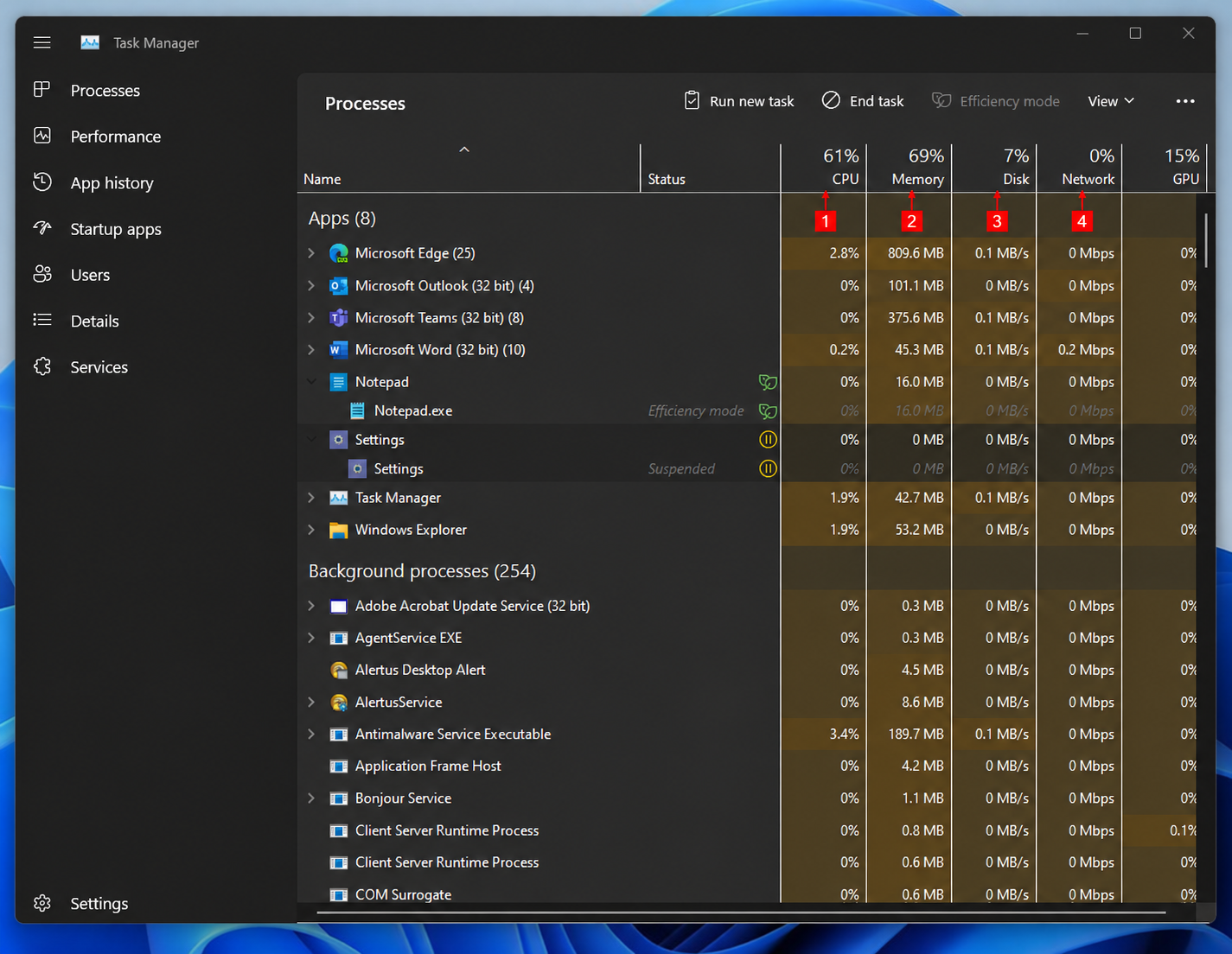
Yavaşlığın nedeni virüs olmak zorunda değildir; disk doluluğu, başlangıçta açılan uygulamalar, donanım sorunları veya güncelleme işlemleri de aynı belirtiyi oluşturabilir. Önce tam tarama yapın, ardından Görev Yöneticisi'nde sürekli yüksek işlemci, bellek veya disk kullanan uygulamanın adını ve yayımcısını kontrol edin. Tanımadığınız bir işlemi yalnızca adına bakarak sonlandırmak yerine dosya konumunu ve kurulduğu programı araştırın.
Karantinaya alınan dosyayı geri yüklemeli miyim?
Dosyanın güvenilir olduğundan ve yanlış algılandığından emin değilseniz geri yüklemeyin. Dosya, güvenilir bir yazılımın parçasıysa yazılımı resmî kaynaktan yeniden kurmak daha güvenlidir. Dosyaya izin vermek, güvenlik yazılımının sonraki taramalarda aynı dosyaya müdahale etmesini engelleyebilir; bu nedenle yalnızca yayımcıyı, dosya konumunu ve dosyanın beklenen işlevini doğruladıktan sonra karar verin.
Virüs temizlenince çalınan parolalar geri gelir mi?
Hayır. Temizleme, bilgisayardaki kötü amaçlı dosyayı kaldırabilir; daha önce ele geçirilmiş parolaları veya açık oturumları otomatik olarak geçersiz kılmaz. Parolaları temiz bir cihazdan değiştirin, tüm oturumları kapatın ve çok faktörlü kimlik doğrulamayı etkinleştirin. Finansal hesaplarda şüpheli işlem varsa bankanın resmî kanalından ayrıca işlem yapın.
Dosyalarımı silmeden virüs temizlenebilir mi?
Birçok tehditte dosya karantinaya alınarak veya kötü amaçlı dosya kaldırılarak kişisel belgeler korunabilir; ancak bu garanti değildir. Temizleme başlamadan önce önemli belgeleri dikkatle yedekleyin, çalıştırılabilir ve şüpheli dosyaları yedeğe koymayın. Bulaşma sistem dosyalarını bozmuşsa sıfırlama veya yeniden kurulum gerekebilir.
Moderatör tarafında düzenlendi:
