




- Konu sahibi
- #1
İndirdiğiniz dosyayı açmadan önce dosyaya sağ tıklayıp kullandığınız güvenlik yazılımıyla tarayın. Windows 10 ve Windows 11’de dosyaya sağ tıklayın, gerekirse Daha fazla seçenek göster bölümünü açın ve Microsoft Defender ile tara seçeneğini kullanın. Tehdit bulunmazsa dosyanın güvenli olduğu kesinleşmez; yalnızca kullanılan tarama tarafından bilinen tehditlerin algılanmadığı anlaşılır. Dosya uyarı veriyorsa çalıştırmayın, karantinaya alın veya silin.
İlk olarak dosyanın kaynağını değerlendirin. Beklemediğiniz bir e-posta eki, tanımadığınız bir web sitesi, korsan yazılım paketi veya şifreli arşivden çıkan çalıştırılabilir dosya daha yüksek risk taşır. Dosyanın adı güven verici olsa bile uzantısını kontrol edin. Özellikle
Dosyayı indirdikten sonra doğrudan çift tıklayarak açmayın. Windows’ta şu sırayı izleyin:
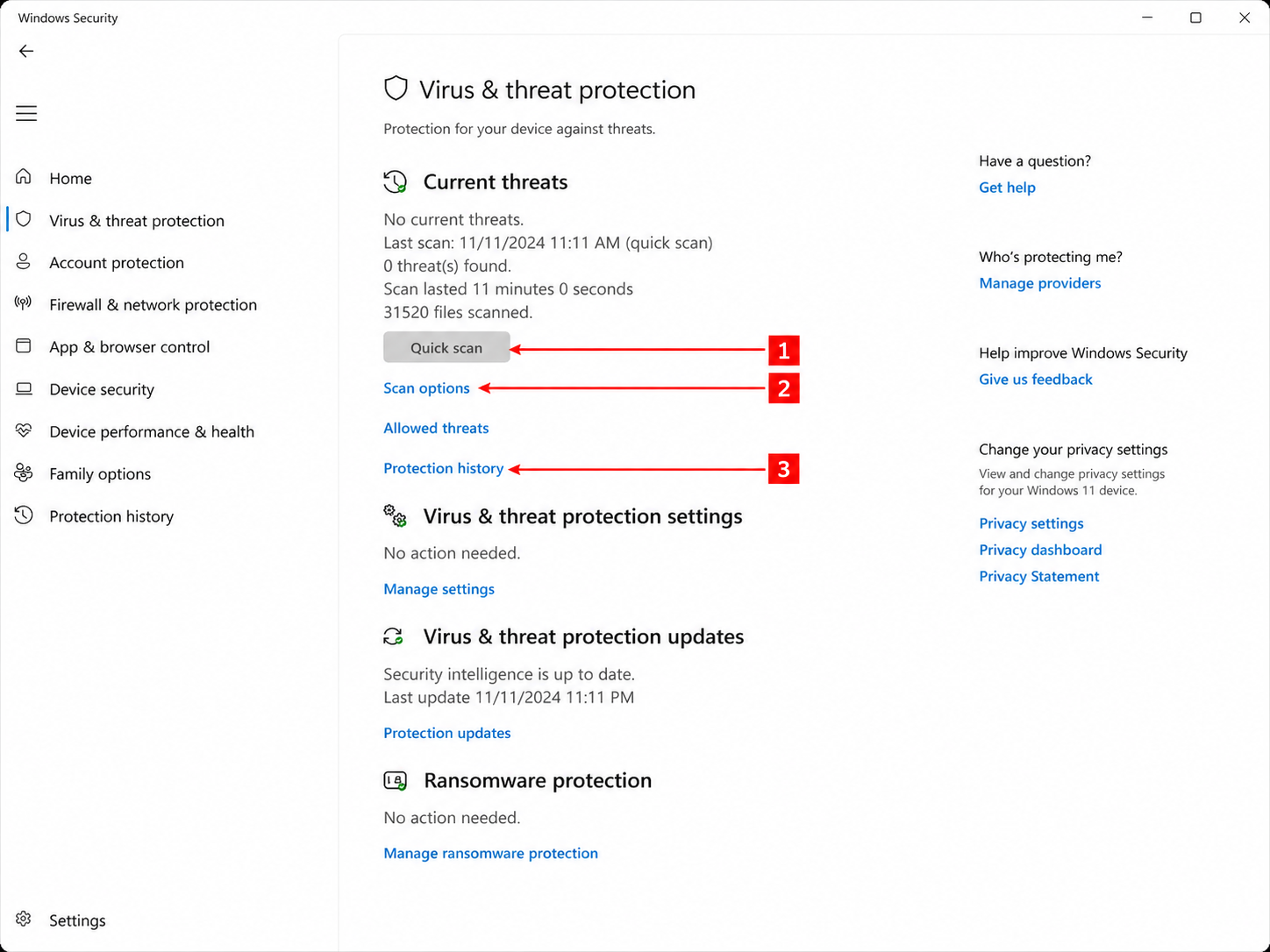
Tarama başlamadan önce güvenlik yazılımının güncel olduğundan emin olun. Windows Güvenliği içindeki virüs ve tehdit koruması güncelleştirmeleri bölümünden güvenlik zekâsı güncellemelerini denetleyebilirsiniz. Güncel olmayan tanımlar, özellikle yeni yayılan tehditleri algılamayabilir.
Tarama sonucunda tehdit bulunursa dosyayı açmayın, güvenlik yazılımının önerdiği karantina veya kaldırma işlemini uygulayın. Ardından dosyanın indirildiği kaynağı, aynı kaynaktan indirilmiş diğer dosyaları ve bilgisayarda dosyayı açmış olabileceğiniz klasörleri de kontrol edin. Dosyayı daha önce çalıştırdıysanız yalnızca dosyayı silmekle yetinmeyin; Windows Güvenliği’nden en azından hızlı tarama, şüphe devam ediyorsa tam tarama başlatın.
Windows Güvenliği’nde Tam tarama, cihazdaki dosya ve programları daha kapsamlı biçimde inceler. Tehdidin Windows açıkken kendini gizlediğinden şüpheleniyorsanız veya bilgisayarınızda belirti devam ediyorsa Microsoft Defender Çevrimdışı taraması kullanılabilir. Bu işlem bilgisayarı yeniden başlatır; başlamadan önce açık dosyalarınızı kaydedin. Tarama sonucu daha sonra Windows Güvenliği’ndeki Koruma geçmişi bölümünden incelenebilir.
Sonuç tehdit bulunamadı şeklindeyse bu, taranan dosyada kullanılan güvenlik yazılımının tanıyabildiği bir tehdit bulunmadığı anlamına gelir. Bu sonuç dosyanın kaynağının güvenilir olduğunu, dosyanın zararsız olduğunu veya yeni ve henüz tanımlanmamış bir tehdidin bulunmadığını kanıtlamaz. Dosya şüpheli bir kaynaktan geldiyse, güvenlik yazılımı temiz sonuç verse bile çalıştırmamak daha güvenlidir.
Tarama sırasında potansiyel olarak istenmeyen uygulama, şüpheli davranış veya benzeri bir uyarı çıkarsa bunu sıradan bir virüs uyarısı gibi görmeyin. Uyarının dosya adı, algılama adı ve dosya konumu gibi ayrıntılarını not edin; dosyayı çalıştırmadan karantinada tutun. Dosyanın gerçekten gerekli ve güvenilir olduğunu düşünüyorsanız, aynı dosyanın üreticinin resmî sitesindeki sürümüyle karşılaştırın. Uyarıyı görmezden gelmek veya dosyayı güvenilir listeye eklemek, taramayı etkisiz bırakabilir.
Aşağıdaki ayrım, sonuçları yorumlarken işe yarar:
Chrome gibi tarayıcılar bazı indirmeleri Güvenli Tarama kontrollerine göre engelleyebilir. Tehlikeli uyarısı kötü amaçlı yazılım veya istenmeyen değişiklik yapabilecek yazılım şüphesini; şüpheli uyarısı ise tanınmayan bir dosyayı veya algılamadan kaçınmaya çalışabilecek arşivleri ifade edebilir. HTTPS kullanılması bağlantıyı koruyabilir, ancak dosyanın kendisinin temiz olduğunu tek başına göstermez.
Tarayıcı dosyayı engellediyse uyarıyı kapatıp indirmeyi zorlamayın. Önce indirme bağlantısının alan adını ve dosyanın yayımlandığı sayfayı kontrol edin. Resmî üretici sitesiyle eşleşmeyen, reklam yönlendirmeleri kullanan veya dosyanın neden istendiğini açıklamayan kaynaklardan gelen dosyaları silin. Tarayıcıdaki güvenli tarama korumasını kapatmak, sonraki tehlikeli indirmelerde de uyarıların azalmasına neden olabileceği için çözüm olarak kullanılmamalıdır.
ZIP veya RAR gibi arşivleri yalnızca arşivin kendisini değil, içinden çıkarılan dosyaları da tarayın. Şifreli arşivlerde güvenlik yazılımı içeriği tarayamayabilir; bu nedenle parola isteyen ve kaynağı belirsiz arşivleri açmayın. Arşiv açıldıktan sonra içindeki çalıştırılabilir dosyayı ayrıca taramadan çalıştırmayın.
PDF, Word veya Excel dosyaları da otomatik olarak güvenli kabul edilmemelidir. Özellikle dosya makro etkinse, belge sizden makroları veya içerikleri etkinleştirmenizi istiyorsa bunu yapmayın. Belgenin gelmesini beklemiyorsanız gönderen kişiyi farklı bir kanaldan doğrulayın; gönderenin hesabı ele geçirilmiş olabilir.
Dosyanın üreticisi bir sağlama değeri (hash) yayımlıyorsa dosyanın SHA-256 gibi özeti karşılaştırılabilir. Bu kontrol, elinizdeki dosyanın üreticinin yayımladığı dosyayla aynı olup olmadığını gösterir; dosyanın zararlı olmadığını kanıtlamaz. Hash farklıysa dosyayı kullanmayın ve resmî kaynaktan yeniden indirin.
Dosyayı çalıştırdıktan sonra beklenmeyen reklamlar, tarayıcı yönlendirmeleri, bilinmeyen başlangıç programları, dosyaların şifrelenmesi, aşırı işlemci kullanımı veya güvenlik yazılımının kapanması gibi belirtiler görürseniz bilgisayarı ağdan ayırın. Wi-Fi’yi kapatın veya ağ kablosunu çıkarın; özellikle fidye yazılımı şüphesinde paylaşılan klasörlere erişimi de durdurun.
Ardından Windows Güvenliği’nden hızlı tarama başlatın. Sonuç temiz olsa bile belirti devam ediyorsa tam tarama ve gerekirse çevrimdışı tarama çalıştırın. Algılanan tehdidin adını, dosya yolunu, algılanma tarihini ve dosyayı hangi kaynaktan indirdiğinizi not edin. Teknik destek veya kurumunuzun güvenlik ekibine başvururken bu bilgileri ve mümkünse ilgili uyarının ekran görüntüsünü paylaşın; dosyayı yeniden göndermeyin ve karantinadan çıkarmayın.
Karantinaya alınan bir dosyayı yalnızca üreticinin resmî kaynağından geldiğini, beklenen dosya olduğunu ve yanlış algılama ihtimalini doğrulayabiliyorsanız geri yüklemeyi düşünün. Dosya güvenilir görünse bile uyarı tekrarlanıyorsa güvenlik yazılımını güncellemeden ve algılama adını incelemeden İzin ver veya dışlama işlemi uygulamayın. Dışlama eklemek dosyanın sonraki taramalarda kontrol edilmemesine yol açabilir.
Dosyayı açmadan önce yapılacak kontrol
İlk olarak dosyanın kaynağını değerlendirin. Beklemediğiniz bir e-posta eki, tanımadığınız bir web sitesi, korsan yazılım paketi veya şifreli arşivden çıkan çalıştırılabilir dosya daha yüksek risk taşır. Dosyanın adı güven verici olsa bile uzantısını kontrol edin. Özellikle
.exe, .msi, .bat, .cmd, .scr, .js, .vbs ve makro içeren Office dosyaları açılmadan önce ayrıca incelenmelidir.Dosyayı indirdikten sonra doğrudan çift tıklayarak açmayın. Windows’ta şu sırayı izleyin:
- Dosyanın bulunduğu klasörü açın ve dosyayı seçin.
- Dosyaya sağ tıklayın. Windows 11’de tarama seçeneği görünmüyorsa Daha fazla seçenek göster bölümünü açın.
- Microsoft Defender ile tara seçeneğini seçin.
- Taramanın tamamlanmasını bekleyin ve Windows Güvenliği’nin bildirdiği sonucu inceleyin.
Tarama başlamadan önce güvenlik yazılımının güncel olduğundan emin olun. Windows Güvenliği içindeki virüs ve tehdit koruması güncelleştirmeleri bölümünden güvenlik zekâsı güncellemelerini denetleyebilirsiniz. Güncel olmayan tanımlar, özellikle yeni yayılan tehditleri algılamayabilir.
Tarama sonucuna göre ne yapılmalı?
Tarama sonucunda tehdit bulunursa dosyayı açmayın, güvenlik yazılımının önerdiği karantina veya kaldırma işlemini uygulayın. Ardından dosyanın indirildiği kaynağı, aynı kaynaktan indirilmiş diğer dosyaları ve bilgisayarda dosyayı açmış olabileceğiniz klasörleri de kontrol edin. Dosyayı daha önce çalıştırdıysanız yalnızca dosyayı silmekle yetinmeyin; Windows Güvenliği’nden en azından hızlı tarama, şüphe devam ediyorsa tam tarama başlatın.
Windows Güvenliği’nde Tam tarama, cihazdaki dosya ve programları daha kapsamlı biçimde inceler. Tehdidin Windows açıkken kendini gizlediğinden şüpheleniyorsanız veya bilgisayarınızda belirti devam ediyorsa Microsoft Defender Çevrimdışı taraması kullanılabilir. Bu işlem bilgisayarı yeniden başlatır; başlamadan önce açık dosyalarınızı kaydedin. Tarama sonucu daha sonra Windows Güvenliği’ndeki Koruma geçmişi bölümünden incelenebilir.
Sonuç tehdit bulunamadı şeklindeyse bu, taranan dosyada kullanılan güvenlik yazılımının tanıyabildiği bir tehdit bulunmadığı anlamına gelir. Bu sonuç dosyanın kaynağının güvenilir olduğunu, dosyanın zararsız olduğunu veya yeni ve henüz tanımlanmamış bir tehdidin bulunmadığını kanıtlamaz. Dosya şüpheli bir kaynaktan geldiyse, güvenlik yazılımı temiz sonuç verse bile çalıştırmamak daha güvenlidir.
Tarama sırasında potansiyel olarak istenmeyen uygulama, şüpheli davranış veya benzeri bir uyarı çıkarsa bunu sıradan bir virüs uyarısı gibi görmeyin. Uyarının dosya adı, algılama adı ve dosya konumu gibi ayrıntılarını not edin; dosyayı çalıştırmadan karantinada tutun. Dosyanın gerçekten gerekli ve güvenilir olduğunu düşünüyorsanız, aynı dosyanın üreticinin resmî sitesindeki sürümüyle karşılaştırın. Uyarıyı görmezden gelmek veya dosyayı güvenilir listeye eklemek, taramayı etkisiz bırakabilir.
Aşağıdaki ayrım, sonuçları yorumlarken işe yarar:
| Görülen durum | Ne anlama gelir? | Sonraki işlem |
|---|---|---|
| Tehdit algılandı | Dosya veya içeriği güvenlik yazılımı tarafından zararlı ya da şüpheli olarak sınıflandırıldı. | Dosyayı açmadan karantinaya alın veya kaldırın; dosya çalıştırıldıysa cihazı ayrıca tarayın. |
| Tehdit bulunamadı | Yapılan taramada bilinen bir tehdit algılanmadı; mutlak güvenlik kanıtı değildir. | Kaynağı ve dosyanın beklenen üreticiye ait olup olmadığını ayrıca kontrol edin. |
| Tarama yapılamadı | Antivirüs etkin olmayabilir, dosyaya erişim engellenmiş olabilir veya güvenlik yazılımında sorun bulunabilir. | Etkin güvenlik sağlayıcısını ve güncellemeleri kontrol edin; dosyayı açmadan yeniden tarayın. |
| Tarayıcı indirmeyi engelledi | Tarayıcı dosyayı zararlı, şüpheli, doğrulanmamış veya güvensiz bağlantı üzerinden indirilmiş olarak değerlendirmiş olabilir. | Uyarıyı aşarak indirmeyi sürdürmeyin; dosyanın üreticinin resmî indirme sayfasındaki kopyasını arayın. |
Tarayıcı uyarısı varsa nasıl davranılmalı?
Chrome gibi tarayıcılar bazı indirmeleri Güvenli Tarama kontrollerine göre engelleyebilir. Tehlikeli uyarısı kötü amaçlı yazılım veya istenmeyen değişiklik yapabilecek yazılım şüphesini; şüpheli uyarısı ise tanınmayan bir dosyayı veya algılamadan kaçınmaya çalışabilecek arşivleri ifade edebilir. HTTPS kullanılması bağlantıyı koruyabilir, ancak dosyanın kendisinin temiz olduğunu tek başına göstermez.
Tarayıcı dosyayı engellediyse uyarıyı kapatıp indirmeyi zorlamayın. Önce indirme bağlantısının alan adını ve dosyanın yayımlandığı sayfayı kontrol edin. Resmî üretici sitesiyle eşleşmeyen, reklam yönlendirmeleri kullanan veya dosyanın neden istendiğini açıklamayan kaynaklardan gelen dosyaları silin. Tarayıcıdaki güvenli tarama korumasını kapatmak, sonraki tehlikeli indirmelerde de uyarıların azalmasına neden olabileceği için çözüm olarak kullanılmamalıdır.
Arşiv, kurulum dosyası ve belge kontrolleri
ZIP veya RAR gibi arşivleri yalnızca arşivin kendisini değil, içinden çıkarılan dosyaları da tarayın. Şifreli arşivlerde güvenlik yazılımı içeriği tarayamayabilir; bu nedenle parola isteyen ve kaynağı belirsiz arşivleri açmayın. Arşiv açıldıktan sonra içindeki çalıştırılabilir dosyayı ayrıca taramadan çalıştırmayın.
PDF, Word veya Excel dosyaları da otomatik olarak güvenli kabul edilmemelidir. Özellikle dosya makro etkinse, belge sizden makroları veya içerikleri etkinleştirmenizi istiyorsa bunu yapmayın. Belgenin gelmesini beklemiyorsanız gönderen kişiyi farklı bir kanaldan doğrulayın; gönderenin hesabı ele geçirilmiş olabilir.
Dosyanın üreticisi bir sağlama değeri (hash) yayımlıyorsa dosyanın SHA-256 gibi özeti karşılaştırılabilir. Bu kontrol, elinizdeki dosyanın üreticinin yayımladığı dosyayla aynı olup olmadığını gösterir; dosyanın zararlı olmadığını kanıtlamaz. Hash farklıysa dosyayı kullanmayın ve resmî kaynaktan yeniden indirin.
Dosya açıldıysa veya bilgisayarda belirti başladıysa
Dosyayı çalıştırdıktan sonra beklenmeyen reklamlar, tarayıcı yönlendirmeleri, bilinmeyen başlangıç programları, dosyaların şifrelenmesi, aşırı işlemci kullanımı veya güvenlik yazılımının kapanması gibi belirtiler görürseniz bilgisayarı ağdan ayırın. Wi-Fi’yi kapatın veya ağ kablosunu çıkarın; özellikle fidye yazılımı şüphesinde paylaşılan klasörlere erişimi de durdurun.
Ardından Windows Güvenliği’nden hızlı tarama başlatın. Sonuç temiz olsa bile belirti devam ediyorsa tam tarama ve gerekirse çevrimdışı tarama çalıştırın. Algılanan tehdidin adını, dosya yolunu, algılanma tarihini ve dosyayı hangi kaynaktan indirdiğinizi not edin. Teknik destek veya kurumunuzun güvenlik ekibine başvururken bu bilgileri ve mümkünse ilgili uyarının ekran görüntüsünü paylaşın; dosyayı yeniden göndermeyin ve karantinadan çıkarmayın.
Karantinaya alınan bir dosyayı yalnızca üreticinin resmî kaynağından geldiğini, beklenen dosya olduğunu ve yanlış algılama ihtimalini doğrulayabiliyorsanız geri yüklemeyi düşünün. Dosya güvenilir görünse bile uyarı tekrarlanıyorsa güvenlik yazılımını güncellemeden ve algılama adını incelemeden İzin ver veya dışlama işlemi uygulamayın. Dışlama eklemek dosyanın sonraki taramalarda kontrol edilmemesine yol açabilir.
Moderatör tarafında düzenlendi:
