




- Konu sahibi
- #1
Modem Wi-Fi şifresini değiştirmek için önce modemin kablosuz ağına veya Ethernet kablosuyla modeme bağlanın. Tarayıcıda modem yönetim adresini açıp yönetici hesabıyla giriş yaptıktan sonra kablosuz ağ ayarlarında Wi-Fi adı ve şifre alanını düzenleyin, değişikliği kaydedin ve cihazlarınızı yeni şifreyle yeniden bağlayın. Menü adları modem markasına ve yazılımına göre değişebilir; ancak işlem sırası genellikle aynıdır.
Wi-Fi şifresi ile modem yönetici parolası aynı şey değildir. Wi-Fi şifresi ağa bağlanan telefon, bilgisayar ve diğer cihazlarda kullanılır. Yönetici parolası ise modem ayarlarının bulunduğu yönetim ekranına girmek içindir. Bu rehberde değiştirilen bilgi kablosuz ağ şifresidir.
İşleme başlamadan önce modemin kablosuz ağına bağlı olduğunuzdan veya mümkünse bilgisayarı Ethernet kablosuyla modeme bağladığınızdan emin olun. Kablosuz ayarı kaydedildiğinde mevcut Wi-Fi bağlantısı kesileceği için, ayarları kabloyla yapmak işlem sırasında bağlantının kopmasını önler.
Ayrıca şu bilgileri hazır bulundurun:
Bazı modemler iki kablosuz ağı ayrı adlarla gösterir; örneğin bir ağ 2,4 GHz, diğeri 5 GHz olabilir. Bu durumda bir ağın şifresini değiştirmek diğerinin şifresini mutlaka değiştirmez. Aynı şifreyi kullanmak istiyorsanız iki ağın ayarını da ayrı ayrı kontrol edin ve gerekiyorsa her ikisine aynı yeni parolayı yazın.
Ağ adları aynıysa hangi bandın ayarını değiştirdiğinizi yönetim ekranındaki kablosuz ağ bölümünden kontrol edin. Ayarları kaydettikten sonra cihazınızın listesinde aynı ağ adı görünmeye devam edebilir; bağlantıyı doğrulamak için cihazı yeniden bağlayıp internet erişimini test edin. Aynı ağ adına sahip iki bandın farklı şifreleri varsa bazı cihazlar bağlantı sırasında diğer banda geçemeyebilir.
Bu ayrım, Wi-Fi çekim gücünü veya internet paketinizin hızını tek başına değiştirmez. Yalnızca hangi kablosuz ağın hangi parolayla kullanılacağını belirler.
Önce mevcut cihazın kablosuz bağlantısının kesilmesini bekleyin. Ardından cihazdaki kayıtlı Wi-Fi ağını seçip yeni şifreyi girin. Bağlantı kurulursa cihaz modemle yeniden kimlik doğrulaması yapmış demektir. Bir internet sayfası açarak modem bağlantısının yanında internet erişiminin de çalıştığını kontrol edin.
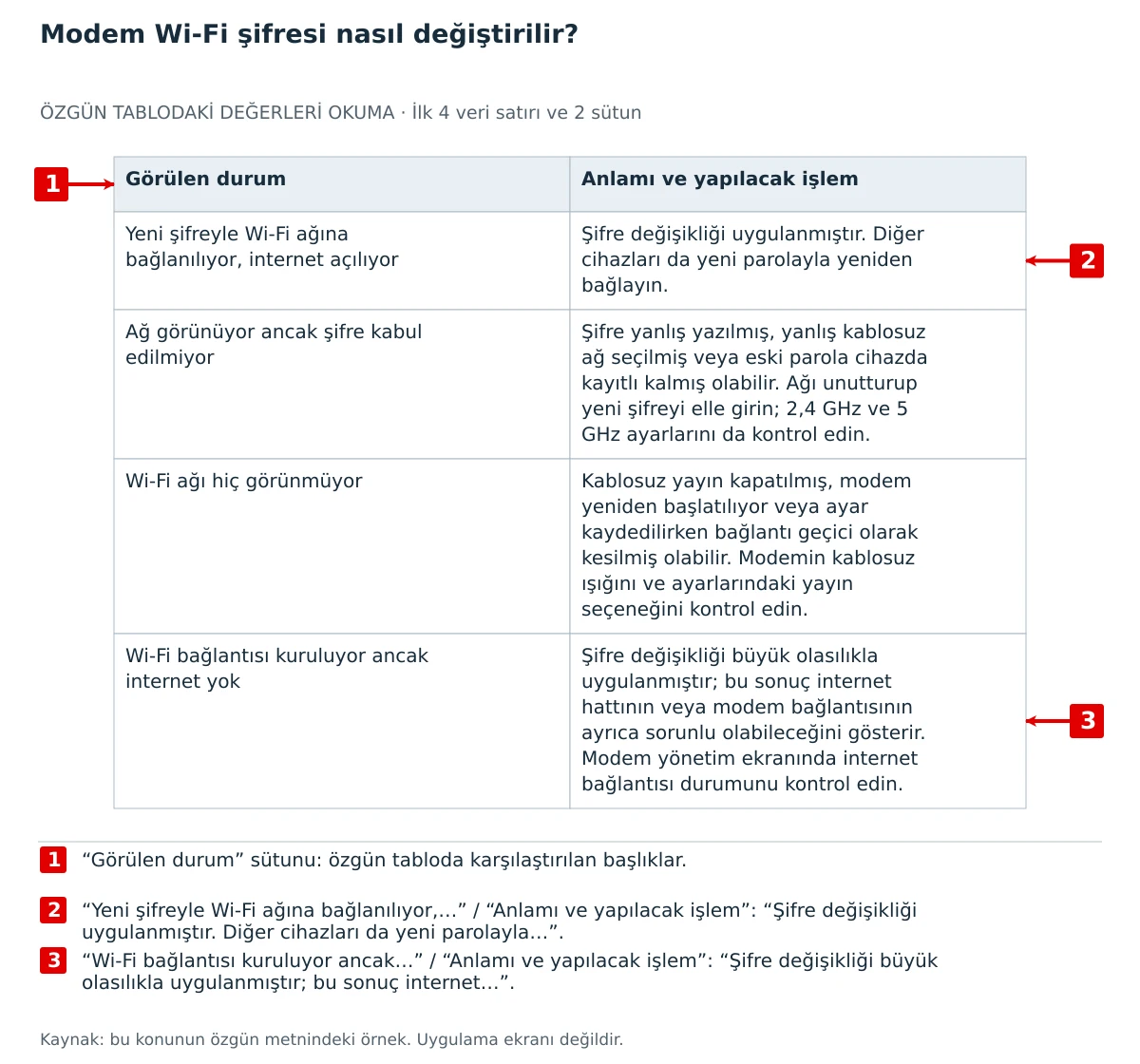
Aşağıdaki sonuçlar farklı durumlara işaret eder:
Bir cihaz bağlanırken diğerleri bağlanamıyorsa sorun genellikle tüm modem ayarından çok, bağlanamayan cihazda kayıtlı eski parola, yanlış ağ seçimi veya cihazın yeni güvenlik türüyle uyumsuzluğu ile ilgilidir. Önce yalnızca o cihazdaki Wi-Fi kaydını silip yeniden bağlanın. Sorun tüm cihazlarda aynı anda görülüyorsa modem ayarlarında doğru ağın seçildiğini ve değişikliğin gerçekten kaydedildiğini kontrol edin.
Yeni şifreyi modem adı, adres, telefon numarası, doğum tarihi veya kolay tahmin edilen kelimelerden oluşturmamaya çalışın. Aynı parolayı e-posta, sosyal medya veya banka hesaplarında kullanmayın. Hatırlanabilir birkaç kelimeyi boşluk kullanmadan birleştirip rakam ve sembollerle güçlendirebilirsiniz; ancak sözlükte bulunan tek bir kelimeye kısa bir sayı eklemek yeterli koruma sağlamaz.
Şifreyi evdeki herkesle paylaşmanız gerekiyorsa, ana ağ parolasını vermek yerine modem destekliyorsa misafir ağı oluşturmayı değerlendirin. Misafir ağı, ziyaretçilerin ana ağdaki cihazlara erişmesini sınırlamaya yardımcı olabilir; ancak bunun sağladığı izolasyon modem modelindeki ayarlara bağlıdır ve her cihazda aynı şekilde çalışmayabilir.
Yönetim ekranı açılmıyorsa önce modeme gerçekten bağlı olduğunuzu ve tarayıcıya doğru yerel adresi yazdığınızı kontrol edin. Başka bir cihazdan denemek, VPN bağlantısını geçici olarak kapatmak veya bilgisayarı Ethernet kablosuyla modeme bağlamak sorunun bağlantıdan mı kaynaklandığını ayırt etmeye yardımcı olabilir.
Kullanıcı adı veya yönetici parolası kabul edilmiyorsa Wi-Fi şifresini tekrar tekrar denemek çözüm sağlamaz; çünkü iki parola farklı olabilir. Modemin üzerindeki etiketi, cihazın kılavuzunu veya internet servis sağlayıcısının kurulum belgelerini kontrol edin. Yönetici parolası daha önce değiştirilmiş ve unutulmuşsa fabrika ayarlarına döndürme seçeneği bulunabilir. Ancak sıfırlama işlemi internet bağlantısı, Wi-Fi adı, şifre ve servis sağlayıcıya ait bağlantı ayarlarını silebileceğinden, bu işlemden önce mevcut ayarların ve servis sağlayıcının kurulum bilgilerinin elinizde olduğundan emin olun.
Sıfırlama sonrasında modem yeniden kurulamazsa destek talebi oluştururken modem modelini, bağlantı türünüzü, yönetim ekranına erişemediğinizi ve cihazı sıfırladığınızı belirtin. Wi-Fi şifrenizi destek personeline göndermeyin; ihtiyaç duyulan bilgi genellikle cihaz modeli ve bağlantı durumudur.
Wi-Fi şifresi ile modem yönetici parolası aynı şey değildir. Wi-Fi şifresi ağa bağlanan telefon, bilgisayar ve diğer cihazlarda kullanılır. Yönetici parolası ise modem ayarlarının bulunduğu yönetim ekranına girmek içindir. Bu rehberde değiştirilen bilgi kablosuz ağ şifresidir.
Değiştirmeden önce hazırlamanız gerekenler
İşleme başlamadan önce modemin kablosuz ağına bağlı olduğunuzdan veya mümkünse bilgisayarı Ethernet kablosuyla modeme bağladığınızdan emin olun. Kablosuz ayarı kaydedildiğinde mevcut Wi-Fi bağlantısı kesileceği için, ayarları kabloyla yapmak işlem sırasında bağlantının kopmasını önler.
Ayrıca şu bilgileri hazır bulundurun:
- Modemin yönetim ekranı adresi. Bu adres çoğu cihazda modem etiketinde, kullanım kılavuzunda veya internet servis sağlayıcısının verdiği belgelerde bulunur.
- Modem yönetici kullanıcı adı ve parolası.
- Yeni Wi-Fi şifresi.
- Varsa 2,4 GHz ve 5 GHz kablosuz ağlarının ayrı ayrı ayarlanıp ayarlanmayacağına ilişkin bilgi.
ipconfig komutunu çalıştırabilirsiniz. Kablosuz veya Ethernet bağlantısının altındaki Varsayılan Ağ Geçidi satırında görünen adres, çoğu ev ağında modem yönetim ekranının adresidir. Bu yöntem adresi bulmaya yardımcı olur; yönetici kullanıcı adı ve parolasını göstermez.Modem yönetim ekranından Wi-Fi şifresini değiştirme
- Modeme bağlı bir cihazda tarayıcıyı açın ve modem yönetim adresini adres çubuğuna yazın. Adresi arama kutusuna değil, doğrudan adres çubuğuna girin.
- Yönetici kullanıcı adı ve parolasıyla oturum açın. Bu bilgiler Wi-Fi şifresinden farklı olabilir. Modemin altındaki etikette bulunan bilgiler yalnızca yönetim parolası olarak belirtilmişse onları ilgili alanda kullanın.
- Kablosuz ağ, Wi-Fi, WLAN veya benzer ad taşıyan ayarlar bölümünü açın. Bazı modemlerde bu bölüm temel ayarlar, gelişmiş ayarlar veya ağ ayarları altında bulunabilir.
- Değiştirmek istediğiniz kablosuz ağın ayarını seçin. Modeminiz 2,4 GHz ve 5 GHz ağlarını ayrı gösteriyorsa doğru ağı seçtiğinizden emin olun.
- Kablosuz ağ şifresi, güvenlik anahtarı, parola veya benzer ad taşıyan alana yeni şifreyi yazın. Şifreyi girerken büyük-küçük harf, rakam ve özel karakterlerin doğru olduğuna dikkat edin.
- Güvenlik türü seçilebiliyorsa WPA2 veya WPA3 gibi güncel bir seçeneği tercih edin. Eski ve güvensiz seçenekler yalnızca eski cihazlarla uyumluluk zorunluluğu varsa kullanılmalıdır.
- Kaydet, Uygula veya benzer işlevdeki düğmeyle ayarı gönderin. Modem kısa süreliğine kablosuz ağı yeniden başlatabilir.
2,4 GHz ve 5 GHz ağları ayrıysa ne yapmalısınız?
Bazı modemler iki kablosuz ağı ayrı adlarla gösterir; örneğin bir ağ 2,4 GHz, diğeri 5 GHz olabilir. Bu durumda bir ağın şifresini değiştirmek diğerinin şifresini mutlaka değiştirmez. Aynı şifreyi kullanmak istiyorsanız iki ağın ayarını da ayrı ayrı kontrol edin ve gerekiyorsa her ikisine aynı yeni parolayı yazın.
Ağ adları aynıysa hangi bandın ayarını değiştirdiğinizi yönetim ekranındaki kablosuz ağ bölümünden kontrol edin. Ayarları kaydettikten sonra cihazınızın listesinde aynı ağ adı görünmeye devam edebilir; bağlantıyı doğrulamak için cihazı yeniden bağlayıp internet erişimini test edin. Aynı ağ adına sahip iki bandın farklı şifreleri varsa bazı cihazlar bağlantı sırasında diğer banda geçemeyebilir.
Bu ayrım, Wi-Fi çekim gücünü veya internet paketinizin hızını tek başına değiştirmez. Yalnızca hangi kablosuz ağın hangi parolayla kullanılacağını belirler.
Yeni şifrenin doğru çalıştığını nasıl kontrol edersiniz?
Önce mevcut cihazın kablosuz bağlantısının kesilmesini bekleyin. Ardından cihazdaki kayıtlı Wi-Fi ağını seçip yeni şifreyi girin. Bağlantı kurulursa cihaz modemle yeniden kimlik doğrulaması yapmış demektir. Bir internet sayfası açarak modem bağlantısının yanında internet erişiminin de çalıştığını kontrol edin.
Aşağıdaki sonuçlar farklı durumlara işaret eder:
| Görülen durum | Anlamı ve yapılacak işlem |
|---|---|
| Yeni şifreyle Wi-Fi ağına bağlanılıyor, internet açılıyor | Şifre değişikliği uygulanmıştır. Diğer cihazları da yeni parolayla yeniden bağlayın. |
| Ağ görünüyor ancak şifre kabul edilmiyor | Şifre yanlış yazılmış, yanlış kablosuz ağ seçilmiş veya eski parola cihazda kayıtlı kalmış olabilir. Ağı unutturup yeni şifreyi elle girin; 2,4 GHz ve 5 GHz ayarlarını da kontrol edin. |
| Wi-Fi ağı hiç görünmüyor | Kablosuz yayın kapatılmış, modem yeniden başlatılıyor veya ayar kaydedilirken bağlantı geçici olarak kesilmiş olabilir. Modemin kablosuz ışığını ve ayarlarındaki yayın seçeneğini kontrol edin. |
| Wi-Fi bağlantısı kuruluyor ancak internet yok | Şifre değişikliği büyük olasılıkla uygulanmıştır; bu sonuç internet hattının veya modem bağlantısının ayrıca sorunlu olabileceğini gösterir. Modem yönetim ekranında internet bağlantısı durumunu kontrol edin. |
Güçlü bir Wi-Fi şifresi seçme
Yeni şifreyi modem adı, adres, telefon numarası, doğum tarihi veya kolay tahmin edilen kelimelerden oluşturmamaya çalışın. Aynı parolayı e-posta, sosyal medya veya banka hesaplarında kullanmayın. Hatırlanabilir birkaç kelimeyi boşluk kullanmadan birleştirip rakam ve sembollerle güçlendirebilirsiniz; ancak sözlükte bulunan tek bir kelimeye kısa bir sayı eklemek yeterli koruma sağlamaz.
Şifreyi evdeki herkesle paylaşmanız gerekiyorsa, ana ağ parolasını vermek yerine modem destekliyorsa misafir ağı oluşturmayı değerlendirin. Misafir ağı, ziyaretçilerin ana ağdaki cihazlara erişmesini sınırlamaya yardımcı olabilir; ancak bunun sağladığı izolasyon modem modelindeki ayarlara bağlıdır ve her cihazda aynı şekilde çalışmayabilir.
Yönetim ekranına giremiyorsanız
Yönetim ekranı açılmıyorsa önce modeme gerçekten bağlı olduğunuzu ve tarayıcıya doğru yerel adresi yazdığınızı kontrol edin. Başka bir cihazdan denemek, VPN bağlantısını geçici olarak kapatmak veya bilgisayarı Ethernet kablosuyla modeme bağlamak sorunun bağlantıdan mı kaynaklandığını ayırt etmeye yardımcı olabilir.
Kullanıcı adı veya yönetici parolası kabul edilmiyorsa Wi-Fi şifresini tekrar tekrar denemek çözüm sağlamaz; çünkü iki parola farklı olabilir. Modemin üzerindeki etiketi, cihazın kılavuzunu veya internet servis sağlayıcısının kurulum belgelerini kontrol edin. Yönetici parolası daha önce değiştirilmiş ve unutulmuşsa fabrika ayarlarına döndürme seçeneği bulunabilir. Ancak sıfırlama işlemi internet bağlantısı, Wi-Fi adı, şifre ve servis sağlayıcıya ait bağlantı ayarlarını silebileceğinden, bu işlemden önce mevcut ayarların ve servis sağlayıcının kurulum bilgilerinin elinizde olduğundan emin olun.
Sıfırlama sonrasında modem yeniden kurulamazsa destek talebi oluştururken modem modelini, bağlantı türünüzü, yönetim ekranına erişemediğinizi ve cihazı sıfırladığınızı belirtin. Wi-Fi şifrenizi destek personeline göndermeyin; ihtiyaç duyulan bilgi genellikle cihaz modeli ve bağlantı durumudur.
Moderatör tarafında düzenlendi:
