




- Konu sahibi
- #1
Sahte virüs uyarısı genellikle web sitesinin gösterdiği yanıltıcı bir açılır pencere veya daha önce izin verilmiş bir tarayıcı bildirimi olur. Uyarı ekrandayken “Temizle”, “Tara”, “Şimdi indir”, telefon numarası veya ödeme bilgisi isteyen hiçbir düğmeye basmayın. Sekmeyi kapatın; kapanmıyorsa tarayıcıyı Görev Yöneticisi’nden sonlandırın. Ardından tarayıcı bildirim iznini kaldırın, şüpheli eklenti veya programları silin ve Windows Güvenliği ile tarama başlatın.
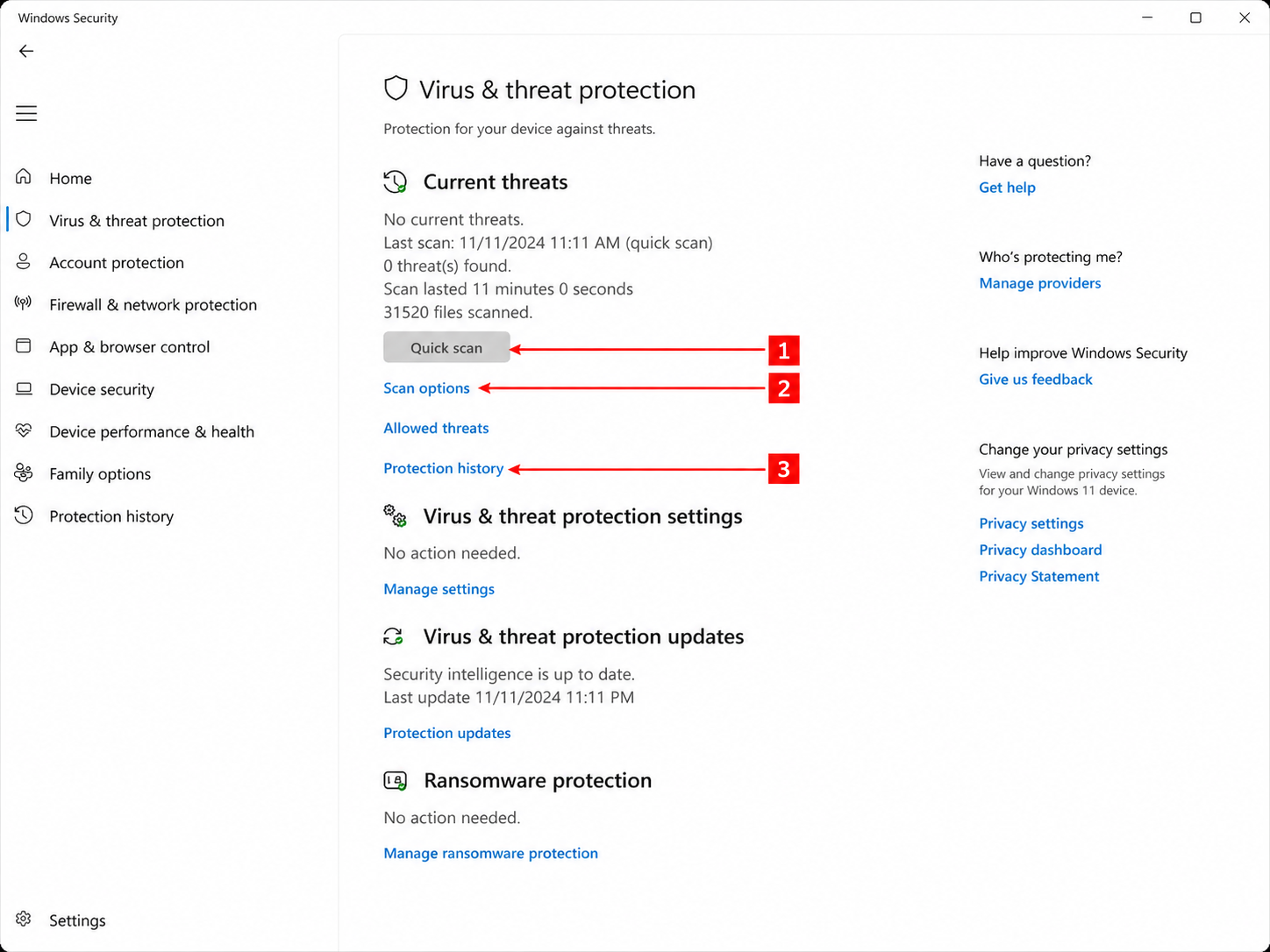
Uyarı tarayıcı kapalıyken de masaüstünde görünüyorsa, bir web sitesine bildirim gönderme izni verilmiş olabilir. Bildirim kartındaki site adını not edin; bu bilgi, hangi iznin kaldırılacağını bulmak için gereklidir. Windows Güvenliği’nin kendi bildirimi ise genellikle uygulamanın adını ve tehdit durumunu Windows Güvenliği içindeki “Virüs ve tehdit koruması” bölümünde gösterir. Bu iki uyarıyı birbirine karıştırmayın.
Chrome kullanıyorsanız, ayarlar içinde site izinleri ve bildirimler bölümüne giderek izin verilen siteler listesini kontrol edin. Tanımadığınız alan adlarını kaldırın. Microsoft Edge’de de aynı işlem site izinleri ve bildirimler bölümünden yapılır; menü adları sürüme göre değişebilir. Uyarıyı gönderen siteyi değil, yalnızca tüm tarayıcı bildirimlerini kapatmak istiyorsanız bunu da yapabilirsiniz; ancak bu durumda banka, e-posta veya başka güvenilir sitelerin bildirimlerini de kaçırabilirsiniz.
Bildirim iznini kaldırdıktan sonra tarayıcıyı tamamen kapatıp yeniden açın. Aynı bildirim tekrar gelmiyorsa sorun büyük olasılıkla site izninden kaynaklanmıştır. Tekrar geliyorsa son yüklediğiniz tarayıcı eklentilerini ve bilgisayardaki şüpheli programları da inceleyin.
Daha sonra tarayıcının uzantılar bölümünde tanımadığınız veya uyarının başlamasından hemen önce eklenen eklentileri devre dışı bırakın. Sorun kesilirse eklentiyi kaldırın. Windows’ta “Ayarlar” içindeki uygulama listesini açıp aynı dönemde yüklenen, yayımcısı belirsiz veya kullanmadığınız programları inceleyin. Bir programı kaldırmadan önce adını not edin; güvenilir bir güvenlik yazılımına ait olmadığından emin olmadan rastgele güvenlik bileşenlerini silmeyin.
Tarama sonucu tehdit bulunmaması, geçmişte indirilen bir dosyanın kesinlikle güvenli olduğunu kanıtlamaz; yalnızca yapılan taramada algılanan bir tehdit bulunmadığını gösterir. Bu nedenle sahte uyarının yönlendirdiği dosyayı indirdiyseniz veya çalıştırdıysanız dosyayı silin, programı kaldırın, parolalarınızı güvenilir başka bir cihazdan değiştirin ve özellikle e-posta, banka ve sosyal medya hesaplarında yeni oturumları kontrol edin.
Uyarı yalnızca bir internet sitesindeyken çıkıyor, Windows Güvenliği’nde tehdit görünmüyor ve site bildirim izni kaldırıldıktan sonra tekrar oluşmuyorsa bu durum sahte web uyarısıyla uyumludur. Buna karşılık tarayıcı kapalıyken bildirimler sürüyor, şüpheli program yeniden kuruluyor veya Windows Güvenliği koruması kapanıyorsa yalnızca bildirimi gizlemeyin; şüpheli programı kaldırıp tam tarama ve gerekirse çevrimdışı tarama çalıştırın. Sorunu bildirirken uyarının ekran görüntüsünü, gönderen site adını, indirilen dosyanın adını ve tarama sonucunu paylaşın; parola, kimlik numarası veya kart bilgisi göndermeyin.
Önce uyarının türünü ayırın
Uyarı yalnızca bir web sayfasının içinde görünüyorsa, tarayıcı sekmesini kapattığınızda kaybolması beklenir. Sayfa “Bilgisayarınızda 5 virüs bulundu”, “Windows Defender aboneliğiniz sona erdi” veya benzeri bir ifadeyle acele ettiriyor, ses çıkarıyor ya da geri sayım gösteriyorsa bu, tek başına bilgisayarınızda virüs bulunduğunu kanıtlamaz. Bu tür sayfalar çoğunlukla sizi sahte bir temizleme programı indirmeye veya ödeme yapmaya yönlendirmeye çalışır.Uyarı tarayıcı kapalıyken de masaüstünde görünüyorsa, bir web sitesine bildirim gönderme izni verilmiş olabilir. Bildirim kartındaki site adını not edin; bu bilgi, hangi iznin kaldırılacağını bulmak için gereklidir. Windows Güvenliği’nin kendi bildirimi ise genellikle uygulamanın adını ve tehdit durumunu Windows Güvenliği içindeki “Virüs ve tehdit koruması” bölümünde gösterir. Bu iki uyarıyı birbirine karıştırmayın.
| Görünen durum | Muhtemel kaynak | İlk işlem |
|---|---|---|
| Yalnızca bir sekmede görünen büyük uyarı | Sahte web sayfası veya açılır pencere | Düğmeye basmadan sekmeyi kapatın |
| Tarayıcı kapalıyken sağ altta bildirim | Site bildirim izni | Bildirimdeki siteyi tarayıcı ayarlarından engelleyin |
| Windows Güvenliği içinde tehdit kaydı | Gerçek algılama veya olası istenmeyen uygulama | Tehdit ayrıntısını açıp önerilen işlemi uygulayın |
Tarayıcı bildirimi olarak geliyorsa nasıl kapatılır?
Bildirim kartında site adı görünüyorsa, bildirimin seçeneklerinden o siteye ait bildirimleri engelleme veya ayarlarını açma seçeneğini kullanın. Bu seçenek görünmüyorsa kullandığınız tarayıcının ayarlarında “Bildirimler”, “Site izinleri” veya benzer adla bulunan bölümü açın. İzin verilen siteler listesinden not ettiğiniz alan adını bulun ve bildirim iznini “Engelle” olarak değiştirin ya da kaydı kaldırın.
Chrome kullanıyorsanız, ayarlar içinde site izinleri ve bildirimler bölümüne giderek izin verilen siteler listesini kontrol edin. Tanımadığınız alan adlarını kaldırın. Microsoft Edge’de de aynı işlem site izinleri ve bildirimler bölümünden yapılır; menü adları sürüme göre değişebilir. Uyarıyı gönderen siteyi değil, yalnızca tüm tarayıcı bildirimlerini kapatmak istiyorsanız bunu da yapabilirsiniz; ancak bu durumda banka, e-posta veya başka güvenilir sitelerin bildirimlerini de kaçırabilirsiniz.
Bildirim iznini kaldırdıktan sonra tarayıcıyı tamamen kapatıp yeniden açın. Aynı bildirim tekrar gelmiyorsa sorun büyük olasılıkla site izninden kaynaklanmıştır. Tekrar geliyorsa son yüklediğiniz tarayıcı eklentilerini ve bilgisayardaki şüpheli programları da inceleyin.
Uyarı kapanmıyor veya geri geliyorsa
Tarayıcıyı normal biçimde kapatamıyorsanız Windows’taCtrl+Shift+Esc tuşlarına basarak Görev Yöneticisi’ni açın. Kullandığınız tarayıcıyı seçip görevi sonlandırın. Tarayıcıyı yeniden açtığınızda önceki sekmeleri geri yüklemek yerine yeni, boş bir pencere açın. Uyarı tekrar görünürse ilgili sekmeyi yeniden açmayın.Daha sonra tarayıcının uzantılar bölümünde tanımadığınız veya uyarının başlamasından hemen önce eklenen eklentileri devre dışı bırakın. Sorun kesilirse eklentiyi kaldırın. Windows’ta “Ayarlar” içindeki uygulama listesini açıp aynı dönemde yüklenen, yayımcısı belirsiz veya kullanmadığınız programları inceleyin. Bir programı kaldırmadan önce adını not edin; güvenilir bir güvenlik yazılımına ait olmadığından emin olmadan rastgele güvenlik bileşenlerini silmeyin.
Bilgisayarı nasıl kontrol etmelisiniz?
Windows Güvenliği’ni açıp “Virüs ve tehdit koruması” bölümünden önce hızlı tarama başlatın. Uyarı sürüyorsa veya şüpheli bir dosya/program çalıştırdıysanız “Tarama seçenekleri” içinden tam tarama yapın. Algılanan bir tehdit ya da istenmeyebilecek uygulama listelenirse ayrıntısını açın ve Windows Güvenliği’nin sunduğu kaldırma veya karantinaya alma işlemini uygulayın. Algılama yalnızca engellendiyse bunun kaldırıldığı anlamına gelmeyebileceğini unutmayın; bekleyen eylemi tamamlayın.Tarama sonucu tehdit bulunmaması, geçmişte indirilen bir dosyanın kesinlikle güvenli olduğunu kanıtlamaz; yalnızca yapılan taramada algılanan bir tehdit bulunmadığını gösterir. Bu nedenle sahte uyarının yönlendirdiği dosyayı indirdiyseniz veya çalıştırdıysanız dosyayı silin, programı kaldırın, parolalarınızı güvenilir başka bir cihazdan değiştirin ve özellikle e-posta, banka ve sosyal medya hesaplarında yeni oturumları kontrol edin.
Gerçek Windows Güvenliği uyarısı ile sahte uyarıyı karıştırmayın
Windows Güvenliği’nde görünen tehdit kaydı, tarayıcıdaki reklam penceresinden farklıdır. Gerçek algılamada tehdit adı, dosya konumu veya yapılabilecek işlem Windows Güvenliği uygulamasında bulunur. Bildirimdeki bağlantıya güvenmek yerine uygulamayı Başlat menüsünden kendiniz açın ve sonucu orada kontrol edin.Uyarı yalnızca bir internet sitesindeyken çıkıyor, Windows Güvenliği’nde tehdit görünmüyor ve site bildirim izni kaldırıldıktan sonra tekrar oluşmuyorsa bu durum sahte web uyarısıyla uyumludur. Buna karşılık tarayıcı kapalıyken bildirimler sürüyor, şüpheli program yeniden kuruluyor veya Windows Güvenliği koruması kapanıyorsa yalnızca bildirimi gizlemeyin; şüpheli programı kaldırıp tam tarama ve gerekirse çevrimdışı tarama çalıştırın. Sorunu bildirirken uyarının ekran görüntüsünü, gönderen site adını, indirilen dosyanın adını ve tarama sonucunu paylaşın; parola, kimlik numarası veya kart bilgisi göndermeyin.
Moderatör tarafında düzenlendi:
