




- Konu sahibi
- #1
İnternet erişimini kesmek istediğiniz program için Windows Defender Güvenlik Duvarı’nın gelişmiş ayarlarında bir giden bağlantı kuralı oluşturmanız gerekir. Kuralı programın doğru
Güvenlik Duvarı kuralı program adına değil, seçtiğiniz yürütülebilir dosyanın yoluna uygulanır. Bu nedenle önce engellemek istediğiniz uygulamanın hangi dosyadan çalıştığını kontrol edin.
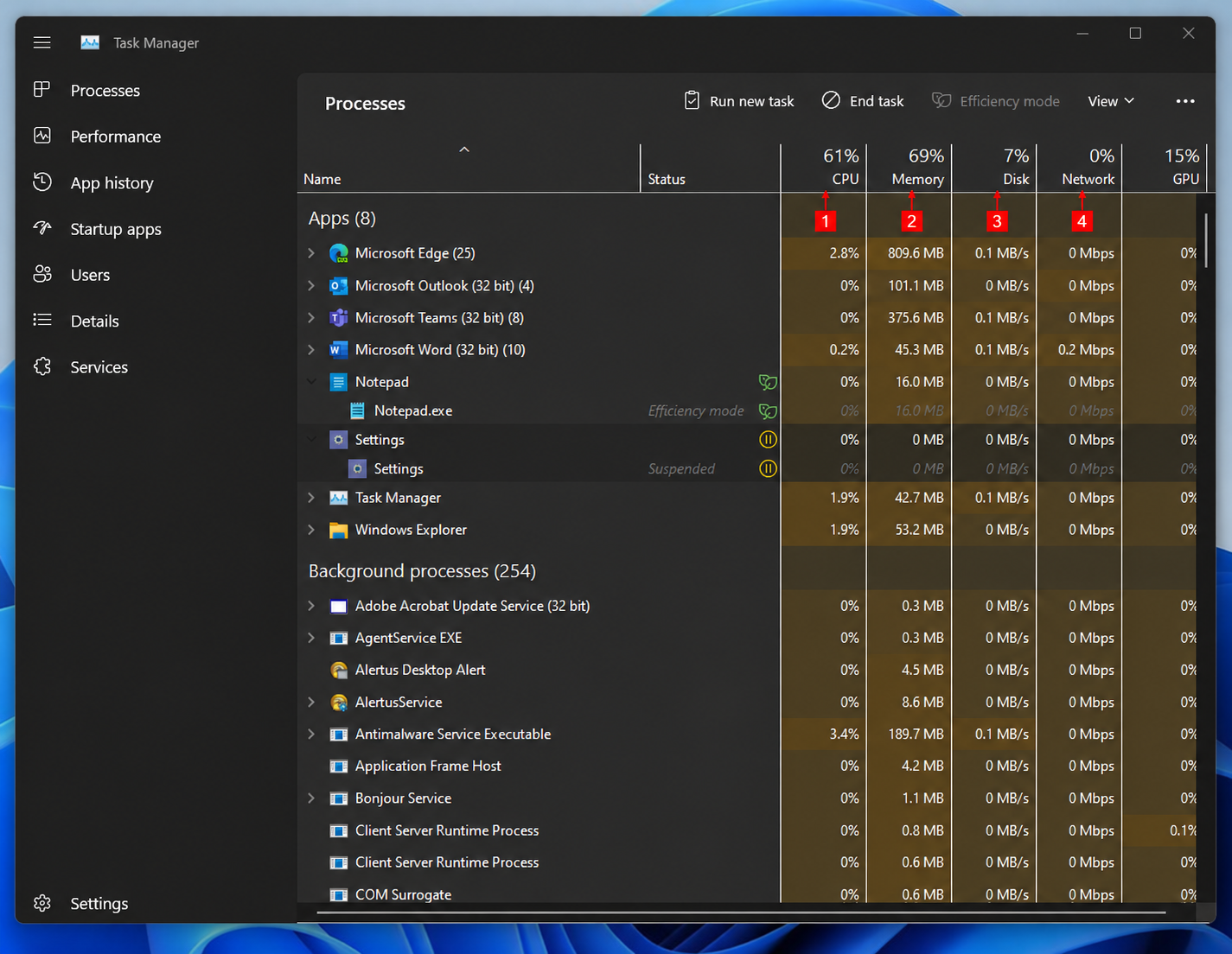
Program açıksa Görev Yöneticisi’ni açın, uygulamanın işlemine ait dosya konumunu görüntüleyin ve tam yolu not edin. Alternatif olarak programın masaüstü veya Başlat menüsündeki kısayolunun özelliklerinden hedef yolunu görebilirsiniz. Örneğin varsayımsal bir uygulamanın yolu şu biçimde olabilir:
Engellemek istediğiniz dosyanın ana program olduğundan emin olun. Bazı uygulamalar güncelleme, oturum açma veya çevrim içi hizmetler için ayrı bir yardımcı program çalıştırabilir. Ana
Gelişmiş Güvenlik özellikli Windows Defender Güvenlik Duvarı konsolunu açın. Bunun için Başlat menüsünde
Ardından şu sırayı izleyin:
Programı tamamen kapatıp yeniden açın. Daha sonra çevrim içi oturum açma, güncelleme kontrolü, sunucuya bağlanma veya internetten veri indirme gibi ağ gerektiren bir işlevi deneyin. Program bağlantı kuramıyorsa kural büyük olasılıkla doğru işlem dosyasıyla eşleşmiştir; fakat bu durum tek başına programın bütün ağ bileşenlerinin engellendiğini kanıtlamaz.
Kontrol sonucunu şu şekilde yorumlayın:
Gözlenen durum | Anlamı ve sonraki işlem
Program internete bağlanamıyor | Ana işlem için kural çalışıyor olabilir. Güncelleme veya yardımcı işlemler de bağlantı kurabiliyorsa bunların ayrı
Program internete bağlanmaya devam ediyor | Yanlış dosya yolu seçilmiş, kural devre dışı bırakılmış, yanlış profil seçilmiş veya bağlantıyı başka bir işlem kuruyor olabilir. Çalışan işlemlerin dosya konumlarını yeniden kontrol edin.
Program açılmıyor ya da bazı özellikleri çalışmıyor | Engelleme kuralı beklenen sonucu vermiş olabilir; uygulamanın çevrim içi özellikleri için bağlantı gerektiği anlamına gelir. Kuralı silmek yerine geçici olarak devre dışı bırakıp davranışın değişip değişmediğini karşılaştırın.
Yalnızca belirli bir ağda engelleniyor | Kuralın ağ profili seçimini kontrol edin. Örneğin yalnızca Genel profil seçildiyse Özel veya Etki Alanı profilindeki bağlantılar etkilenmeyebilir.
Kuralın ayrıntılarını görmek için Giden Kuralları listesinde oluşturduğunuz ada bakın. Kuralın etkin olduğundan, eylemin engelleme olarak ayarlandığından ve program yolunun doğru
Programın yeniden internete erişmesine izin vermek istiyorsanız Giden Kuralları listesinde oluşturduğunuz kuralı bulun. Kuralı tamamen silmek yerine önce devre dışı bırakmak, sorunun gerçekten bu kuraldan kaynaklanıp kaynaklanmadığını karşılaştırmak için daha güvenlidir. Program bağlantı kurduğunda neden doğrulanmış olur; engelleme yeniden gerekli olacaksa kuralı tekrar etkinleştirebilirsiniz.
Kural artık kullanılmayacaksa silmeden önce adını ve program yolunu not edin. Daha sonra aynı uygulamayı farklı bir klasöre taşırsanız eski kural yeni konumdaki
.exe dosyasına bağlayıp eylem olarak bağlantıyı engellemeyi seçtiğinizde, o yürütülebilir dosyanın ağ üzerinden dışarıya bağlantı kurması engellenir. İşleme başlamadan önce programın gerçek çalıştırılabilir dosya yolunu belirleyin; yanlış .exe seçilirse kural oluşturulmuş olsa bile hedef uygulama internete erişmeye devam eder.Programın doğru.exe dosyasını belirleyin
Güvenlik Duvarı kuralı program adına değil, seçtiğiniz yürütülebilir dosyanın yoluna uygulanır. Bu nedenle önce engellemek istediğiniz uygulamanın hangi dosyadan çalıştığını kontrol edin.
Program açıksa Görev Yöneticisi’ni açın, uygulamanın işlemine ait dosya konumunu görüntüleyin ve tam yolu not edin. Alternatif olarak programın masaüstü veya Başlat menüsündeki kısayolunun özelliklerinden hedef yolunu görebilirsiniz. Örneğin varsayımsal bir uygulamanın yolu şu biçimde olabilir:
C:\Program Files\OrnekProgram\OrnekProgram.exeEngellemek istediğiniz dosyanın ana program olduğundan emin olun. Bazı uygulamalar güncelleme, oturum açma veya çevrim içi hizmetler için ayrı bir yardımcı program çalıştırabilir. Ana
.exe dosyasını engellemek bağlantıyı kesebilir; ancak yardımcı işlem ayrıca çalışıyorsa o işlem için de ayrı bir giden kural gerekebilir.Giden bağlantı engelleme kuralını oluşturun
Gelişmiş Güvenlik özellikli Windows Defender Güvenlik Duvarı konsolunu açın. Bunun için Başlat menüsünde
Windows Defender Güvenlik Duvarı ile Gelişmiş Güvenlik ifadesini arayabilir veya Çalıştır penceresine wf.msc yazabilirsiniz. Kural oluşturmak için yönetici yetkisi gerekir; yönetici onayı istenirse onaylayın.Ardından şu sırayı izleyin:
- Sol bölmede Giden Kuralları seçin.
- Sağ bölmeden yeni kural oluşturma seçeneğini açın.
- Kural türü olarak Program seçeneğini kullanın.
- Kuralın tüm programlar için değil, belirlediğiniz tek
.exedosyası için uygulanmasını seçin. - Bir önceki bölümde belirlediğiniz tam dosya yolunu gösterin. Örneğin
C:\Program Files\OrnekProgram\OrnekProgram.exe. - Eylem bölümünde Bağlantıyı engelle seçeneğini işaretleyin.
- Kuralın uygulanacağı ağ profillerini seçin. Bilgisayarın ev, iş veya genel ağlarda aynı şekilde engellenmesini istiyorsanız ilgili profilleri etkin bırakın.
- Kuralı açıklayan bir ad verin; örneğin
OrnekProgram internet engeli. Ardından kuralı tamamlayıp kaydedin.
Engellemenin çalıştığını nasıl kontrol edersiniz?
Programı tamamen kapatıp yeniden açın. Daha sonra çevrim içi oturum açma, güncelleme kontrolü, sunucuya bağlanma veya internetten veri indirme gibi ağ gerektiren bir işlevi deneyin. Program bağlantı kuramıyorsa kural büyük olasılıkla doğru işlem dosyasıyla eşleşmiştir; fakat bu durum tek başına programın bütün ağ bileşenlerinin engellendiğini kanıtlamaz.
Kontrol sonucunu şu şekilde yorumlayın:
Gözlenen durum | Anlamı ve sonraki işlem
Program internete bağlanamıyor | Ana işlem için kural çalışıyor olabilir. Güncelleme veya yardımcı işlemler de bağlantı kurabiliyorsa bunların ayrı
.exe dosyaları için ek giden kurallar oluşturun.Program internete bağlanmaya devam ediyor | Yanlış dosya yolu seçilmiş, kural devre dışı bırakılmış, yanlış profil seçilmiş veya bağlantıyı başka bir işlem kuruyor olabilir. Çalışan işlemlerin dosya konumlarını yeniden kontrol edin.
Program açılmıyor ya da bazı özellikleri çalışmıyor | Engelleme kuralı beklenen sonucu vermiş olabilir; uygulamanın çevrim içi özellikleri için bağlantı gerektiği anlamına gelir. Kuralı silmek yerine geçici olarak devre dışı bırakıp davranışın değişip değişmediğini karşılaştırın.
Yalnızca belirli bir ağda engelleniyor | Kuralın ağ profili seçimini kontrol edin. Örneğin yalnızca Genel profil seçildiyse Özel veya Etki Alanı profilindeki bağlantılar etkilenmeyebilir.
Kuralın ayrıntılarını görmek için Giden Kuralları listesinde oluşturduğunuz ada bakın. Kuralın etkin olduğundan, eylemin engelleme olarak ayarlandığından ve program yolunun doğru
.exe dosyasını gösterdiğinden emin olun. Uygulama bir Windows hizmeti üzerinden çalışıyorsa yalnızca kullanıcı arayüzünü açan .exe dosyasını engellemek yeterli olmayabilir; hizmetin veya arka planda çalışan ilgili işlemin de ayrıca incelenmesi gerekir.Kuralı geçici olarak kapatma veya kaldırma
Programın yeniden internete erişmesine izin vermek istiyorsanız Giden Kuralları listesinde oluşturduğunuz kuralı bulun. Kuralı tamamen silmek yerine önce devre dışı bırakmak, sorunun gerçekten bu kuraldan kaynaklanıp kaynaklanmadığını karşılaştırmak için daha güvenlidir. Program bağlantı kurduğunda neden doğrulanmış olur; engelleme yeniden gerekli olacaksa kuralı tekrar etkinleştirebilirsiniz.
Kural artık kullanılmayacaksa silmeden önce adını ve program yolunu not edin. Daha sonra aynı uygulamayı farklı bir klasöre taşırsanız eski kural yeni konumdaki
.exe dosyasını kapsamaz; program yolunu güncellemeniz veya yeni konum için yeni bir giden kural oluşturmanız gerekir.Sık sorulan sorular
Gelen bağlantı kuralı mı, giden bağlantı kuralı mı oluşturmalıyım?
Programın bilgisayardan internete veya başka bir sunucuya bağlantı kurmasını engellemek için Giden Kuralları altında kural oluşturmalısınız. Gelen kural, başka cihazların bu programa veya bilgisayara bağlantı başlatmasını denetler; programın dışarıya yaptığı internet erişimini tek başına engellemez.
Programı engelledim ama güncelleyici hâlâ internete bağlanıyor. Neden?
Güncelleme işlemi ana programdan farklı bir
.exe dosyasıyla yürütülüyor olabilir. Görev Yöneticisi’nde güncelleme sırasında çalışan işlemin dosya konumunu bulun ve aynı şekilde o dosya için ayrı bir giden bağlantı engelleme kuralı oluşturun.Kural oluşturmak programın ağ üzerinden veri almasını da engeller mi?
Giden kural, seçilen programın dışarıya başlattığı bağlantıları hedefler. Programın gelen bağlantıları da kabul etmesini istemiyorsanız ayrıca uygun bir gelen bağlantı kuralı oluşturmanız gerekir. Bununla birlikte gelen ve giden trafiği birlikte engellemek, programın ağ gerektiren tüm özelliklerini çalışmaz hâle getirebilir.
Windows Güvenlik Duvarı’nı tamamen kapatmalı mıyım?
Hayır. Tek bir programı engellemek için güvenlik duvarını kapatmak yerine yalnızca o programın doğru
.exe dosyasına yönelik giden kural oluşturmak daha sınırlı ve yönetilebilir bir işlemdir. Güvenlik duvarını kapatmak, diğer ağ koruma kurallarını da devre dışı bırakabileceğinden bu amaç için uygun çözüm değildir.
Moderatör tarafında düzenlendi:
