




- Konu sahibi
- #1
İnternet erişimini kesmek istediğiniz uygulamanın gerçek
Güvenlik duvarı kuralı uygulamanın görünen adına değil, çalıştırılan
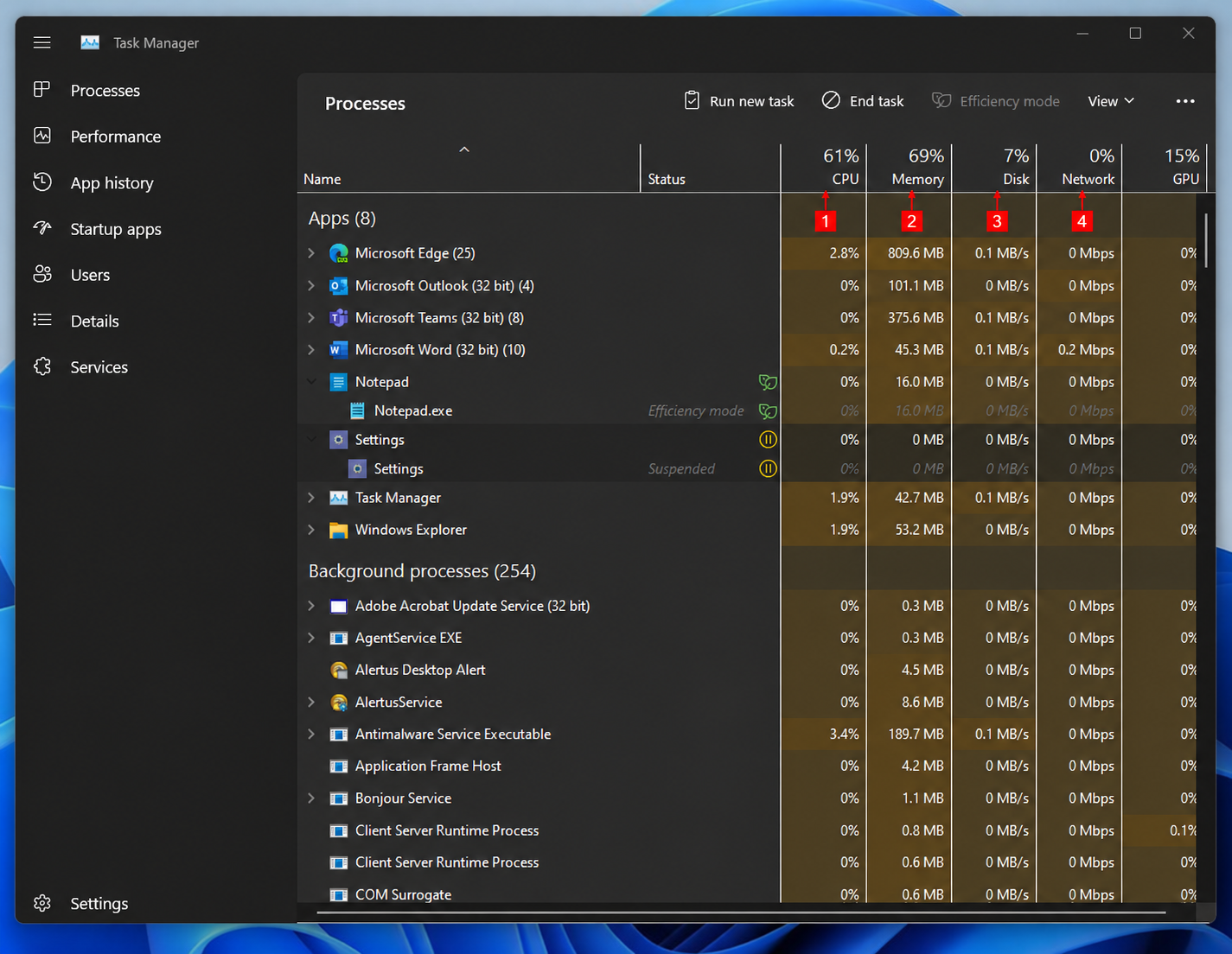
Program açıksa Görev Yöneticisi’ni açın, uygulamanın işlemine sağ tıklayın ve dosya konumunu açan seçeneği kullanın. Açılan klasörde seçili olan
Aynı uygulamanın güncelleme yardımcısı, başlatıcısı veya ayrı bir arka plan hizmeti farklı bir
Klasörün tamamını değil, bağlantı kuran belirli
Bu işlem Windows 10 ve Windows 11’deki Windows Defender Güvenlik Duvarı’nın gelişmiş yönetim konsoluyla yapılabilir. Kural oluşturmak için yönetici yetkisi gerekir.
Bu ayrım önemlidir: Uygulama yalnızca internetten veri indiriyorsa giden kural bağlantıyı keser. Ancak programın bilgisayarda bir sunucu gibi çalışıp başka cihazlardan bağlantı kabul etmesini de istemiyorsanız, ayrıca uygun bir gelen kuralı oluşturmanız gerekebilir. Gelen kural eklemek, giden erişim kuralının yerine geçmez.
Kuralı kaydettikten sonra uygulamayı tamamen kapatıp yeniden açın. Arka planda çalışan aynı uygulamaya ait işlemler varsa onları da sonlandırın; aksi hâlde eski bağlantı açık kaldığı için sonucu yanlış yorumlayabilirsiniz.
Ardından uygulamanın çevrim içi özelliklerinden birini kullanmayı deneyin. Güncelleme denetimi başarısız oluyor, çevrim içi hesap bağlantısı kurulamıyor veya uzak içerik yüklenmiyorsa kural beklediğiniz trafiği engelliyor olabilir. Bu durum, uygulamanın tüm işlevlerinin çalışmayacağı anlamına gelmez. Yerel dosya açma, çevrim dışı çalışma veya bilgisayardaki başka hizmetlerle iletişim devam edebilir.
Kuralın gerçekten etkin olduğunu şu noktaları kontrol ederek yorumlayın:
Bir başka olasılık, bilgisayardaki başka bir güvenlik duvarı veya güvenlik yazılımının trafiği yönetmesidir. Birden fazla güvenlik yazılımı kullanıyorsanız hangi ürünün etkin ağ filtrelemesini yaptığını kontrol edin. Windows Güvenlik Duvarı’nı tamamen kapatmak yerine yalnızca gerekli kuralı kullanın; güvenlik duvarını kapatmak diğer koruma kurallarını da devre dışı bırakabilir.
Uygulamanın internete yeniden erişmesine izin vermek istiyorsanız Giden Kuralları listesinden oluşturduğunuz kuralı bulun. Kuralı geçici olarak devre dışı bırakmak, daha sonra yeniden kullanabilmeniz için ayarlarını korur. Engelleme artık gerekli değilse kuralı silmek de mümkündür.
Kuralı devre dışı bıraktıktan sonra uygulamayı yeniden başlatın. Erişim geri gelirse engellemenin kaynağı bu kuraldır. Erişim geri gelmezse uygulamanın başka bir kural, proxy, VPN, ağ ilkesi veya kendi bağlantı ayarı nedeniyle hâlâ kısıtlanıyor olması mümkündür.
Uygulama güncellendiğinde dosya yolu değişirse eski kural yeni
Bu yöntem, seçtiğiniz çalıştırılabilir dosyanın Windows Güvenlik Duvarı tarafından görülen giden ağ trafiğini engellemeyi amaçlar. Uygulamanın başka bir işlem üzerinden bağlantı kurmasını, kendi içinde proxy kullanmasını veya farklı bir güvenlik yazılımı tarafından yönetilen trafiği otomatik olarak çözmez.
Dosya adı benzer olan sistem bileşenlerini rastgele engellemeyin. Özellikle Windows klasörlerindeki bir dosyanın hangi hizmete ait olduğunu bilmiyorsanız, önce dosyanın konumunu ve çalışan işlemini doğrulayın. Bilinmeyen bir uygulamayı şüpheli olduğu için engellemek bağlantıyı kesebilir; ancak bu işlem dosyanın kötü amaçlı olmadığını kanıtlamaz. Şüpheli dosyada ayrıca güvenlik yazılımıyla tarama yapmalı ve dosyanın kaynağını incelemelisiniz.
Kurumsal bilgisayarlarda grup ilkeleri veya merkezi güvenlik yönetimi yerel kuralı geçersiz kılabilir. Kural oluşturduğunuz hâlde ayar geri dönüyor ya da değiştirilemiyorsa kuralın yerel değil, kuruluş tarafından yönetildiğini kontrol edin. Böyle bir durumda bilgi işlem birimine uygulamanın tam dosya yolunu, kural adını, kullandığınız ağ profilini ve gözlediğiniz bağlantı davranışını ileterek ilgili giden trafiğin engellenmesini istemeniz gerekir.
.exe dosyasını belirleyip Windows Defender Güvenlik Duvarı’nın gelişmiş ayarlarında bu dosya için bir giden bağlantı engelleme kuralı oluşturun. Bunun için Başlat menüsünde wf.msc yazıp yönetici yetkisiyle açın, Giden Kuralları bölümünde yeni bir program kuralı başlatın, uygulamanın tam dosya yolunu seçin, Bağlantıyı engelle seçeneğini işaretleyin ve kuralın geçerli olacağı ağ profillerini seçerek kaydedin. Uygulama yeniden başlatıldığında dış sunuculara bağlantı kuramamalıdır; kuralı kapatmak veya silmek erişimi geri getirir.Doğru uygulama dosyasını bulun
Güvenlik duvarı kuralı uygulamanın görünen adına değil, çalıştırılan
.exe dosyasının tam yoluna uygulanır. Bu nedenle önce engellemek istediğiniz programın gerçekten hangi dosyadan çalıştığını belirleyin.Program açıksa Görev Yöneticisi’ni açın, uygulamanın işlemine sağ tıklayın ve dosya konumunu açan seçeneği kullanın. Açılan klasörde seçili olan
.exe dosyasının yolunu not edin. Örneğin yol şu biçimde olabilir:
C:\Program Files\ÖrnekUygulama\ornek.exeAynı uygulamanın güncelleme yardımcısı, başlatıcısı veya ayrı bir arka plan hizmeti farklı bir
.exe dosyası olabilir. Siz ana uygulamayı engellediğiniz hâlde program internete bağlanmaya devam ederse, bağlantıyı kuran ikinci çalıştırılabilir dosya için de ayrı bir kural gerekebilir.Klasörün tamamını değil, bağlantı kuran belirli
.exe dosyasını hedefleyin. Klasördeki bütün dosyaları veya rastgele bir sistem dosyasını engellemek, gereksiz uygulama ve Windows bileşeni sorunlarına yol açabilir.Windows Güvenlik Duvarı’nda giden bağlantıyı engelleyin
Bu işlem Windows 10 ve Windows 11’deki Windows Defender Güvenlik Duvarı’nın gelişmiş yönetim konsoluyla yapılabilir. Kural oluşturmak için yönetici yetkisi gerekir.
- Başlat menüsünde
wf.mscyazın veEntertuşuna basın. Windows Defender Güvenlik Duvarı’nın gelişmiş güvenlik penceresi açılır. - Sol bölmede Giden Kuralları seçin. Giden kuralları, bilgisayardaki bir programın başka bir bilgisayara veya internete başlattığı bağlantıları denetler.
- Sağ bölmeden yeni kural oluşturma seçeneğini başlatın.
- Kural türü olarak Program seçin. Böylece kuralı belirli bir uygulamanın çalıştırılabilir dosyasına bağlarsınız.
- Program yolu bölümünde Bu program yolu seçeneğini kullanın ve daha önce bulduğunuz
.exedosyasını gösterin. Dosya yolunun doğru ve güncel olduğundan emin olun. - Eylem bölümünde Bağlantıyı engelle seçeneğini seçin.
- Profil bölümünde kuralın uygulanacağı ağ profillerini işaretleyin. Uygulamanın ev, iş ve ortak ağların tamamında internete çıkmasını istemiyorsanız mevcut profillerin tümünü seçin. Yalnızca belirli bir ağ türünde engellemek istiyorsanız sadece ilgili profili bırakın.
- Kural için anlaşılır bir ad yazın. Örneğin
ÖrnekUygulama - Giden bağlantıyı engelle. İsterseniz açıklamaya engelleme nedenini ve hedef dosya yolunu ekleyin. - Kuralı tamamlayıp kaydedin. Yeni kural, Giden Kuralları listesinde etkin olarak görünmelidir.
| Kural türü | Denetlediği trafik | Bu işlemdeki amacı |
|---|---|---|
| Gelen kural | Başka cihazlardan bilgisayarınıza gelen bağlantılar | Uygulamanın dışarıya bağlantı başlatmasını tek başına engellemez |
| Giden program kuralı | Uygulamanın bilgisayardan dışarı başlattığı bağlantılar | İnternet erişimini kesmek için kullanılması gereken kural |
| Giden bağlantı kuralı | Belirli bir uygulama ve seçilen ağ profilleri | Kural etkin olduğu sürece eşleşen trafiği engeller |
Engellemenin çalıştığını nasıl kontrol edersiniz?
Kuralı kaydettikten sonra uygulamayı tamamen kapatıp yeniden açın. Arka planda çalışan aynı uygulamaya ait işlemler varsa onları da sonlandırın; aksi hâlde eski bağlantı açık kaldığı için sonucu yanlış yorumlayabilirsiniz.
Ardından uygulamanın çevrim içi özelliklerinden birini kullanmayı deneyin. Güncelleme denetimi başarısız oluyor, çevrim içi hesap bağlantısı kurulamıyor veya uzak içerik yüklenmiyorsa kural beklediğiniz trafiği engelliyor olabilir. Bu durum, uygulamanın tüm işlevlerinin çalışmayacağı anlamına gelmez. Yerel dosya açma, çevrim dışı çalışma veya bilgisayardaki başka hizmetlerle iletişim devam edebilir.
Kuralın gerçekten etkin olduğunu şu noktaları kontrol ederek yorumlayın:
- Kuralın Giden Kuralları listesinde bulunduğunu ve devre dışı bırakılmadığını kontrol edin.
- Kuralın eyleminin bağlantıyı engelleme olduğunu doğrulayın.
- Program yolunun uygulamanın güncel ve gerçek
.exedosyasını gösterdiğini kontrol edin. - Uygulamanın kullandığı ağ profili kuralda seçili mi bakın.
- Uygulamayı tamamen kapatıp yeniden başlattıktan sonra bağlantı denemesini tekrarlayın.
.exe dosyasına uygulanmasıdır. Bazı programlar bağlantıyı ana pencere uygulaması yerine ayrı bir güncelleme servisi, başlatıcı veya yardımcı işlem üzerinden kurar. Görev Yöneticisi’nde bağlantı sırasında çalışan ilgili işlemleri ve dosya konumlarını karşılaştırın; tespit ettiğiniz ek dosyalar için aynı yöntemi uygulayın.Bir başka olasılık, bilgisayardaki başka bir güvenlik duvarı veya güvenlik yazılımının trafiği yönetmesidir. Birden fazla güvenlik yazılımı kullanıyorsanız hangi ürünün etkin ağ filtrelemesini yaptığını kontrol edin. Windows Güvenlik Duvarı’nı tamamen kapatmak yerine yalnızca gerekli kuralı kullanın; güvenlik duvarını kapatmak diğer koruma kurallarını da devre dışı bırakabilir.
Kuralı geçici olarak kapatma veya kaldırma
Uygulamanın internete yeniden erişmesine izin vermek istiyorsanız Giden Kuralları listesinden oluşturduğunuz kuralı bulun. Kuralı geçici olarak devre dışı bırakmak, daha sonra yeniden kullanabilmeniz için ayarlarını korur. Engelleme artık gerekli değilse kuralı silmek de mümkündür.
Kuralı devre dışı bıraktıktan sonra uygulamayı yeniden başlatın. Erişim geri gelirse engellemenin kaynağı bu kuraldır. Erişim geri gelmezse uygulamanın başka bir kural, proxy, VPN, ağ ilkesi veya kendi bağlantı ayarı nedeniyle hâlâ kısıtlanıyor olması mümkündür.
Uygulama güncellendiğinde dosya yolu değişirse eski kural yeni
.exe dosyasını kapsamayabilir. Böyle bir durumda önce Giden Kuralları’ndaki program yolunu kontrol edin; yol değişmişse eski kuralı düzenleyin veya yeni dosya için yeni bir engelleme kuralı oluşturun.Dikkat edilmesi gereken sınırlar
Bu yöntem, seçtiğiniz çalıştırılabilir dosyanın Windows Güvenlik Duvarı tarafından görülen giden ağ trafiğini engellemeyi amaçlar. Uygulamanın başka bir işlem üzerinden bağlantı kurmasını, kendi içinde proxy kullanmasını veya farklı bir güvenlik yazılımı tarafından yönetilen trafiği otomatik olarak çözmez.
Dosya adı benzer olan sistem bileşenlerini rastgele engellemeyin. Özellikle Windows klasörlerindeki bir dosyanın hangi hizmete ait olduğunu bilmiyorsanız, önce dosyanın konumunu ve çalışan işlemini doğrulayın. Bilinmeyen bir uygulamayı şüpheli olduğu için engellemek bağlantıyı kesebilir; ancak bu işlem dosyanın kötü amaçlı olmadığını kanıtlamaz. Şüpheli dosyada ayrıca güvenlik yazılımıyla tarama yapmalı ve dosyanın kaynağını incelemelisiniz.
Kurumsal bilgisayarlarda grup ilkeleri veya merkezi güvenlik yönetimi yerel kuralı geçersiz kılabilir. Kural oluşturduğunuz hâlde ayar geri dönüyor ya da değiştirilemiyorsa kuralın yerel değil, kuruluş tarafından yönetildiğini kontrol edin. Böyle bir durumda bilgi işlem birimine uygulamanın tam dosya yolunu, kural adını, kullandığınız ağ profilini ve gözlediğiniz bağlantı davranışını ileterek ilgili giden trafiğin engellenmesini istemeniz gerekir.
Sık sorulan sorular
Uygulamayı engellemek için gelen kural mı, giden kural mı oluşturmalıyım?
İnternete veya dış sunuculara bağlantı başlatmasını engellemek için giden kural oluşturmalısınız. Gelen kural, başka cihazların bilgisayarınızdaki uygulamaya bağlantı başlatmasını denetler ve giden erişimin yerine geçmez.
Programın internet erişimi kesildiği hâlde güncellemeler devam ediyorsa ne yapmalıyım?
Güncellemeyi yapan dosya ana programdan farklı olabilir. Güncelleme sırasında Görev Yöneticisi’nden çalışan işlem ve dosya konumunu belirleyin; ardından bu yardımcı
.exe için de ayrı bir giden bağlantı engelleme kuralı oluşturun.Tüm ağ profillerini seçmek zorunda mıyım?
Hayır. Engelleme yalnızca belirli bir ağ türünde gerekli ise ilgili profili seçebilirsiniz. Uygulamanın özel, ortak ve etki alanı ağlarının tamamında dış bağlantı kurmasını istemiyorsanız tüm uygun profilleri seçin.
Kuralı oluşturduktan sonra uygulama neden hâlâ çevrim içi görünüyor?
Uygulama eski bağlantıyı sürdürüyor olabilir, yanlış dosya hedeflenmiş olabilir veya bağlantıyı başka bir yardımcı işlem kuruyor olabilir. Uygulamayı ve ilgili arka plan işlemlerini yeniden başlatın; ardından kuraldaki tam program yolunu, etkinlik durumunu ve ağ profilini kontrol edin.
Moderatör tarafında düzenlendi:
