




- Konu sahibi
- #1
Windows bilinmeyen bir uygulama için uyarı gösterdiğinde önce çalıştırmayı durdurun; uyarının hangi korumadan geldiğini, dosyanın kaynağını ve yayımcısını inceleyin. Ardından dosyayı virüsten koruma yazılımıyla tarayın ve gerekirse Windows Güvenliği’ndeki koruma geçmişine bakın. Bilinmeyen uygulama uyarısı tek başına dosyanın zararlı olduğunu kanıtlamaz; uyarının yokluğu veya temiz bir tarama da güvenli olduğunu garanti etmez.
Uyarı penceresindeki uygulama adını, yayımcıyı ve gösterilen açıklamayı okuyun. Varsa daha fazla bilgi seçeneği, karar vermeden önce dosya ve yayımcı ayrıntılarını görmenizi sağlayabilir. Dosyayı siz indirmediyseniz veya adını beklemiyorsanız pencereyi kapatın ya da çalıştırmayı iptal edin.
Uyarının türü sonraki işlemi değiştirir:
Yönetici izni isteyen Kullanıcı Hesabı Denetimi penceresi, SmartScreen’in itibar uyarısıyla aynı şey değildir. Tanınan bir yayımcı adı görmeniz de dosyanın indirilme kaynağını ve içeriğini ayrıca değerlendirme ihtiyacını ortadan kaldırmaz.
Dosyanın adını ve nereden indirildiğini kontrol edin. Mümkünse uygulamanın geliştiricisinin resmî sitesine, gelen mesajdaki bağlantı yerine adresi kendiniz açarak ulaşın; indirdiğiniz sürümün orada sunulup sunulmadığına bakın. E-posta veya mesaj eki beklenmedikse gönderenle ayrı bir kanaldan doğrulayın. Kaynak veya yayımcı konusunda şüpheniz sürüyorsa dosyayı çalıştırmayın.
Dosya hâlâ bilgisayarınızdaysa Dosya Gezgini’nde dosyaya sağ tıklayın. Gerekirse Daha fazla seçenek göster menüsünü açıp Microsoft Defender ile tara seçeneğini kullanın. Tarama bittiğinde sonuç ekranını okuyun. Başka bir virüsten koruma ürünü kullanıyorsanız onun dosya tarama seçeneğini kullanın; menü adı farklı olabilir.
Tehdit bulunursa çalıştırmaya devam etmeyin ve güvenlik yazılımının önerdiği kaldırma veya karantinaya alma işlemini izleyin. Tehdit bulunmaması yalnızca taramanın o anda bir şey algılamadığı anlamına gelir; dosyanın kaynağı hâlâ belirsizse çalıştırmamak daha güvenlidir.
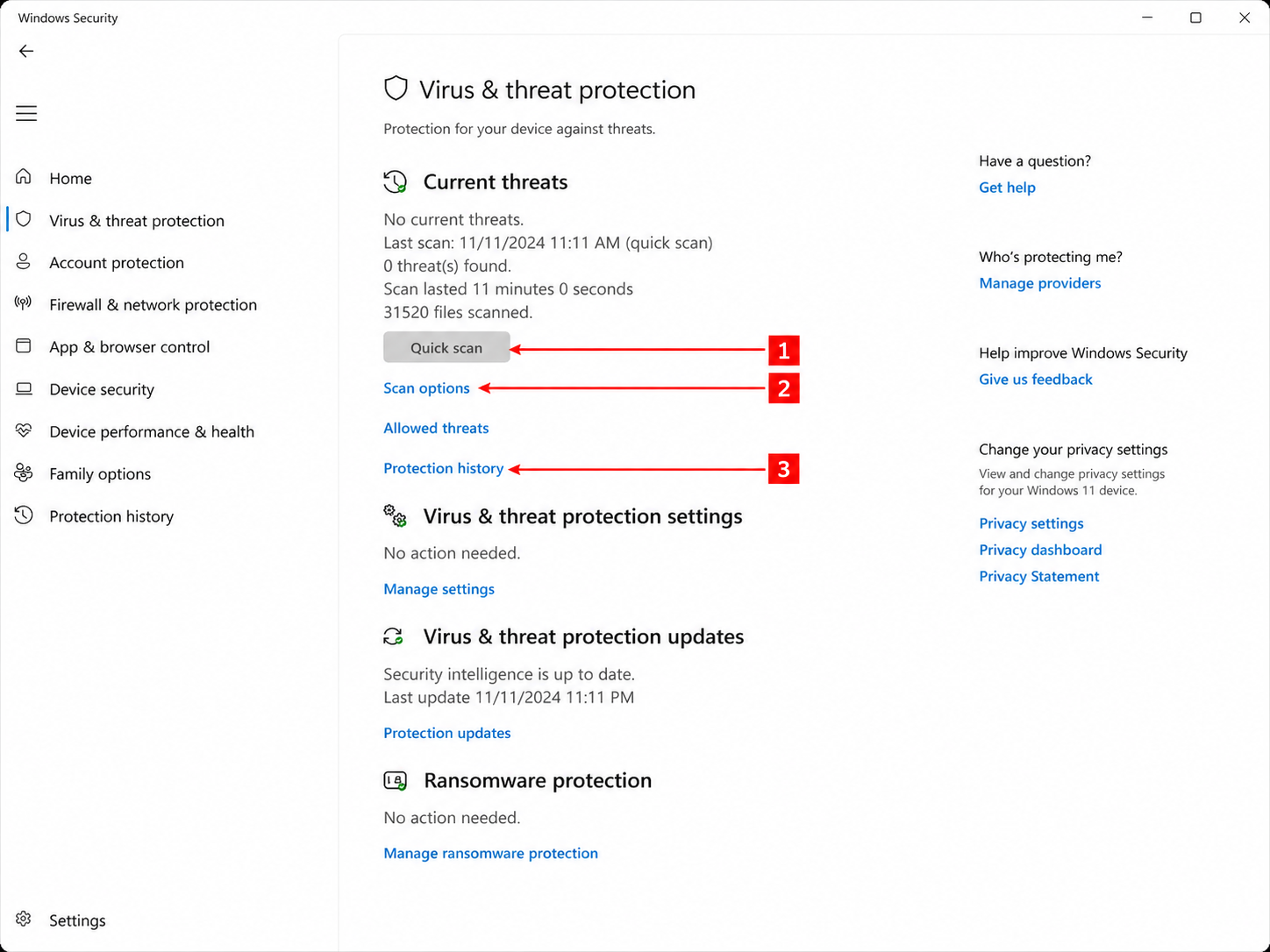
Başlat menüsünden Windows Güvenliği uygulamasını açın ve Koruma geçmişi bölümüne gidin. Uyarının zamanına ve dosyaya karşılık gelen kaydı seçerek ayrıntıları genişletin. Tehdit ayrıntılarını görmek için yönetici yetkisi gerekebilir; kayıtların yalnızca iki hafta tutulduğunu da dikkate alın.
Kayıtta eylem gerektiği yazıyorsa ve dosyanın güvenliğinden emin değilseniz sunulan seçeneklerden karantinaya almayı tercih edin. Karantinaya alınmış dosya engellenmiştir ancak henüz kaldırılmamıştır; kaldırma seçeneğiyle silebilirsiniz. Düzeltme tamamlanmadıysa kaydı açıp belirtilen ek adımları uygulayın. Geçmişte kayıt bulamamak, dosyanın güvenli olduğunu kanıtlamaz.
SmartScreen’in uygulama kontrolünün açık olup olmadığını görmek için Windows Güvenliği’nde Uygulama ve tarayıcı denetimi bölümünü, ardından İtibar tabanlı koruma ayarları alanını açın. Uygulamaları ve dosyaları denetleme seçeneğinin durumuna bakın; kapalıysa açabilirsiniz. Menü adları Windows sürümüne göre küçük farklılıklar gösterebilir.
Bir dosyayı çalıştırmak için korumayı kapatmak veya dosyaya genel izin vermek yerine kaynağı ve tespit nedenini doğrulayın. Kuruluş tarafından yönetilen bir cihazda ayarlar değiştirilemiyorsa uyarının metnini, dosya adını, indirme kaynağını ve koruma geçmişindeki tespit bilgisini BT yöneticisine iletip dosyanın incelenmesini isteyin.
Uyarının ne söylediğini kontrol edin
Uyarı penceresindeki uygulama adını, yayımcıyı ve gösterilen açıklamayı okuyun. Varsa daha fazla bilgi seçeneği, karar vermeden önce dosya ve yayımcı ayrıntılarını görmenizi sağlayabilir. Dosyayı siz indirmediyseniz veya adını beklemiyorsanız pencereyi kapatın ya da çalıştırmayı iptal edin.
Uyarının türü sonraki işlemi değiştirir:
| Görülen durum | Anlamı ve ilk işlem |
|---|---|
| SmartScreen uygulamayı tanımıyor | Dosyanın itibarı hakkında yeterli bilgi olmayabilir. Kaynağı doğrulamadan çalıştırmayın. |
| Tehdit bulundu veya dosya engellendi | Bir güvenlik özelliği risk tespit etmiş olabilir. Koruma geçmişindeki ayrıntıyı ve önerilen işlemi inceleyin. |
| Bilinmeyen yayımcıyla yönetici izni isteniyor | Uygulama yönetici yetkisi istiyor ve yayımcı doğrulanamıyor. Beklemediğiniz bir istekse Hayır seçin. |
Dosyayı doğrulayın ve tarayın
Dosyanın adını ve nereden indirildiğini kontrol edin. Mümkünse uygulamanın geliştiricisinin resmî sitesine, gelen mesajdaki bağlantı yerine adresi kendiniz açarak ulaşın; indirdiğiniz sürümün orada sunulup sunulmadığına bakın. E-posta veya mesaj eki beklenmedikse gönderenle ayrı bir kanaldan doğrulayın. Kaynak veya yayımcı konusunda şüpheniz sürüyorsa dosyayı çalıştırmayın.
Dosya hâlâ bilgisayarınızdaysa Dosya Gezgini’nde dosyaya sağ tıklayın. Gerekirse Daha fazla seçenek göster menüsünü açıp Microsoft Defender ile tara seçeneğini kullanın. Tarama bittiğinde sonuç ekranını okuyun. Başka bir virüsten koruma ürünü kullanıyorsanız onun dosya tarama seçeneğini kullanın; menü adı farklı olabilir.
Tehdit bulunursa çalıştırmaya devam etmeyin ve güvenlik yazılımının önerdiği kaldırma veya karantinaya alma işlemini izleyin. Tehdit bulunmaması yalnızca taramanın o anda bir şey algılamadığı anlamına gelir; dosyanın kaynağı hâlâ belirsizse çalıştırmamak daha güvenlidir.
Koruma geçmişini ve SmartScreen ayarını inceleyin
Başlat menüsünden Windows Güvenliği uygulamasını açın ve Koruma geçmişi bölümüne gidin. Uyarının zamanına ve dosyaya karşılık gelen kaydı seçerek ayrıntıları genişletin. Tehdit ayrıntılarını görmek için yönetici yetkisi gerekebilir; kayıtların yalnızca iki hafta tutulduğunu da dikkate alın.
Kayıtta eylem gerektiği yazıyorsa ve dosyanın güvenliğinden emin değilseniz sunulan seçeneklerden karantinaya almayı tercih edin. Karantinaya alınmış dosya engellenmiştir ancak henüz kaldırılmamıştır; kaldırma seçeneğiyle silebilirsiniz. Düzeltme tamamlanmadıysa kaydı açıp belirtilen ek adımları uygulayın. Geçmişte kayıt bulamamak, dosyanın güvenli olduğunu kanıtlamaz.
SmartScreen’in uygulama kontrolünün açık olup olmadığını görmek için Windows Güvenliği’nde Uygulama ve tarayıcı denetimi bölümünü, ardından İtibar tabanlı koruma ayarları alanını açın. Uygulamaları ve dosyaları denetleme seçeneğinin durumuna bakın; kapalıysa açabilirsiniz. Menü adları Windows sürümüne göre küçük farklılıklar gösterebilir.
Bir dosyayı çalıştırmak için korumayı kapatmak veya dosyaya genel izin vermek yerine kaynağı ve tespit nedenini doğrulayın. Kuruluş tarafından yönetilen bir cihazda ayarlar değiştirilemiyorsa uyarının metnini, dosya adını, indirme kaynağını ve koruma geçmişindeki tespit bilgisini BT yöneticisine iletip dosyanın incelenmesini isteyin.
Moderatör tarafında düzenlendi:
