




- Konu sahibi
- #1
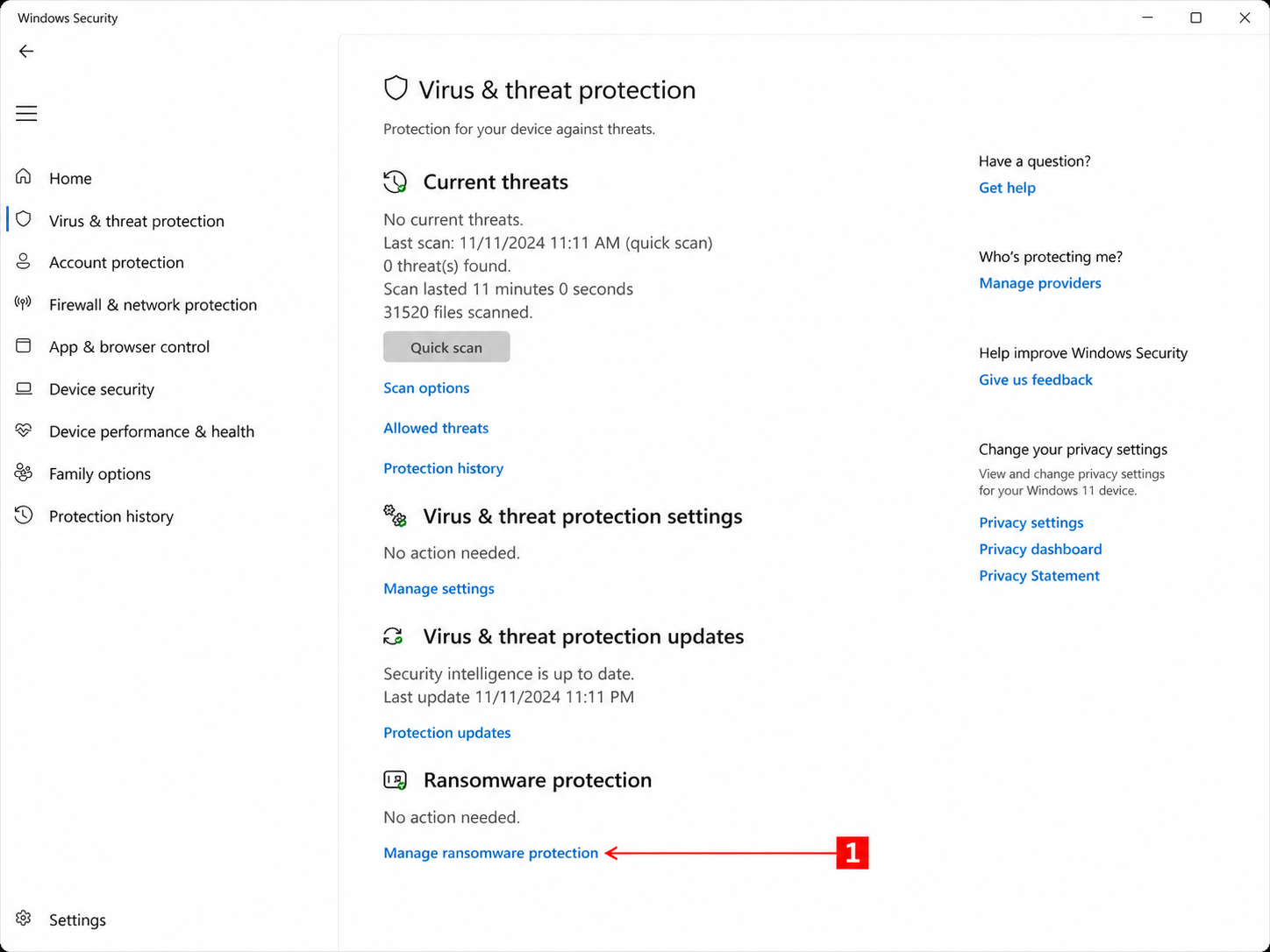
İşlevin adı Windows Güvenliği içindeki Denetimli klasör erişimi özelliğidir. Windows 10 ve Windows 11’de açmak için Başlat menüsünde Windows Güvenliği uygulamasını açın, Virüs ve tehdit koruması bölümüne girin, Fidye yazılımı korumasını yönet seçeneğini açın ve Denetimli klasör erişimi anahtarını etkinleştirin. Açıldıktan sonra Windows, güvenilmeyen uygulamaların korunan klasörlerdeki dosyaları değiştirmesini engeller; ancak bu ayar tek başına yedekleme yerine geçmez.
Klasör eklemek, o konumdaki dosyaların yetkisiz uygulamalar tarafından değiştirilmesini zorlaştırır. Fakat bu işlem dosyaları yedeklemez, daha önce şifrelenmiş dosyaları geri getirmez ve klasöre erişimi olan güvenilir görünen bir uygulamanın kötüye kullanılmasını tek başına önlemez. Önemli dosyalar için ayrıca bağlantısı kesilebilen veya sürümlü bir yedek bulundurun.
Uygulamayı gerçekten siz yüklediyseniz ve kaynağına güveniyorsanız, fidye yazılımı koruması ekranındaki Denetimli klasör erişimi yoluyla bir uygulamaya izin ver seçeneğini kullanarak uygulamanın çalıştırılabilir dosyasını ekleyin. İzin verirken yalnızca uygulamanın doğru dosya yolunu seçin; aynı ada sahip rastgele bir programı listeye eklemeyin. Microsoft, izin verilen uygulamaların korunan klasörlerde değişiklik yapabileceği konusunda uyarır.
Dosyanın hemen kaydedilmesi gerekiyorsa geçici olarak koruma özelliğini kapatmak yerine dosyayı koruma dışındaki başka bir konuma kaydetmek daha güvenlidir. Programı izin verilenler listesine ekledikten sonra dosyayı hedef klasöre kaydetmeyi yeniden deneyin. Uygulama beklenmedik bir konumdan çalışıyorsa veya kaynağı belirsizse izin vermek yerine uygulamayı kaldırın, dosyanın kaynağını doğrulayın ve Windows Güvenliği ile tarama yapın.
Ayar açıksa ancak fidye yazılımı koruması bölümü görünmüyorsa Windows Güvenliği uygulamasını, Windows Update’i ve Microsoft Defender güvenlik zekâsı güncelleştirmelerini kontrol edin. Üçüncü taraf antivirüs kullanıyorsanız Defender ayarlarının o yazılım tarafından yönetilip yönetilmediğine bakın. İş bilgisayarlarında ayar, kurumun Grup İlkesi veya merkezi güvenlik yönetimi tarafından kilitlenmiş olabilir; böyle bir durumda yöneticiden Denetimli klasör erişiminin etkinleştirilmesini ve korunan klasörlerin listelenmesini istemeniz gerekir.
Özetle, anahtarın Açık olması Denetimli klasör erişiminin etkin olduğunu gösterir; korunan klasörlerdeki dosyaların yedeklendiğini veya cihazda zararlı yazılım bulunmadığını göstermez. Dosyalarınızın bulunduğu klasörleri ayrıca koruma listesine ekleyin, yalnızca doğruladığınız uygulamalara izin verin ve yedeklerin gerçekten geri yüklenebilir olduğundan ayrı olarak emin olun.
Denetimli klasör erişimi nasıl açılır?
Önce Windows Güvenliği uygulamasının ve Microsoft Defender Antivirus’ün etkin olduğundan emin olun. Başka bir antivirüs programı Microsoft Defender’ın gerçek zamanlı korumasını devralmışsa bazı seçenekler görünmeyebilir veya yönetim kuruluş politikası tarafından sınırlandırılmış olabilir.- Başlat menüsünü açın, arama kutusuna Windows Güvenliği yazın ve uygulamayı çalıştırın.
- Virüs ve tehdit koruması bölümünü seçin.
- Sayfadaki Fidye yazılımı koruması alanını bulun ve Fidye yazılımı korumasını yönet seçeneğini açın.
- Denetimli klasör erişimi anahtarını Açık konumuna getirin.
- Kullanıcı Hesabı Denetimi penceresi açılırsa yönetici onayını verin.
Korunacak başka klasörleri ekleme
Önemli dosyalarınız başka bir sürücüde veya özel bir klasörde tutuluyorsa yalnızca varsayılan klasörlere güvenmeyin. Denetimli klasör erişimi sayfasında Korumalı klasörler seçeneğini açın ve eklemek istediğiniz klasörü seçin. Örneğin, iş belgeleriniD:\ProjeBelgeleri klasöründe saklıyorsanız bu klasörü koruma listesine ekleyebilirsiniz.Klasör eklemek, o konumdaki dosyaların yetkisiz uygulamalar tarafından değiştirilmesini zorlaştırır. Fakat bu işlem dosyaları yedeklemez, daha önce şifrelenmiş dosyaları geri getirmez ve klasöre erişimi olan güvenilir görünen bir uygulamanın kötüye kullanılmasını tek başına önlemez. Önemli dosyalar için ayrıca bağlantısı kesilebilen veya sürümlü bir yedek bulundurun.
Bir program engellenirse ne yapılmalı?
Özellik açıldıktan sonra daha önce kullandığınız bir uygulama korunan klasöre dosya kaydedemeyebilir. Örneğin bir fotoğraf düzenleyici, çıktı dosyasını Masaüstü’ne yazmaya çalışırken engellenebilir. Bu durumda önce bildirimin veya Windows Güvenliği içindeki Koruma geçmişi kaydının hangi uygulamayı ve hangi dosya yolunu gösterdiğini kontrol edin.Uygulamayı gerçekten siz yüklediyseniz ve kaynağına güveniyorsanız, fidye yazılımı koruması ekranındaki Denetimli klasör erişimi yoluyla bir uygulamaya izin ver seçeneğini kullanarak uygulamanın çalıştırılabilir dosyasını ekleyin. İzin verirken yalnızca uygulamanın doğru dosya yolunu seçin; aynı ada sahip rastgele bir programı listeye eklemeyin. Microsoft, izin verilen uygulamaların korunan klasörlerde değişiklik yapabileceği konusunda uyarır.
Dosyanın hemen kaydedilmesi gerekiyorsa geçici olarak koruma özelliğini kapatmak yerine dosyayı koruma dışındaki başka bir konuma kaydetmek daha güvenlidir. Programı izin verilenler listesine ekledikten sonra dosyayı hedef klasöre kaydetmeyi yeniden deneyin. Uygulama beklenmedik bir konumdan çalışıyorsa veya kaynağı belirsizse izin vermek yerine uygulamayı kaldırın, dosyanın kaynağını doğrulayın ve Windows Güvenliği ile tarama yapın.
Ayarın gerçekten çalıştığı nasıl kontrol edilir?
Windows Güvenliği içindeki fidye yazılımı koruması sayfasına yeniden dönün ve Denetimli klasör erişimi anahtarının hâlâ Açık olduğunu kontrol edin. Bir uygulama engellendiğinde Windows bildirimi veya Koruma geçmişi içinde olay kaydı görülebilir. Bu kayıt, belirli bir uygulamanın belirli bir dosya işlemine izin verilmediğini gösterir; bilgisayarın tamamen temiz olduğunu veya saldırı girişiminin bulunmadığını kanıtlamaz.Ayar açıksa ancak fidye yazılımı koruması bölümü görünmüyorsa Windows Güvenliği uygulamasını, Windows Update’i ve Microsoft Defender güvenlik zekâsı güncelleştirmelerini kontrol edin. Üçüncü taraf antivirüs kullanıyorsanız Defender ayarlarının o yazılım tarafından yönetilip yönetilmediğine bakın. İş bilgisayarlarında ayar, kurumun Grup İlkesi veya merkezi güvenlik yönetimi tarafından kilitlenmiş olabilir; böyle bir durumda yöneticiden Denetimli klasör erişiminin etkinleştirilmesini ve korunan klasörlerin listelenmesini istemeniz gerekir.
Koruma açıldıktan sonra yapılması gerekenler
Denetimli klasör erişimi dosya değişikliklerini sınırlayan bir katmandır. Korumanın anlamlı olması için Windows’u ve uygulamaları güncel tutun, bilinmeyen e-posta eklerini çalıştırmayın, yönetici yetkisini gereksiz yere vermeyin ve önemli dosyaların geri yüklenebilen yedeklerini oluşturun. Windows Güvenliği içindeki Virüs ve tehdit koruması bölümünden önce Hızlı tarama çalıştırabilir, şüphe devam ediyorsa daha kapsamlı tarama seçeneklerini kullanabilirsiniz. Microsoft ayrıca fidye yazılımı saldırısı sonrasında kurtarma amacıyla OneDrive gibi sürümlü veya geri yükleme özelliği bulunan yedekleme seçeneklerini yapılandırmayı önerir.Özetle, anahtarın Açık olması Denetimli klasör erişiminin etkin olduğunu gösterir; korunan klasörlerdeki dosyaların yedeklendiğini veya cihazda zararlı yazılım bulunmadığını göstermez. Dosyalarınızın bulunduğu klasörleri ayrıca koruma listesine ekleyin, yalnızca doğruladığınız uygulamalara izin verin ve yedeklerin gerçekten geri yüklenebilir olduğundan ayrı olarak emin olun.
Sık sorulan sorular
Denetimli klasör erişimi açıkken programlarım neden dosya kaydedemiyor?
Korunan klasöre yazma yetkisi olmayan bir uygulama engellenmiş olabilir. Koruma geçmişinde uygulamanın yolunu kontrol edin. Uygulama güvenilir ve doğru kaynaktan yüklenmişse yalnızca o uygulamayı izin verilenler listesine ekleyin; güvenilir değilse izin vermeyin.
Bu özellik mevcut dosyaları fidye yazılımından kurtarır mı?
Hayır. Denetimli klasör erişimi esas olarak yetkisiz uygulamaların korunan klasörlerde değişiklik yapmasını engellemeye çalışır. Daha önce şifrelenmiş dosyaları geri getirmek için yedek, sürüm geçmişi veya başka bir kurtarma kaynağı gerekir.
Moderatör tarafında düzenlendi:
