

İçindekiler
- Windows 11 Nasıl Yüklenir? Adım Adım Temiz Kurulum Rehberi
- Windows 11 Kurulumu İçin Gerekenler
- Windows 11 ISO Dosyası Nasıl İndirilir?
- USB Bellekten Windows 11 Kurulum Medyası Oluşturma
- BIOS Ayarlarının Kontrol Edilmesi
- Windows 11 Temiz Kurulum Adımları
- Yükseltme ve Temiz Kurulum Arasındaki Farklar
- Kurulum Sonrası Yapılması Gerekenler
- Windows 11 Kurulurken Karşılaşılan Yaygın Hatalar
- TPM 2.0 Bulunamadı Hatası
- Secure Boot Hatası
- Disk Görünmüyor Sorunu
- Kurulum Sürekli Yeniden Başlıyor
- Sık Sorulan Sorular
- Windows 11 ücretsiz yüklenebilir mi?
- Windows 11 için TPM 2.0 şart mı?
- Windows 11 kurulumu sırasında tüm dosyalar silinir mi?
- Windows 11 mi yoksa Windows 10 mu daha hızlıdır?
- Windows 11 kurulumu ne kadar sürer?
Windows 11 Nasıl Yüklenir? Adım Adım Temiz Kurulum Rehberi
Windows 11 Kurulumu İçin Gerekenler
Windows 11 yüklemeden önce bilgisayarınızın minimum sistem gereksinimlerini karşılaması gerekir. Özellikle TPM 2.0 ve Secure Boot desteği, Windows 11'in en önemli gereksinimleri arasında yer alır.| Gereksinim | Minimum Değer |
|---|---|
| İşlemci | 1 GHz veya daha hızlı, 2 çekirdekli 64-bit işlemci |
| RAM | 4 GB |
| Depolama | 64 GB |
| Ekran Kartı | DirectX 12 uyumlu |
| TPM | TPM 2.0 |
| Secure Boot | Desteklenmeli |
| İnternet | Kurulum ve güncellemeler için önerilir |
Windows 11 ISO Dosyası Nasıl İndirilir?
Windows 11 kurulumu için öncelikle güncel ISO dosyasının indirilmesi gerekir.ISO dosyası indirirken dikkat edilmesi gerekenler:
- En güncel sürümü tercih edin.
- Türkçe dil desteğini seçin.
- Dosyanın eksiksiz indiğinden emin olun.
- Mümkünse resmi kaynaklardan indirme yapın.
USB Bellekten Windows 11 Kurulum Medyası Oluşturma
Kurulum için en az 8 GB kapasiteli bir USB bellek gereklidir.Kurulum medyası hazırlama adımları:
- USB belleği bilgisayara takın.
- Kurulum medyası hazırlama aracını açın.
- Windows 11 sürümünü seçin.
- USB belleği hedef olarak belirleyin.
- Dosyaların hazırlanmasını bekleyin.
BIOS Ayarlarının Kontrol Edilmesi
Bazı sistemlerde Windows 11 kurulumu öncesinde BIOS ayarlarının kontrol edilmesi gerekir.Kontrol edilmesi önerilen ayarlar:
| BIOS Ayarı | Durum |
|---|---|
| TPM | Açık |
| Secure Boot | Açık |
| UEFI Mode | Açık |
| Legacy Mode | Kapalı |
| Boot Priority | USB İlk Sırada |
Windows 11 Temiz Kurulum Adımları
USB bellek hazırlandıktan sonra kurulum işlemine geçilebilir.- Bilgisayarı USB bellek ile başlatın.
- Dil ve klavye seçeneklerini belirleyin.
- "Şimdi Yükle" seçeneğine tıklayın.
- Ürün anahtarınızı girin veya daha sonra etkinleştirmek için atlayın.
- Windows 11 sürümünü seçin.
- Lisans sözleşmesini kabul edin.
- "Özel: Yalnızca Windows'u yükle" seçeneğini seçin.
- Kurulum yapılacak diski belirleyin.
- Kurulumun tamamlanmasını bekleyin.
Yükseltme ve Temiz Kurulum Arasındaki Farklar
Birçok kullanıcı mevcut sistemini yükseltmek ile sıfırdan kurulum yapmak arasında kararsız kalır.| Özellik | Yükseltme | Temiz Kurulum |
|---|---|---|
| Dosyalar Korunur | Evet | Hayır |
| Programlar Korunur | Evet | Hayır |
| Performans | Orta | Yüksek |
| Sistem Hataları | Kalabilir | Büyük ölçüde temizlenir |
| Kurulum Süresi | Daha kısa | Daha uzun |
| Tavsiye Durumu | Güncelleme isteyenler için | En ideal yöntem |
Kurulum Sonrası Yapılması Gerekenler
Windows 11 kurulduktan sonra sistemin daha stabil çalışması için bazı işlemler yapılmalıdır.- Windows Update güncellemelerini yükleyin.
- Ekran kartı sürücülerini güncelleyin.
- Anakart sürücülerini yükleyin.
- Güvenlik güncellemelerini kontrol edin.
- Gerekli programları yeniden kurun.
- Sistem geri yükleme noktası oluşturun.
Windows 11 Kurulurken Karşılaşılan Yaygın Hatalar
TPM 2.0 Bulunamadı Hatası
BIOS üzerinden TPM özelliğinin etkinleştirilmesi gerekir.Secure Boot Hatası
UEFI modunun aktif olduğundan ve Secure Boot seçeneğinin açık olduğundan emin olun.Disk Görünmüyor Sorunu
Depolama sürücüsünün yüklenmesi veya BIOS depolama ayarlarının kontrol edilmesi gerekebilir.Kurulum Sürekli Yeniden Başlıyor
USB belleğin öncelikli önyükleme ayarı kaldırılmalı ve sistem diski ilk sıraya alınmalıdır.Sık Sorulan Sorular
Windows 11 ücretsiz yüklenebilir mi?
Windows 10 lisansına sahip birçok kullanıcı uygun sistemlerde ücretsiz yükseltme yapabilmektedir.Windows 11 için TPM 2.0 şart mı?
Resmi sistem gereksinimlerine göre TPM 2.0 zorunludur.Windows 11 kurulumu sırasında tüm dosyalar silinir mi?
Temiz kurulum seçilirse evet. Yükseltme yöntemi kullanılırsa dosyalar korunabilir.Windows 11 mi yoksa Windows 10 mu daha hızlıdır?
Güncel donanımlarda Windows 11 genellikle daha iyi performans ve optimizasyon sunar.Windows 11 kurulumu ne kadar sürer?
Bilgisayarın donanımına bağlı olarak genellikle 15 ila 45 dakika arasında tamamlanır.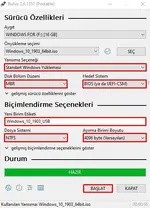
Windows Kurulum Rehberi
1.Adım öncelikle bir flash bellek temin ediniz ve pc nize bu usb belleği takınız. 2.Adım yüklemek istediğiniz windows sürümünün .iso dosyasını dilediğiniz yerden temiz ediniz ve pc nize indiriniz. 3.Adım Flash takılı! iso dosyası pc de hazır...
 webmasterforum.net