




- Konu sahibi
- #1
İlk olarak bilgisayarın ağ bağlantısını kesin; özellikle ortak klasörlere, harici disklere ve bulut eşitleme klasörlerine yazma yapılmasını durdurun. Ardından dosyaların uzantılarının topluca değişip değişmediğini, açılmayan dosyaları ve fidye notunu kontrol edin. Windows kullanıyorsanız Windows Güvenliği içinden önce koruma geçmişini, sonra tam taramayı ve şüphe sürerse Microsoft Defender Çevrimdışı taramasını çalıştırın. Dosyalar gerçekten şifrelenmişse bilgisayarı kullanmaya devam etmek yerine yedekten geri dönme ve bulaşmanın diğer cihazlara yayılmasını önleme adımlarına geçin. Temiz sonuç alınması, daha önce değiştirilmiş dosyaların otomatik olarak kurtarıldığını kanıtlamaz.
Fidye yazılımı, dosyaları okunamaz hâle getirmek veya bilgisayara erişimi kısıtlamak için kullanılan kötü amaçlı yazılımdır. En güçlü belirti, aynı zaman aralığında çok sayıda kişisel dosyanın açılmaması ve dosya adlarının ya da uzantılarının değişmesidir. Belgeler, fotoğraflar, arşivler ve veritabanları birlikte etkilenebilir. Dosyaların yanında para isteyen veya ödeme karşılığında çözüm anahtarı vaat eden bir metin dosyası, masaüstü notu ya da tam ekran mesajı bulunması şüpheyi daha da güçlendirir.
Tek başına yavaşlama, reklam pencereleri, tarayıcı yönlendirmeleri veya bir antivirüs uyarısı fidye yazılımı bulunduğunu kanıtlamaz. Bunlar başka kötü amaçlı yazılımlarda, hatalı eklentilerde veya sistem sorunlarında da görülebilir. Buna karşılık dosyaların aynı anda açılmaması, uzantıların topluca değişmesi ve fidye talebinin birlikte görülmesi, olayı sıradan bir dosya bozulmasından ayıran daha belirgin bir işarettir.
Tablodaki ilk iki durumdan biri varsa bilgisayarı yeniden başlatmak, rastgele temizleme araçları kurmak veya şüpheli dosyaları silmek yerine mevcut durumu koruyun. Bilgisayar bir işyeri ağına bağlıysa aynı ağdaki diğer cihazları ve paylaşımları da riske atmamak için cihazı ağdan ayırın. Harici yedek diski bağlıysa yazma işlemi yapılmadan çıkarın; ancak dosya kopyalamaya, yeniden adlandırmaya veya kurtarma programı çalıştırmaya başlamayın.
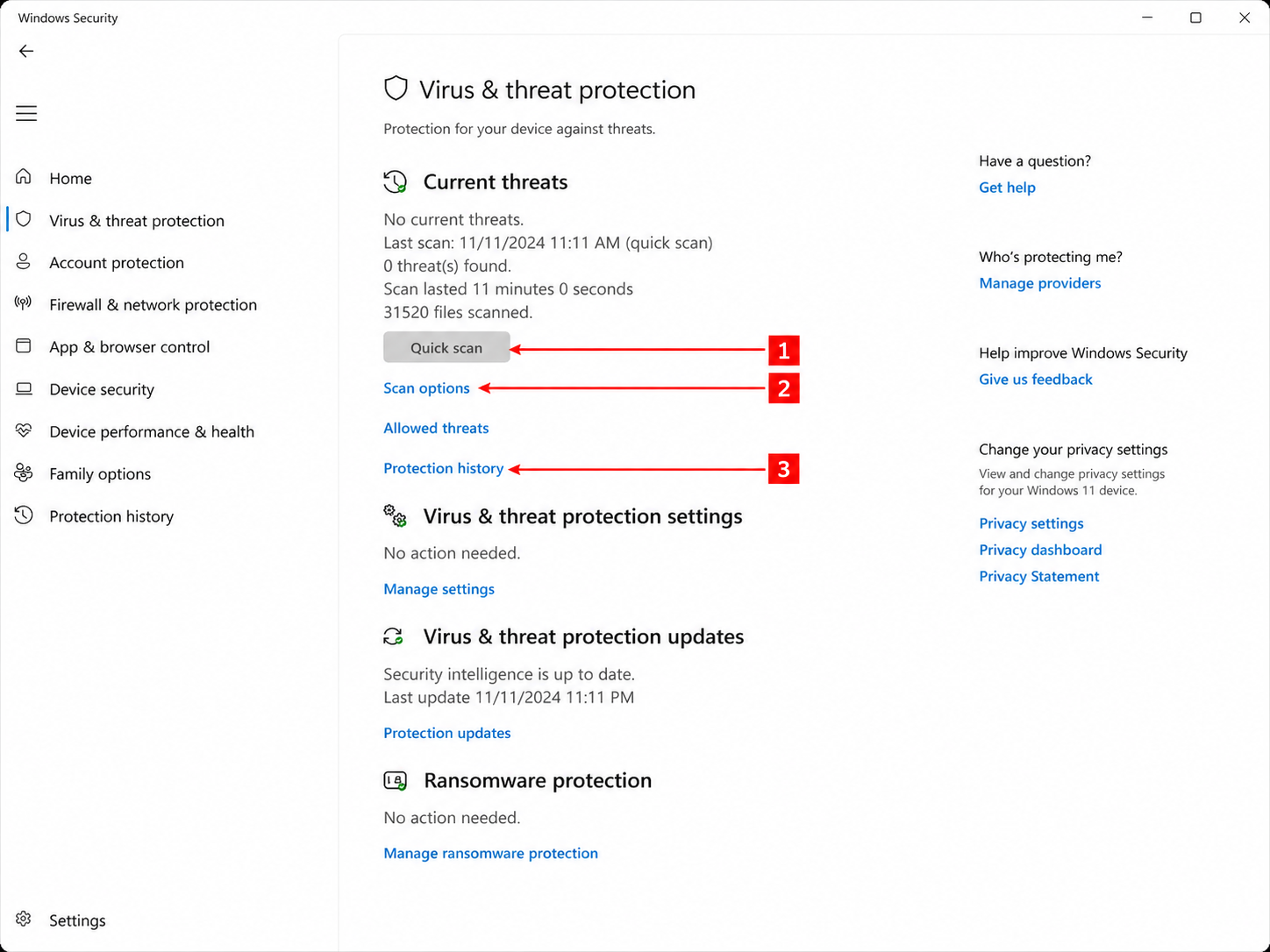
Windows 10 veya Windows 11 kullanıyorsanız Başlat menüsünden Windows Güvenliği uygulamasını açın ve Virüs ve tehdit koruması bölümüne girin. Önce Koruma geçmişi ekranına bakın. Burada algılanan tehdit, uygulanan işlem ve karantinaya alınan öğe görünüyorsa tehdidin adıyla birlikte işlemin engellendi mi, karantinaya mı alındı, yoksa izin mi verildiğini not edin.
Bir tehdit algılandı ve karantinaya alındı bilgisi, ilgili öğenin çalışmasının engellenmiş olabileceğini gösterir; ancak dosyaların daha önce değiştirilmediğini veya başka bir bilgisayara bulaşmadığını kanıtlamaz. İzin verilen tehditler arasında şüpheli bir öğe varsa bu izni kaldırın ve aynı dosyanın yeniden algılanıp algılanmadığını kontrol edin. Kurumsal bilgisayarlarda ayarlar yönetici ilkesiyle kilitliyse, yerel ayarı değiştirmeye çalışmak yerine güvenlik yöneticisine algılama adını, saatini ve cihaz adını iletin.
Daha sonra Virüs ve tehdit koruması ekranından güvenlik bilgisi güncelleştirmelerini denetleyin ve bir Tam tarama başlatın. Tam tarama, hızlı taramaya göre daha geniş bir alanı inceler ve tamamlanması bilgisayardaki dosya sayısına bağlı olarak uzun sürebilir. Tarama sırasında dosyaları açmayın, şüpheli programları çalıştırmayın ve sonuç ekranını kapatmadan algılanan öğelerin adını ve uygulanan işlemi kaydedin.
Tam tarama tehdit bulmazsa bu, çalışan bir fidye yazılımı belirtisinin bulunmadığını gösterir; fakat daha önce çalışmış, kendini silmiş veya dosyaları zaten değiştirmiş bir saldırıyı kesin olarak dışlamaz. Dosyalar hâlâ topluca açılmıyor, fidye notu duruyor veya bilgisayar davranışı şüpheli olmaya devam ediyorsa çevrimdışı taramaya geçin.
Microsoft Defender Çevrimdışı taraması Windows normal olarak açılmadan, yeniden başlatma sonrasında çalışır. Bu nedenle açık belgeleri kaydedin, bağlı harici diskleri ve ağ paylaşımlarını ayırın; BitLocker kurtarma anahtarınızın erişilebilir olduğundan emin olun. Özellikle iş bilgisayarında bu işlemi başlatmadan önce kurumun kurtarma prosedürünü kontrol edin.
İşlem sırası şöyledir:
Önce aynı dosyanın farklı kopyalarını karşılaştırın. Sorun yalnızca tek bir programda görülüyorsa ilgili uygulamanın dosya biçimi, erişim izni veya eklenti sorunu olabilir. Aynı dosya farklı bir bilgisayarda da açılmıyor ve dosya adlarında ortak bir uzantı değişikliği varsa şifreleme olasılığı artar. Dosya boyutlarının topluca değişmesi, oluşturulma veya değiştirilme zamanlarının aynı aralıkta olması da olayın zaman çizelgesini anlamaya yardımcı olabilir; bunlar tek başına kesin teşhis değildir.
Yedek diskteki veya bulut depolamadaki kopyaları hemen geri yüklemeye başlamayın. Önce yedeğin olaydan önceki bir tarihe ait olduğunu ve yedekleme sırasında etkilenen dosyaların üzerine yazılmadığını doğrulayın. Kullanılan hizmet sürüm geçmişi veya geri dönüş özelliği sunuyorsa, temiz olduğu bilinen tarihli bir sürüm seçin. Geri yükleme öncesinde bulaşmanın temizlendiğinden emin olun; aksi hâlde yeni kopyalar da tekrar şifrelenebilir.
Tehdit algılandı ve karantinaya alındıysa: Bilgisayarı güncelleyin, tam taramayı tamamlayın ve Koruma geçmişinde aynı tehdidin tekrar oluşup oluşmadığını izleyin. Dosyalar değişmediyse olay engellenmiş olabilir; yine de saldırının kaynağı olan e-posta eki, korsan yazılım, makro veya şüpheli kurulum dosyasını yeniden açmayın.
Tarama temiz, dosyalar normal açılıyorsa: Fidye yazılımı belirtisi doğrulanmamıştır; ancak temiz tarama mutlak güvence değildir. Son günlerde indirilen çalıştırılabilir dosyaları, tarayıcı eklentilerini ve olağan dışı oturum açma ya da dosya değiştirme zamanlarını inceleyin. Gerçek zamanlı korumanın açık olduğunu ve güvenlik yazılımının güncel çalıştığını doğrulayın.
Tarama temiz, dosyalar şifrelenmiş veya fidye notu varsa: Bilgisayarı izole tutun, fidye ödemeyin ve yedekleri koruyun. Dosyaları kurtarmak için önce olaydan önceki temiz yedekleri, sürüm geçmişini ve varsa işletim sistemi kurtarma seçeneklerini değerlendirin. Kurumsal ortamda olayın başlangıç saati, etkilenen klasörler, dosya uzantısı, fidye notu, cihaz adı, kullanıcı hesabı ve tarama sonuçlarıyla birlikte bilgi işlem veya olay müdahale ekibine başvurun.
Birden fazla bilgisayar veya ağ paylaşımı etkilenmişse: Tek bir cihazı temizlemek yeterli değildir. Etkilenen cihazları ve ortak depolamayı ağdan ayırın, yönetici hesaplarının parolalarını temiz olduğu bilinen bir cihazdan değiştirin ve aynı belirtilerin hangi cihazlarda ne zaman görüldüğünü listeleyin. Paylaşımlı klasörlerde yazma yetkilerini geçici olarak sınırlandırmak, yayılmayı durdurmaya yardımcı olabilir; ancak iş akışını ve kanıtları bozmayacak şekilde kurumun olay müdahale planına göre uygulanmalıdır.
Olay çözüldükten sonra Windows güncellemelerini ve uygulama yamalarını yükleyin, gerçek zamanlı korumayı kapalı bırakmayın, önemli klasörler için fidye yazılımına karşı koruma özelliklerini etkinleştirin ve yedekleri bilgisayardan sürekli bağlı olmayan ayrı bir konumda tutun. Yedekleme yalnızca dosyaları geri getirmeye yarar; saldırganın hesaplara erişmesini veya ağa yeniden girmesini önlemek için parolalar, çok faktörlü kimlik doğrulama ve uzaktan erişim hesapları da ayrıca gözden geçirilmelidir.
Fidye yazılımını düşündüren belirtiler
Fidye yazılımı, dosyaları okunamaz hâle getirmek veya bilgisayara erişimi kısıtlamak için kullanılan kötü amaçlı yazılımdır. En güçlü belirti, aynı zaman aralığında çok sayıda kişisel dosyanın açılmaması ve dosya adlarının ya da uzantılarının değişmesidir. Belgeler, fotoğraflar, arşivler ve veritabanları birlikte etkilenebilir. Dosyaların yanında para isteyen veya ödeme karşılığında çözüm anahtarı vaat eden bir metin dosyası, masaüstü notu ya da tam ekran mesajı bulunması şüpheyi daha da güçlendirir.
Tek başına yavaşlama, reklam pencereleri, tarayıcı yönlendirmeleri veya bir antivirüs uyarısı fidye yazılımı bulunduğunu kanıtlamaz. Bunlar başka kötü amaçlı yazılımlarda, hatalı eklentilerde veya sistem sorunlarında da görülebilir. Buna karşılık dosyaların aynı anda açılmaması, uzantıların topluca değişmesi ve fidye talebinin birlikte görülmesi, olayı sıradan bir dosya bozulmasından ayıran daha belirgin bir işarettir.
| Gözlenen durum | Ne anlama gelebilir? | İlk işlem |
|---|---|---|
| Dosya uzantıları değişmiş ve dosyalar açılmıyor | Fidye yazılımı veya başka bir veri şifreleme olayı olasılığı yüksektir | Ağ bağlantısını ve paylaşımları kesin, dosyaları değiştirmeyin |
| Para isteyen fidye notu görülüyor | Saldırı gerçekleşmiş olma ihtimali çok yüksektir | Ödeme yapmadan önce kanıtları koruyun ve yedekleri ayırın |
| Yalnızca antivirüs uyarısı var, dosyalar normal açılıyor | Tehdit engellenmiş veya başka türde bir kötü amaçlı yazılım olabilir | Koruma geçmişini ve tarama ayrıntısını inceleyin |
| Dosyalar açılmıyor ancak uzantılar değişmemiş | Disk, uygulama, izin veya bozulmuş profil sorunu da olabilir | Birden fazla dosyayı farklı uygulamayla ve yedek kopyayla karşılaştırın |
Windows Güvenliği ile ilk kontrol
Windows 10 veya Windows 11 kullanıyorsanız Başlat menüsünden Windows Güvenliği uygulamasını açın ve Virüs ve tehdit koruması bölümüne girin. Önce Koruma geçmişi ekranına bakın. Burada algılanan tehdit, uygulanan işlem ve karantinaya alınan öğe görünüyorsa tehdidin adıyla birlikte işlemin engellendi mi, karantinaya mı alındı, yoksa izin mi verildiğini not edin.
Bir tehdit algılandı ve karantinaya alındı bilgisi, ilgili öğenin çalışmasının engellenmiş olabileceğini gösterir; ancak dosyaların daha önce değiştirilmediğini veya başka bir bilgisayara bulaşmadığını kanıtlamaz. İzin verilen tehditler arasında şüpheli bir öğe varsa bu izni kaldırın ve aynı dosyanın yeniden algılanıp algılanmadığını kontrol edin. Kurumsal bilgisayarlarda ayarlar yönetici ilkesiyle kilitliyse, yerel ayarı değiştirmeye çalışmak yerine güvenlik yöneticisine algılama adını, saatini ve cihaz adını iletin.
Daha sonra Virüs ve tehdit koruması ekranından güvenlik bilgisi güncelleştirmelerini denetleyin ve bir Tam tarama başlatın. Tam tarama, hızlı taramaya göre daha geniş bir alanı inceler ve tamamlanması bilgisayardaki dosya sayısına bağlı olarak uzun sürebilir. Tarama sırasında dosyaları açmayın, şüpheli programları çalıştırmayın ve sonuç ekranını kapatmadan algılanan öğelerin adını ve uygulanan işlemi kaydedin.
Tam tarama tehdit bulmazsa bu, çalışan bir fidye yazılımı belirtisinin bulunmadığını gösterir; fakat daha önce çalışmış, kendini silmiş veya dosyaları zaten değiştirmiş bir saldırıyı kesin olarak dışlamaz. Dosyalar hâlâ topluca açılmıyor, fidye notu duruyor veya bilgisayar davranışı şüpheli olmaya devam ediyorsa çevrimdışı taramaya geçin.
Şüphe sürerse çevrimdışı tarama nasıl yapılır?
Microsoft Defender Çevrimdışı taraması Windows normal olarak açılmadan, yeniden başlatma sonrasında çalışır. Bu nedenle açık belgeleri kaydedin, bağlı harici diskleri ve ağ paylaşımlarını ayırın; BitLocker kurtarma anahtarınızın erişilebilir olduğundan emin olun. Özellikle iş bilgisayarında bu işlemi başlatmadan önce kurumun kurtarma prosedürünü kontrol edin.
İşlem sırası şöyledir:
- Windows Güvenliği içinden Virüs ve tehdit koruması bölümünü açın.
- Tarama seçeneklerini seçin ve Microsoft Defender Çevrimdışı taramasını işaretleyin.
- Tarama başlatma seçimini onaylayın. Bilgisayar yeniden başlatılacağı için kaydedilmemiş çalışma kalmadığını tekrar kontrol edin.
- Windows dışında çalışan taramanın tamamlanmasını bekleyin. Bilgisayar yeniden açıldığında Windows Güvenliği içindeki Koruma geçmişi bölümüne dönün.
- Algılanan öğenin adını, konumunu, tarihini ve uygulanan işlemi kaydedin. Kaldırıldı veya karantinaya alındı sonucu, algılanan öğe için işlem yapıldığını gösterir; şifrelenmiş dosyaların eski hâline döndüğü anlamına gelmez.
Dosyaların gerçekten şifrelenip şifrelenmediğini ayırma
Önce aynı dosyanın farklı kopyalarını karşılaştırın. Sorun yalnızca tek bir programda görülüyorsa ilgili uygulamanın dosya biçimi, erişim izni veya eklenti sorunu olabilir. Aynı dosya farklı bir bilgisayarda da açılmıyor ve dosya adlarında ortak bir uzantı değişikliği varsa şifreleme olasılığı artar. Dosya boyutlarının topluca değişmesi, oluşturulma veya değiştirilme zamanlarının aynı aralıkta olması da olayın zaman çizelgesini anlamaya yardımcı olabilir; bunlar tek başına kesin teşhis değildir.
Yedek diskteki veya bulut depolamadaki kopyaları hemen geri yüklemeye başlamayın. Önce yedeğin olaydan önceki bir tarihe ait olduğunu ve yedekleme sırasında etkilenen dosyaların üzerine yazılmadığını doğrulayın. Kullanılan hizmet sürüm geçmişi veya geri dönüş özelliği sunuyorsa, temiz olduğu bilinen tarihli bir sürüm seçin. Geri yükleme öncesinde bulaşmanın temizlendiğinden emin olun; aksi hâlde yeni kopyalar da tekrar şifrelenebilir.
Sonuca göre ne yapmalısınız?
Tehdit algılandı ve karantinaya alındıysa: Bilgisayarı güncelleyin, tam taramayı tamamlayın ve Koruma geçmişinde aynı tehdidin tekrar oluşup oluşmadığını izleyin. Dosyalar değişmediyse olay engellenmiş olabilir; yine de saldırının kaynağı olan e-posta eki, korsan yazılım, makro veya şüpheli kurulum dosyasını yeniden açmayın.
Tarama temiz, dosyalar normal açılıyorsa: Fidye yazılımı belirtisi doğrulanmamıştır; ancak temiz tarama mutlak güvence değildir. Son günlerde indirilen çalıştırılabilir dosyaları, tarayıcı eklentilerini ve olağan dışı oturum açma ya da dosya değiştirme zamanlarını inceleyin. Gerçek zamanlı korumanın açık olduğunu ve güvenlik yazılımının güncel çalıştığını doğrulayın.
Tarama temiz, dosyalar şifrelenmiş veya fidye notu varsa: Bilgisayarı izole tutun, fidye ödemeyin ve yedekleri koruyun. Dosyaları kurtarmak için önce olaydan önceki temiz yedekleri, sürüm geçmişini ve varsa işletim sistemi kurtarma seçeneklerini değerlendirin. Kurumsal ortamda olayın başlangıç saati, etkilenen klasörler, dosya uzantısı, fidye notu, cihaz adı, kullanıcı hesabı ve tarama sonuçlarıyla birlikte bilgi işlem veya olay müdahale ekibine başvurun.
Birden fazla bilgisayar veya ağ paylaşımı etkilenmişse: Tek bir cihazı temizlemek yeterli değildir. Etkilenen cihazları ve ortak depolamayı ağdan ayırın, yönetici hesaplarının parolalarını temiz olduğu bilinen bir cihazdan değiştirin ve aynı belirtilerin hangi cihazlarda ne zaman görüldüğünü listeleyin. Paylaşımlı klasörlerde yazma yetkilerini geçici olarak sınırlandırmak, yayılmayı durdurmaya yardımcı olabilir; ancak iş akışını ve kanıtları bozmayacak şekilde kurumun olay müdahale planına göre uygulanmalıdır.
Olay çözüldükten sonra Windows güncellemelerini ve uygulama yamalarını yükleyin, gerçek zamanlı korumayı kapalı bırakmayın, önemli klasörler için fidye yazılımına karşı koruma özelliklerini etkinleştirin ve yedekleri bilgisayardan sürekli bağlı olmayan ayrı bir konumda tutun. Yedekleme yalnızca dosyaları geri getirmeye yarar; saldırganın hesaplara erişmesini veya ağa yeniden girmesini önlemek için parolalar, çok faktörlü kimlik doğrulama ve uzaktan erişim hesapları da ayrıca gözden geçirilmelidir.
Sık sorulan sorular
Fidye notu yoksa fidye yazılımı olmadığı söylenebilir mi?
Hayır. Bazı saldırılar yalnızca dosyaları değiştirebilir, notu silebilir veya notu kolay fark edilmeyen bir klasöre bırakabilir. Dosya uzantılarının topluca değişmesi ve dosyaların aynı anda açılmaması, fidye notu bulunmasa da inceleme gerektirir.
Antivirüs hiçbir şey bulmadıysa şifrelenmiş dosyalar geri gelir mi?
Hayır. Antivirüs taraması çalışan veya geride kalan kötü amaçlı yazılımı bulmaya yöneliktir; şifrelenmiş dosyanın içeriğini kendiliğinden eski hâline getirmez. Kurtarma için temiz yedek, sürüm geçmişi veya olaya özel güvenilir bir çözüm gerekir.
Fidye ödemek dosyaları kesin olarak kurtarır mı?
Hayır. Ödeme, çözüm anahtarının verileceğini, anahtarın çalışacağını veya saldırganın tekrar erişemeyeceğini garanti etmez. Ayrıca saldırganın sisteme nasıl girdiği bulunup kapatılmadıysa aynı olay tekrarlanabilir.
Çevrimdışı tarama sonucunu nereden görebilirim?
Bilgisayar yeniden başladıktan sonra Windows Güvenliği uygulamasında Virüs ve tehdit koruması bölümünü açıp Koruma geçmişine bakın. Algılanan tehdit, yapılan işlem ve tarih burada görünür; sonuç görünmüyorsa taramanın gerçekten başlatılıp başlatılmadığını sistem yöneticisinin olay günlüklerinden doğrulaması gerekebilir.
Moderatör tarafında düzenlendi:
