




- Konu sahibi
- #1
Fidye yazılımına karşı dosyaları korumanın en güvenilir yolu tek bir virüs koruma yazılımına güvenmek değil; güncel sistem, gerçek zamanlı kötü amaçlı yazılım koruması, yetkisiz uygulamaların dosya değiştirmesini engelleyen klasör koruması ve bilgisayardan ayrı tutulmuş düzenli yedekleri birlikte kullanmaktır. Windows kullanıyorsanız önce Windows Güvenliği içindeki fidye yazılımı korumasını etkinleştirin, önemli klasörleri koruma listesine ekleyin ve kullandığınız güvenilir programları yalnızca gerektiğinde izin verilen uygulamalar arasına alın. Ardından yedeklerin gerçekten geri yüklenebildiğini deneme dosyasıyla kontrol edin. Böylece bir saldırı engellenirse dosyalarınız korunur; engellenemezse temiz bir kopyadan geri dönme imkânınız olur.
Fidye yazılımı, bilgisayardaki dosyaları açılmaz hâle getirmek için şifreleyen ve karşılığında ödeme isteyen kötü amaçlı yazılımdır. Genellikle belgeler, fotoğraflar, arşivler, veritabanları ve proje dosyaları hedef alınır. Bazı saldırılar yalnızca dosyaları şifrelemekle kalmaz; dosyaların bir kopyasını dışarı aktarıp yayımlamakla da tehdit eder.
Bu nedenle iki ayrı hedef korunmalıdır: Dosyaların saldırgan bir uygulama tarafından değiştirilmesini engellemek ve değişmiş ya da silinmiş dosyaların temiz bir kopyasını bulundurmak. Virüsten koruma yazılımı ilk hedefe yardımcı olur, ancak tek başına yedek yerine geçmez. Bilgisayara bağlı duran ve sürekli yazılabilir durumdaki yedek disk de fidye yazılımı tarafından şifrelenebilir.
Aşağıdaki yol Windows 10 ve Windows 11'de Windows Güvenliği uygulamasındaki yerleşik koruma seçenekleri içindir. Menü adları sürüme veya kurulu başka bir virüsten koruma programına göre biraz değişebilir. Microsoft Defender Antivirus ana virüsten koruma yazılımı olarak devre dışıysa Denetimli klasör erişimi seçenekleri görünmeyebilir veya beklediğiniz şekilde çalışmayabilir.
Denetimli klasör erişimi açıkken bir uygulamanın engellenmesi, tek başına o uygulamanın kesin olarak kötü amaçlı olduğunu kanıtlamaz. Bazen yeni, az kullanılan veya dosyaya alışılmadık biçimde erişen güvenilir programlar da engellenebilir. Tersine, bu özelliğin herhangi bir değişikliği engellememesi de bilgisayarın kesinlikle temiz olduğunu kanıtlamaz; özellik yalnızca korunan klasörlerdeki belirli değişiklikleri sınırlar.
Dosyaların ikinci bir kopyasını oluşturmak yeterli değildir; yedek, saldırı sırasında bilgisayardan ve mümkünse ana kullanıcı hesabından ayrı kalmalıdır. Harici diski sürekli bilgisayara bağlı ve yazılabilir durumda bırakmak, saldırganın bu diskteki yedekleri de değiştirmesine veya şifrelemesine imkân verebilir.
Uygulanabilir bir düzen şu şekilde kurulabilir:
İşletim sistemi, tarayıcı, ofis yazılımı, uzaktan erişim araçları ve eklentiler güncel tutulmalıdır. Güncellemeler yalnızca yeni özellik getirmez; saldırganların bilinen güvenlik açıklarından yararlanmasını zorlaştıran düzeltmeler de içerebilir. Güncelleme tamamlandıktan sonra yeniden başlatma isteniyorsa işlemi sürekli ertelemeyin.
Günlük çalışmalarda yönetici yetkili hesap yerine standart kullanıcı hesabı kullanmak, kötü amaçlı bir programın sistemde yapabileceği değişiklikleri sınırlayabilir. Ancak bu yöntem fidye yazılımını tek başına durdurmaz. E-posta eklerini, korsan yazılımları, etkinleştirici dosyaları ve kaynağı belirsiz belgeleri açmamak; makroları ve komut dosyalarını gerekmediğinde çalıştırmamak da korumanın parçasıdır.
Güvenlik yazılımında dışlama eklemek özellikle dikkat gerektirir. Bir dosya, klasör veya işlemi dışlama listesine aldığınızda virüsten koruma yazılımı o konumu gerçek zamanlı taramanın dışında bırakabilir. Bu nedenle dışlamayı yalnızca dosya yolu ve programın güvenilirliği doğrulandıktan sonra, mümkün olan en dar kapsamda kullanın. Sorun çözüldüğünde dışlamayı kaldırın.
Aşağıdaki ayrım, bir seçeneği etkinleştirdikten sonra ne bekleyebileceğinizi gösterir.
Bu seçenekler birbirinin alternatifi değildir. Denetimli klasör erişimi saldırı sırasında değişikliği durdurmaya çalışır; yedek ise değişiklik gerçekleşmişse kurtarma olanağı verir. En az iki farklı koruma katmanının birlikte çalışması bu yüzden önemlidir.
Dosya uzantılarının değiştiğini, belgelerin açılmadığını, fidye notu oluştuğunu veya çok sayıda dosyada kısa sürede değişiklik yapıldığını fark ederseniz öncelik kurtarma değil yayılmayı durdurmaktır.
Klasör korumasının açık olduğunu Windows Güvenliği içindeki fidye yazılımı koruması bölümünden doğrulayın. Korunan klasörler listesinde dosyalarınızın gerçekten bulunduğu yolları görün. Daha sonra güvenilir bir uygulamayla normal bir belge oluşturup kaydedin; kayıt başarılıysa o uygulama için mevcut izin durumu çalışıyor demektir. Bu işlem, kötü amaçlı yazılıma karşı test yapmaz ve sistemin tamamen güvenli olduğunu kanıtlamaz.
Ayrıca yedekten küçük bir dosyayı farklı bir klasöre geri yükleyin, dosyayı açın ve içeriğinin bozulmadığını kontrol edin. Geri yükleme başarısızsa yalnızca yedekleme programının çalışmış görünmesine güvenmeyin; hata mesajındaki depolama yolu, hesap erişimi, boş alan ve dosya sürümü bilgilerini tek tek kontrol edin. Sorun devam ederse destek talebine yedekleme zamanı, hata metni, etkilenen klasör ve geri yüklenmek istenen dosya sürümünü ekleyin.
Bu kontroller başarılı olduğunda elde edilen sonuç şudur: Klasör koruması yetkisiz değişiklikleri sınırlayabilir ve yedeklerden geri dönüş yolu vardır. Ancak bu sonuç bilgisayarın hiç bulaşmayacağını, tüm klasörlerin korunduğunu veya hesabın ele geçirilemeyeceğini göstermez. Koruma listesine yeni veri klasörleri eklendikçe ve yedekleme düzeni değiştikçe aynı kontrolleri tekrarlayın.
Fidye yazılımı dosyalara nasıl zarar verir?
Fidye yazılımı, bilgisayardaki dosyaları açılmaz hâle getirmek için şifreleyen ve karşılığında ödeme isteyen kötü amaçlı yazılımdır. Genellikle belgeler, fotoğraflar, arşivler, veritabanları ve proje dosyaları hedef alınır. Bazı saldırılar yalnızca dosyaları şifrelemekle kalmaz; dosyaların bir kopyasını dışarı aktarıp yayımlamakla da tehdit eder.
Bu nedenle iki ayrı hedef korunmalıdır: Dosyaların saldırgan bir uygulama tarafından değiştirilmesini engellemek ve değişmiş ya da silinmiş dosyaların temiz bir kopyasını bulundurmak. Virüsten koruma yazılımı ilk hedefe yardımcı olur, ancak tek başına yedek yerine geçmez. Bilgisayara bağlı duran ve sürekli yazılabilir durumdaki yedek disk de fidye yazılımı tarafından şifrelenebilir.
Windows'ta dosya korumasını etkinleştirme
Aşağıdaki yol Windows 10 ve Windows 11'de Windows Güvenliği uygulamasındaki yerleşik koruma seçenekleri içindir. Menü adları sürüme veya kurulu başka bir virüsten koruma programına göre biraz değişebilir. Microsoft Defender Antivirus ana virüsten koruma yazılımı olarak devre dışıysa Denetimli klasör erişimi seçenekleri görünmeyebilir veya beklediğiniz şekilde çalışmayabilir.
- Başlat menüsünden Windows Güvenliği uygulamasını açın.
- Virüs ve tehdit koruması bölümüne girin. Önce koruma güncelleştirmelerini denetleyin ve güvenlik zekâsının güncel olduğundan emin olun.
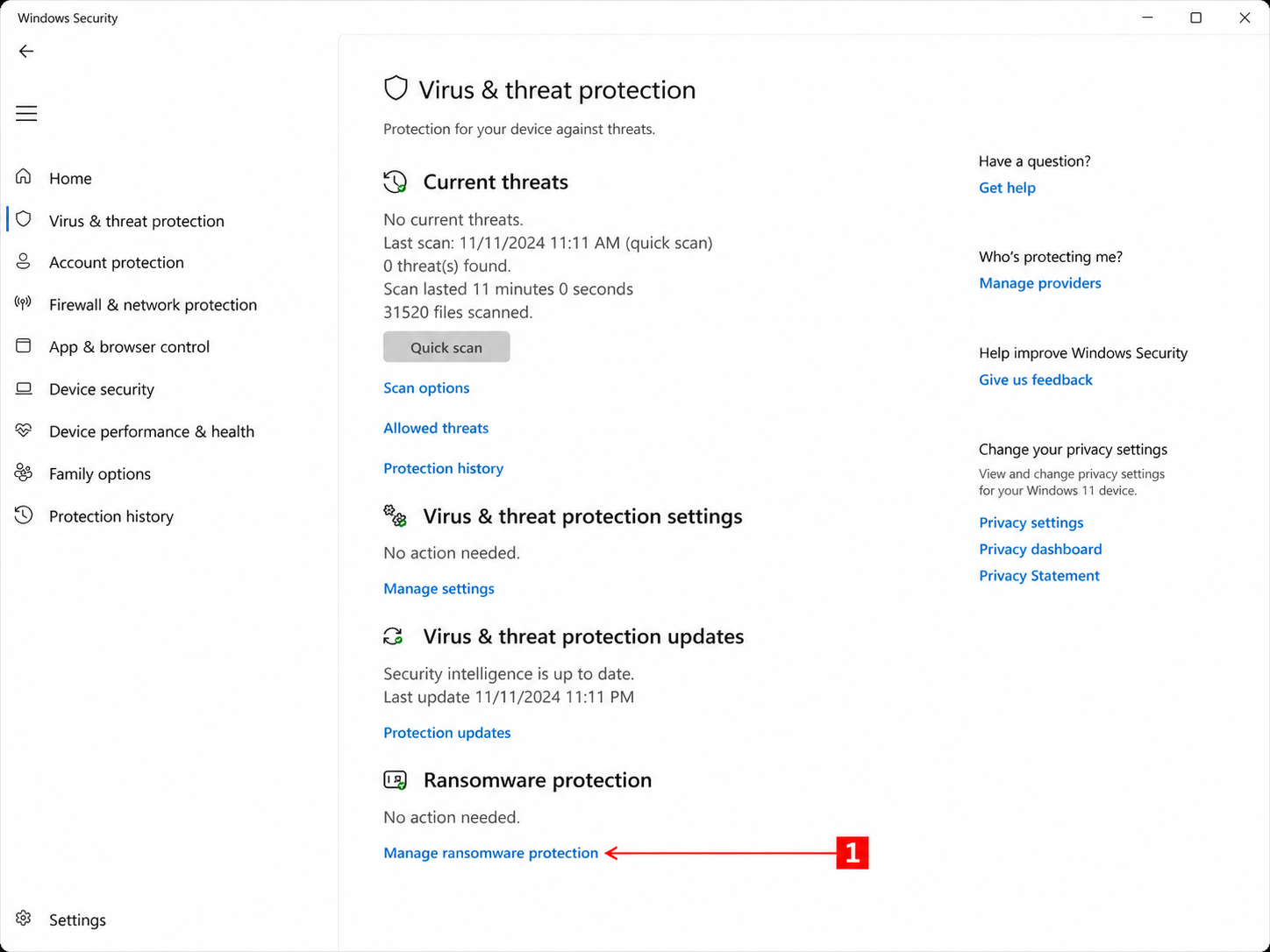
- Fidye yazılımı korumasını yönetme bağlantısını açın.
- Denetimli klasör erişimi seçeneğini etkinleştirin. Bu özellik, güvenilmeyen uygulamaların korunan klasörlerdeki dosyaları değiştirmesini veya silmesini engellemeye çalışır.
- Korumalı klasörler bölümünü açarak yalnızca varsayılan klasörleri bırakmayın; farklı bir sürücüde tuttuğunuz iş, muhasebe, fotoğraf veya proje klasörlerini de ekleyin.
- Bir programın dosya kaydetmesi engellenirse bildirimin veya Koruma geçmişi kaydının gösterdiği uygulama yolunu kontrol edin. Programı gerçekten siz kurduysanız ve kaynağına güveniyorsanız, yalnızca o uygulamayı Denetimli klasör erişimi yoluyla bir uygulamaya izin ver seçeneğinden ekleyin.
Denetimli klasör erişimi açıkken bir uygulamanın engellenmesi, tek başına o uygulamanın kesin olarak kötü amaçlı olduğunu kanıtlamaz. Bazen yeni, az kullanılan veya dosyaya alışılmadık biçimde erişen güvenilir programlar da engellenebilir. Tersine, bu özelliğin herhangi bir değişikliği engellememesi de bilgisayarın kesinlikle temiz olduğunu kanıtlamaz; özellik yalnızca korunan klasörlerdeki belirli değişiklikleri sınırlar.
Yedekleri fidye yazılımından ayırma
Dosyaların ikinci bir kopyasını oluşturmak yeterli değildir; yedek, saldırı sırasında bilgisayardan ve mümkünse ana kullanıcı hesabından ayrı kalmalıdır. Harici diski sürekli bilgisayara bağlı ve yazılabilir durumda bırakmak, saldırganın bu diskteki yedekleri de değiştirmesine veya şifrelemesine imkân verebilir.
Uygulanabilir bir düzen şu şekilde kurulabilir:
- Günlük kullanılan dosyaların otomatik olarak ikinci bir konuma kopyalanmasını sağlayın.
- Yedeklerden en az birini bilgisayardan ayrılabilen harici diskte veya ayrı erişim denetimi bulunan bir depolama alanında tutun.
- Yedek hesabında mümkünse çok faktörlü kimlik doğrulama kullanın ve ana bilgisayardaki kullanıcı parolasıyla aynı parolayı kullanmayın.
- Yedekleme geçmişinde farklı tarihlere ait sürümler veya geri dönüş noktaları bulunduğundan emin olun; tek bir anlık kopya bozulursa bu ayrım önem kazanır.
- Ayda en az bir kez birkaç dosyayı geçici bir klasöre geri yükleyip açın. Dosyanın yedekte görünmesi, gerçekten okunabildiğini kanıtlamaz.
Güncellemeler, hesaplar ve günlük kullanım kuralları
İşletim sistemi, tarayıcı, ofis yazılımı, uzaktan erişim araçları ve eklentiler güncel tutulmalıdır. Güncellemeler yalnızca yeni özellik getirmez; saldırganların bilinen güvenlik açıklarından yararlanmasını zorlaştıran düzeltmeler de içerebilir. Güncelleme tamamlandıktan sonra yeniden başlatma isteniyorsa işlemi sürekli ertelemeyin.
Günlük çalışmalarda yönetici yetkili hesap yerine standart kullanıcı hesabı kullanmak, kötü amaçlı bir programın sistemde yapabileceği değişiklikleri sınırlayabilir. Ancak bu yöntem fidye yazılımını tek başına durdurmaz. E-posta eklerini, korsan yazılımları, etkinleştirici dosyaları ve kaynağı belirsiz belgeleri açmamak; makroları ve komut dosyalarını gerekmediğinde çalıştırmamak da korumanın parçasıdır.
Güvenlik yazılımında dışlama eklemek özellikle dikkat gerektirir. Bir dosya, klasör veya işlemi dışlama listesine aldığınızda virüsten koruma yazılımı o konumu gerçek zamanlı taramanın dışında bırakabilir. Bu nedenle dışlamayı yalnızca dosya yolu ve programın güvenilirliği doğrulandıktan sonra, mümkün olan en dar kapsamda kullanın. Sorun çözüldüğünde dışlamayı kaldırın.
Hangi ayarın hangi korumayı sağladığını bilin
Aşağıdaki ayrım, bir seçeneği etkinleştirdikten sonra ne bekleyebileceğinizi gösterir.
| Koruma | Sağladığı şey | Sağlamadığı şey |
|---|---|---|
| Güncel virüsten koruma ve gerçek zamanlı tarama | Bilinen veya şüpheli kötü amaçlı dosya ve işlemleri algılamaya yardımcı olur. | Her yeni saldırıyı kesin olarak engellemez; yedek oluşturmaz. |
| Denetimli klasör erişimi | Güvenilmeyen uygulamaların korunan klasörlerde değişiklik yapmasını engellemeye çalışır. | Koruma dışındaki klasörleri ve daha önce çalınmış hesapları tek başına korumaz. |
| Sürüm geçmişi veya geri dönüş özellikli bulut depolama | Değişmiş ya da silinmiş dosyanın önceki sürümüne dönmeye yardımcı olabilir. | Hesap erişimi, hizmet yapılandırması ve saklama süresi sınırlarını ortadan kaldırmaz. |
| Çevrimdışı veya ayrı erişimli yedek | Saldırıdan önceki temiz dosya kopyasına dönme imkânı sağlar. | Yedeğin hiç test edilmemesi durumunda geri yüklenebilirliği garanti etmez. |
Dosyalar şifrelenmeye başladıysa ne yapılmalı?
Dosya uzantılarının değiştiğini, belgelerin açılmadığını, fidye notu oluştuğunu veya çok sayıda dosyada kısa sürede değişiklik yapıldığını fark ederseniz öncelik kurtarma değil yayılmayı durdurmaktır.
- Bilgisayarı ağdan ayırın. Ethernet kablosunu çıkarın veya kablosuz bağlantıyı kapatın. Ortak klasörlere ve diğer cihazlara erişim sürüyorsa saldırı yayılabilir.
- Harici diskleri, USB bellekleri ve sürekli bağlı yedekleme aygıtlarını güvenli biçimde ayırın. Şifreleme sürüyorsa bilgisayarı kapatmak mı yoksa işlemi canlı inceleme için açık bırakmak mı gerektiği kurumsal olay müdahale planına göre belirlenmelidir.
- Şifrelenmiş dosyaları silmeyin, fidye notunu ve değişen dosya uzantısını saklayın. Olayın başlangıç saatini, görünen işlem adını ve etkilenen klasörleri not edin.
- Temiz olduğu doğrulanmadan aynı bilgisayardan yedeklere giriş yapmayın ve yedekleri geri yüklemeyin. Aksi durumda şifrelenmiş dosyalar temiz kopyaların üzerine yazılabilir.
- Güvenlik yazılımının koruma geçmişini ve tam tarama sonucunu inceleyin. Bilgisayar iş veya kurum ağına bağlıysa sistem yöneticisine; kişisel cihazsa güvenilir bir olay müdahale veya teknik destek hizmetine, fidye ödemeden önce başvurun.
Korumanın çalıştığını nasıl kontrol edersiniz?
Klasör korumasının açık olduğunu Windows Güvenliği içindeki fidye yazılımı koruması bölümünden doğrulayın. Korunan klasörler listesinde dosyalarınızın gerçekten bulunduğu yolları görün. Daha sonra güvenilir bir uygulamayla normal bir belge oluşturup kaydedin; kayıt başarılıysa o uygulama için mevcut izin durumu çalışıyor demektir. Bu işlem, kötü amaçlı yazılıma karşı test yapmaz ve sistemin tamamen güvenli olduğunu kanıtlamaz.
Ayrıca yedekten küçük bir dosyayı farklı bir klasöre geri yükleyin, dosyayı açın ve içeriğinin bozulmadığını kontrol edin. Geri yükleme başarısızsa yalnızca yedekleme programının çalışmış görünmesine güvenmeyin; hata mesajındaki depolama yolu, hesap erişimi, boş alan ve dosya sürümü bilgilerini tek tek kontrol edin. Sorun devam ederse destek talebine yedekleme zamanı, hata metni, etkilenen klasör ve geri yüklenmek istenen dosya sürümünü ekleyin.
Bu kontroller başarılı olduğunda elde edilen sonuç şudur: Klasör koruması yetkisiz değişiklikleri sınırlayabilir ve yedeklerden geri dönüş yolu vardır. Ancak bu sonuç bilgisayarın hiç bulaşmayacağını, tüm klasörlerin korunduğunu veya hesabın ele geçirilemeyeceğini göstermez. Koruma listesine yeni veri klasörleri eklendikçe ve yedekleme düzeni değiştikçe aynı kontrolleri tekrarlayın.
Sık sorulan sorular
Fidye yazılımına karşı yalnızca antivirüs kullanmak yeterli mi?
Hayır. Antivirüs algılama ve engelleme sağlar, ancak saldırı başarılı olursa dosyaları geri getiren bir yedek gerekir. Güncelleme, klasör erişim kısıtlaması, hesap güvenliği ve ayrı yedek birlikte kullanılmalıdır.
Denetimli klasör erişimi bir programı engellerse kapatmalı mıyım?
Genellikle hayır. Önce Windows Güvenliği bildiriminde görünen uygulama yolunu kontrol edin. Program güvenilir ve gerekli ise yalnızca o uygulamaya izin verin; kaynağı belirsizse engeli kaldırmayın.
Harici yedek diski sürekli bilgisayara bağlı bırakabilir miyim?
Bırakmamak daha güvenlidir. Sürekli bağlı ve yazılabilir bir disk, saldırı sırasında erişilebilir durumdaysa yedeklerle birlikte şifrelenebilir. Yedekleme tamamlandıktan sonra diski ayırmak veya yazma erişimini sınırlamak riski azaltır.
Moderatör tarafında düzenlendi:
