




- Konu sahibi
- #1
İnternete bağlanan programları kontrol etmek için en güvenilir yol, çalışan bağlantıları işletim sisteminin ağ araçlarıyla listelemek ve program adını işlem kimliğiyle eşleştirmektir. Windows’ta Görev Yöneticisi, Kaynak İzleyicisi veya PowerShell; Linux’ta
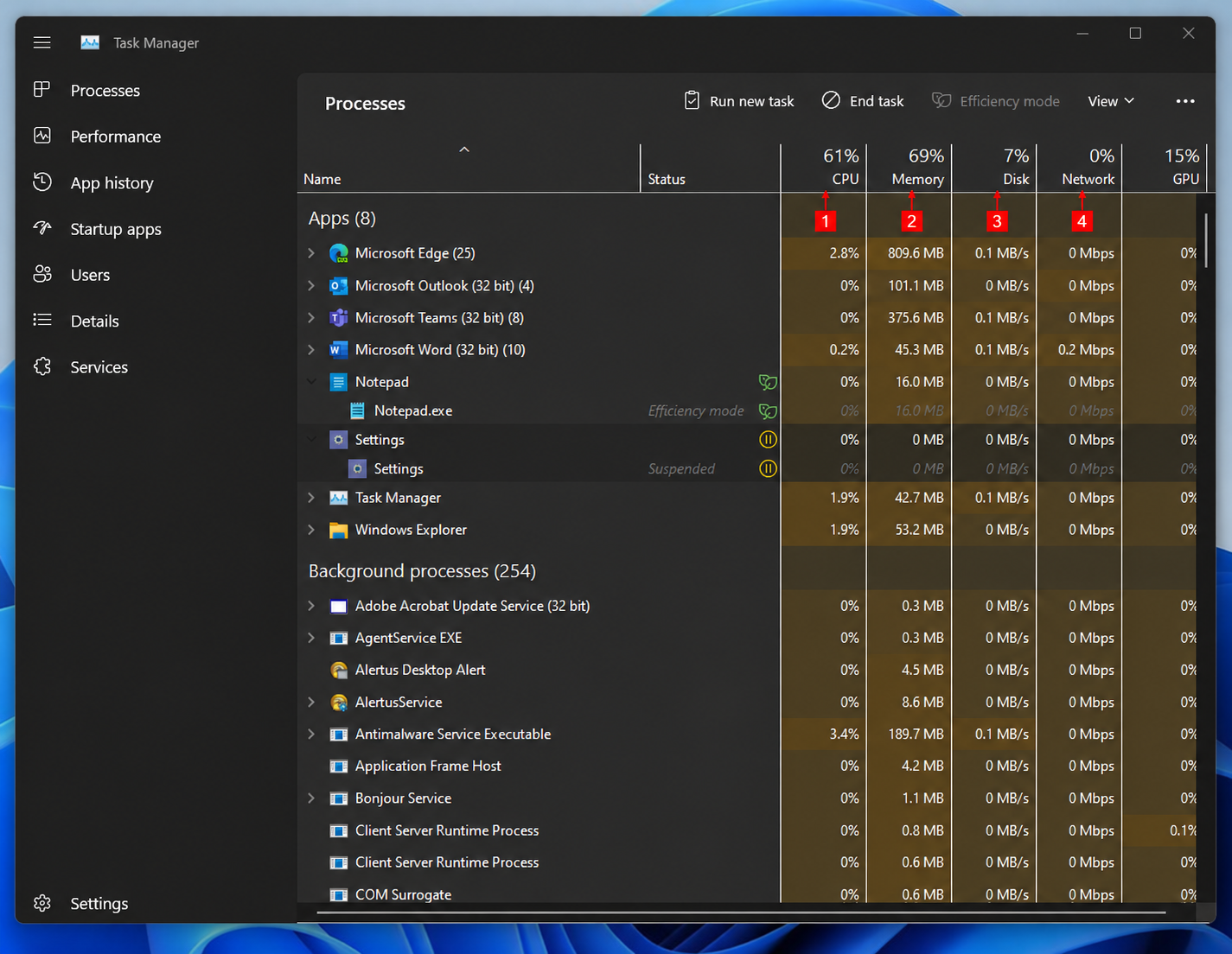
Windows’ta temel kontrol için önce Kaynak İzleyicisi kullanılabilir. Başlat menüsünde “Kaynak İzleyicisi”ni aratın, ardından ağla ilgili bölümde çalışan işlemleri ve bu işlemlerin kullandığı ağ bağlantılarını inceleyin. Burada işlem adı, işlem kimliği, uzak adres ve uzak bağlantı noktası gibi bilgiler görülebilir. İşlem kimliği, aynı ada sahip birden fazla program olduğunda doğru işlemi ayırt etmenizi sağlar.
Daha ayrıntılı ve kayıt alınabilir bir liste için PowerShell’i açıp şu komutu çalıştırın:
Bu komut kurulmuş TCP bağlantılarını listeler.
Örneğin
Alternatif olarak Komut İstemi’nde şu komut kullanılabilir:
Son sütundaki işlem kimliğini aldıktan sonra Görev Yöneticisi’nde ayrıntılar bölümünden veya PowerShell’den bu kimliğe ait programı araştırın.
Bir programı yalnızca listede görmek erişimi engellemez. Programın internete çıkmasını durdurmak için Windows Güvenlik Duvarı’nın gelişmiş kurallarında ilgili çalıştırılabilir dosya için giden bağlantı kuralı oluşturulur. Kural oluştururken programın gerçek
Kuralı etkinleştirdikten sonra programı tamamen kapatıp yeniden açın ve bağlantı listesini tekrar kontrol edin. Program artık dış sunucuya bağlanamıyorsa engelleme kuralı çalışıyor olabilir. Ancak bazı programlar farklı bir yardımcı işlem, hizmet veya güncelleme bileşeni kullandığından yalnızca ana programı engellemek yeterli olmayabilir. Bu durumda yeni bağlantının işlem kimliğini yeniden belirleyip dosya yolunu kontrol edin.
Bir programın internete çıkmasını engellemek, programın güvenli olduğunu kanıtlamaz; yalnızca belirli ağ trafiğini sınırlar. Program çalışmak için lisans doğrulaması, güncelleme, eşitleme veya çevrim içi oturum gerektiriyorsa engelleme sonrasında bu özellikler bozulabilir.
macOS’ta çalışan uygulamaları Etkinlik Monitörü’nden inceleyebilirsiniz. Uygulamanın işlem adını belirledikten sonra Terminal’de aşağıdaki komutla bağlantıları listeleyin:
Çıktıda işlem adı, işlem kimliği, kullanıcı ve yerel-uzak adres bilgileri bulunur.
Bir uygulamanın dış bağlantısını engellemek için macOS’un yerleşik güvenlik özelliklerinin hangi sürüm ve yapılandırmada ne ölçüde kullanılabildiğini ayrıca kontrol etmek gerekir. Kullanıcı arayüzünde yalnızca uygulamayı görmek, giden tüm bağlantıları otomatik olarak engellemez. Bu nedenle uygulamanın bağlantılarını denetlemek için uygulama bazlı ağ güvenlik duvarı kullanan güvenilir bir çözüm tercih edilecekse, kuralı uygulama dosyasının gerçek konumuna göre oluşturun ve engelleme sonrasında bağlantı listesini yeniden inceleyin.
Linux’ta TCP bağlantılarını ve bunları açan işlemleri görmek için Terminal’de şu komut kullanılabilir:
Burada
Bazı sistemlerde işlem bilgilerini daha ayrıntılı görmek için şu komut da kullanılabilir:
Linux’ta engelleme işlemi dağıtımın kullandığı güvenlik duvarına göre değişir.
Aşağıdaki ayrımlar, görülen sonucu yanlış yorumlamanızı önler.
Uzak IP adresini tek başına güvenlik kararı vermek için kullanmayın. Büyük hizmetler, içerik dağıtım ağları, bulut sağlayıcıları ve ortak barındırma sistemleri aynı IP aralıklarını paylaşabilir. Alan adı, imza, dosya yolu, programın beklenen işlevi ve bağlantının zamanı birlikte değerlendirildiğinde daha anlamlı bir sonuç elde edilir.
Tanımadığınız bir programın bağlantısını gördüğünüzde hemen dosyayı silmek yerine önce kanıtları kaydedin. İşlem adını, işlem kimliğini, dosyanın tam yolunu, uzak IP adresini, uzak bağlantı noktasını, bağlantının görüldüğü tarih ve saati not edin. Ardından programın dosya özelliklerinden imza ve üretici bilgisini, kurulum kaynağını ve bilgisayarda hangi kullanıcı tarafından çalıştırıldığını kontrol edin.
Programın dosya yolu geçici klasörlerde, kullanıcı profilinin beklenmeyen alt klasörlerinde veya yazılımın bilinen kurulum konumundan farklı bir yerdeyse daha dikkatli olun. Bu durum kötü amaçlı yazılımı kesin olarak göstermez; taşınabilir yazılım, güncelleme aracı veya kurumsal uygulama da farklı bir konum kullanabilir. Karar vermeden önce güvenlik yazılımıyla tam tarama yapın ve mümkünse dosyayı birden fazla güvenilir güvenlik aracıyla doğrulayın.
Programı durdurmadan önce bunun sistem, ağ, yedekleme veya güvenlik hizmeti olmadığından emin olun. Şüpheli bağlantı sürüyorsa önce ağı geçici olarak izole etmek, ardından güvenlik taraması yapmak daha güvenlidir. Kurumsal bilgisayarda işlemi sonlandırmadan önce güvenlik ekibine şu bilgileri iletin: işlem adı ve kimliği, dosya yolu, dosyanın imza bilgisi, uzak adres ve bağlantı zamanı. Böylece ekip, aynı göstergeleri diğer bilgisayarlarda da arayabilir.
Bir dosyanın silinmesi bağlantının nedenini ortadan kaldırmayabilir. Kötü amaçlı yazılım başlangıç girdisi, hizmet, zamanlanmış görev veya başka bir yardımcı dosyayla yeniden çalışabilir. Bu nedenle bağlantı kesildikten sonra bilgisayarı yeniden başlatın, aynı işlemi ve bağlantı listesini tekrar kontrol edin; bağlantı yeniden oluşuyorsa yeniden başlayan bileşeni ayrıca araştırın.
Tek bir anlık liste yalnızca o anda açık olan bağlantıları gösterir. Program bağlantıyı kısa süreli kurup kapatıyorsa listede görünmeyebilir. Bu nedenle şüpheli bir uygulamayı çalıştırmadan önce ve çalıştırdıktan sonra aynı komutla çıktı alın; iki listeyi karşılaştırın. Mümkünse bağlantıyı farklı zamanlarda tekrarlayın ve programın hangi işlemi başlattığını gözlemleyin.
Daha kapsamlı izleme için işletim sistemi günlükleri, güvenlik duvarı kayıtları veya ağ trafiğini kaydeden güvenilir güvenlik araçları kullanılabilir. Ancak kayıt tutmayı açmak, bağlantının içeriğini otomatik olarak okunabilir hâle getirmez. HTTPS gibi şifreli bağlantılarda genellikle işlem, adres, zaman ve trafik miktarı görülebilir; gönderilen verinin içeriği görülemeyebilir.
En güvenilir değerlendirme şu dört bilginin birlikte eşleşmesine dayanır: bağlantıyı açan işlem, işlemin gerçek dosya yolu, uzak uç ve bağlantının zamanlaması. Bu bilgiler beklediğiniz program davranışıyla uyuşuyorsa bağlantı olağan olabilir. Uyuşmuyorsa önce erişimi sınırlayın, kanıtları kaydedin ve güvenlik taramasını bu bilgilerle yönlendirin.
ss ve lsof; macOS’ta ise Etkinlik Monitörü ve Terminal kullanılabilir. Listede görülen her bağlantı kötü amaçlı değildir; önemli olan programın ne olduğu, hangi uzak adrese ve hangi bağlantı noktasına eriştiği, bağlantının ne zaman kurulduğu ve programı sizin başlatıp başlatmadığını birlikte değerlendirmektir.
Windows’ta etkin internet bağlantılarını görme
Windows’ta temel kontrol için önce Kaynak İzleyicisi kullanılabilir. Başlat menüsünde “Kaynak İzleyicisi”ni aratın, ardından ağla ilgili bölümde çalışan işlemleri ve bu işlemlerin kullandığı ağ bağlantılarını inceleyin. Burada işlem adı, işlem kimliği, uzak adres ve uzak bağlantı noktası gibi bilgiler görülebilir. İşlem kimliği, aynı ada sahip birden fazla program olduğunda doğru işlemi ayırt etmenizi sağlar.
Daha ayrıntılı ve kayıt alınabilir bir liste için PowerShell’i açıp şu komutu çalıştırın:
Kod:
Get-NetTCPConnection -State Established | Sort-Object OwningProcess | Format-Table -AutoSizeBu komut kurulmuş TCP bağlantılarını listeler.
LocalAddress ve LocalPort bilgisayarınızdaki bağlantı ucunu, RemoteAddress ve RemotePort karşı sunucuyu, OwningProcess ise bağlantıyı açan işlemin kimliğini gösterir. Yalnızca işlem kimliğini görmek programın adını söylemez. İşlem kimliğini programa çevirmek için şu komutu kullanabilirsiniz:
Kod:
Get-Process -Id İŞLEM_KİMLİĞİ | Select-Object Id, ProcessName, PathÖrneğin
OwningProcess sütununda 4280 görürseniz komuttaki İŞLEM_KİMLİĞİ yerine 4280 yazın. ProcessName programın adını, Path ise çalıştırılan dosyanın konumunu gösterir. Programın dosya yolu, yalnız adına bakmaktan daha değerlidir; çünkü kötü amaçlı yazılımlar bilinen program adlarını taklit edebilir.Alternatif olarak Komut İstemi’nde şu komut kullanılabilir:
Kod:
netstat -anoSon sütundaki işlem kimliğini aldıktan sonra Görev Yöneticisi’nde ayrıntılar bölümünden veya PowerShell’den bu kimliğe ait programı araştırın.
ESTABLISHED bağlantı kurulmuş olduğunu, LISTENING ise programın bağlantı kabul etmek üzere bir ağ bağlantı noktası açtığını gösterir. LISTENING tek başına programın internete veri gönderdiğini kanıtlamaz; program yalnızca yerel ağdan veya bilgisayardaki başka bir işlemden bağlantı bekliyor olabilir.Windows Güvenlik Duvarı ile programın erişimini sınırlandırma
Bir programı yalnızca listede görmek erişimi engellemez. Programın internete çıkmasını durdurmak için Windows Güvenlik Duvarı’nın gelişmiş kurallarında ilgili çalıştırılabilir dosya için giden bağlantı kuralı oluşturulur. Kural oluştururken programın gerçek
.exe dosya yolunu kullanın; yalnızca görünen işlem adına güvenmeyin.Kuralı etkinleştirdikten sonra programı tamamen kapatıp yeniden açın ve bağlantı listesini tekrar kontrol edin. Program artık dış sunucuya bağlanamıyorsa engelleme kuralı çalışıyor olabilir. Ancak bazı programlar farklı bir yardımcı işlem, hizmet veya güncelleme bileşeni kullandığından yalnızca ana programı engellemek yeterli olmayabilir. Bu durumda yeni bağlantının işlem kimliğini yeniden belirleyip dosya yolunu kontrol edin.
Bir programın internete çıkmasını engellemek, programın güvenli olduğunu kanıtlamaz; yalnızca belirli ağ trafiğini sınırlar. Program çalışmak için lisans doğrulaması, güncelleme, eşitleme veya çevrim içi oturum gerektiriyorsa engelleme sonrasında bu özellikler bozulabilir.
macOS’ta bağlantıları kontrol etme
macOS’ta çalışan uygulamaları Etkinlik Monitörü’nden inceleyebilirsiniz. Uygulamanın işlem adını belirledikten sonra Terminal’de aşağıdaki komutla bağlantıları listeleyin:
Kod:
lsof -nP -iTCP -sTCP:ESTABLISHEDÇıktıda işlem adı, işlem kimliği, kullanıcı ve yerel-uzak adres bilgileri bulunur.
-nP seçeneği adres ve bağlantı noktalarını isim çözümlemesi yapmadan gösterdiği için sonuç daha hızlı ve daha nettir. Belirli bir işlemi incelemek için işlem kimliğini kullanarak şu biçimde arama yapabilirsiniz:
Kod:
lsof -nP -p İŞLEM_KİMLİĞİ -a -iBir uygulamanın dış bağlantısını engellemek için macOS’un yerleşik güvenlik özelliklerinin hangi sürüm ve yapılandırmada ne ölçüde kullanılabildiğini ayrıca kontrol etmek gerekir. Kullanıcı arayüzünde yalnızca uygulamayı görmek, giden tüm bağlantıları otomatik olarak engellemez. Bu nedenle uygulamanın bağlantılarını denetlemek için uygulama bazlı ağ güvenlik duvarı kullanan güvenilir bir çözüm tercih edilecekse, kuralı uygulama dosyasının gerçek konumuna göre oluşturun ve engelleme sonrasında bağlantı listesini yeniden inceleyin.
Linux’ta hangi işlemlerin bağlandığını bulma
Linux’ta TCP bağlantılarını ve bunları açan işlemleri görmek için Terminal’de şu komut kullanılabilir:
Kod:
sudo ss -tupnBurada
-t TCP, -u UDP, -p işlemi, -n ise adres ve bağlantı noktalarını sayısal biçimde gösterir. Kurulmuş bağlantılar için daha dar bir çıktı almak isterseniz:
Kod:
sudo ss -tupn state establishedBazı sistemlerde işlem bilgilerini daha ayrıntılı görmek için şu komut da kullanılabilir:
Kod:
sudo lsof -nP -isudo kullanılmadığında başka kullanıcıların işlemleri veya sistem hizmetleri eksik görünebilir. İşlem adını, işlem kimliğini ve çalıştırılan dosyanın yolunu birlikte değerlendirin. Bir programın paket yöneticisiyle kurulmuş olması onun her bağlantısının güvenli olduğu anlamına gelmez; bağlantının amacı ve uzak adres yine incelenmelidir.Linux’ta engelleme işlemi dağıtımın kullandığı güvenlik duvarına göre değişir.
nftables, iptables, UFW veya başka bir yönetim katmanı kullanılıyor olabilir. Kural eklemeden önce mevcut kuralların hangi araçla yönetildiğini belirleyin. Yanlış veya geniş kapsamlı bir kural, yalnızca hedef programı değil DNS, güncelleme veya uzaktan yönetim bağlantılarını da kesebilir.Bağlantı listesindeki bilgiyi nasıl yorumlamalısınız?
Aşağıdaki ayrımlar, görülen sonucu yanlış yorumlamanızı önler.
| Görülen durum | Ne anlama gelir? | Ne kanıtlamaz? | Sonraki adım |
|---|---|---|---|
| ESTABLISHED bağlantı | İşlemle uzak uç arasında o anda kurulmuş bağlantı vardır. | Programın kötü amaçlı olduğunu veya sürekli veri gönderdiğini kanıtlamaz. | İşlem adı, dosya yolu, uzak adres ve bağlantı noktasını birlikte kontrol edin. |
| LISTENING durumu | Program bir bağlantı noktasında bağlantı bekliyordur. | İnternete aktif olarak bağlandığını kanıtlamaz. | Hangi arayüzde dinlediğini ve dış ağdan erişim gerekip gerekmediğini inceleyin. |
| Bilinmeyen işlem adı | İşlem adı tanınmıyor veya yardımcı sistem bileşeni olabilir. | Tek başına zararlı yazılım olduğunu kanıtlamaz. | Dosya yolunu, dijital imzayı, kurulum kaynağını ve başlangıç davranışını kontrol edin. |
| Aynı programın çok sayıda bağlantısı | Tarayıcı, eşitleme, güncelleme veya iletişim uygulamalarında normal olabilir. | Her bağlantının gerekli veya güvenli olduğunu kanıtlamaz. | Uzak alan adlarını, bağlantı zamanını ve programın beklenen işlevini karşılaştırın. |
| Bağlantı kesildikten sonra yeniden oluşuyor | Program, hizmet veya otomatik başlangıç bileşeni bağlantıyı yeniden açıyordur. | Programın tek başına çalıştığını kanıtlamaz. | İşlem kimliğini ve dosya yolunu her yeni bağlantıda tekrar eşleştirin; hizmet ve başlangıç girdilerini inceleyin. |
Şüpheli bir program görüldüğünde izlenecek yol
Tanımadığınız bir programın bağlantısını gördüğünüzde hemen dosyayı silmek yerine önce kanıtları kaydedin. İşlem adını, işlem kimliğini, dosyanın tam yolunu, uzak IP adresini, uzak bağlantı noktasını, bağlantının görüldüğü tarih ve saati not edin. Ardından programın dosya özelliklerinden imza ve üretici bilgisini, kurulum kaynağını ve bilgisayarda hangi kullanıcı tarafından çalıştırıldığını kontrol edin.
Programın dosya yolu geçici klasörlerde, kullanıcı profilinin beklenmeyen alt klasörlerinde veya yazılımın bilinen kurulum konumundan farklı bir yerdeyse daha dikkatli olun. Bu durum kötü amaçlı yazılımı kesin olarak göstermez; taşınabilir yazılım, güncelleme aracı veya kurumsal uygulama da farklı bir konum kullanabilir. Karar vermeden önce güvenlik yazılımıyla tam tarama yapın ve mümkünse dosyayı birden fazla güvenilir güvenlik aracıyla doğrulayın.
Programı durdurmadan önce bunun sistem, ağ, yedekleme veya güvenlik hizmeti olmadığından emin olun. Şüpheli bağlantı sürüyorsa önce ağı geçici olarak izole etmek, ardından güvenlik taraması yapmak daha güvenlidir. Kurumsal bilgisayarda işlemi sonlandırmadan önce güvenlik ekibine şu bilgileri iletin: işlem adı ve kimliği, dosya yolu, dosyanın imza bilgisi, uzak adres ve bağlantı zamanı. Böylece ekip, aynı göstergeleri diğer bilgisayarlarda da arayabilir.
Bir dosyanın silinmesi bağlantının nedenini ortadan kaldırmayabilir. Kötü amaçlı yazılım başlangıç girdisi, hizmet, zamanlanmış görev veya başka bir yardımcı dosyayla yeniden çalışabilir. Bu nedenle bağlantı kesildikten sonra bilgisayarı yeniden başlatın, aynı işlemi ve bağlantı listesini tekrar kontrol edin; bağlantı yeniden oluşuyorsa yeniden başlayan bileşeni ayrıca araştırın.
Düzenli kontrolü daha anlamlı hâle getirme
Tek bir anlık liste yalnızca o anda açık olan bağlantıları gösterir. Program bağlantıyı kısa süreli kurup kapatıyorsa listede görünmeyebilir. Bu nedenle şüpheli bir uygulamayı çalıştırmadan önce ve çalıştırdıktan sonra aynı komutla çıktı alın; iki listeyi karşılaştırın. Mümkünse bağlantıyı farklı zamanlarda tekrarlayın ve programın hangi işlemi başlattığını gözlemleyin.
Daha kapsamlı izleme için işletim sistemi günlükleri, güvenlik duvarı kayıtları veya ağ trafiğini kaydeden güvenilir güvenlik araçları kullanılabilir. Ancak kayıt tutmayı açmak, bağlantının içeriğini otomatik olarak okunabilir hâle getirmez. HTTPS gibi şifreli bağlantılarda genellikle işlem, adres, zaman ve trafik miktarı görülebilir; gönderilen verinin içeriği görülemeyebilir.
En güvenilir değerlendirme şu dört bilginin birlikte eşleşmesine dayanır: bağlantıyı açan işlem, işlemin gerçek dosya yolu, uzak uç ve bağlantının zamanlaması. Bu bilgiler beklediğiniz program davranışıyla uyuşuyorsa bağlantı olağan olabilir. Uyuşmuyorsa önce erişimi sınırlayın, kanıtları kaydedin ve güvenlik taramasını bu bilgilerle yönlendirin.
Moderatör tarafında düzenlendi:
