




- Konu sahibi
- #1
Şüpheli bir programın internete çıkmasını engellemenin en doğrudan yolu, programın çalıştırılabilir dosyasını hedefleyen bir giden bağlantı kuralı oluşturmaktır. Windows 10 ve Windows 11'de bunu Windows Defender Güvenlik Duvarı'nın gelişmiş ayarlarından yapabilirsiniz. macOS'un yerleşik güvenlik duvarı ise esas olarak bilgisayara gelen bağlantıları yönetir; yalnızca dışarı giden trafiği uygulama bazında kısıtlamak için ek bir ağ filtreleme aracı veya güvenlik yazılımı gerekir.
Şüpheli dosya gerçekten kötü amaçlı olabilir. Güvenlik duvarı kuralı yalnızca ağ iletişimini sınırlar; dosyayı silmez, çalışmasını durdurmaz ve bilgisayarın temiz olduğunu kanıtlamaz. Mümkünse internet bağlantısını geçici olarak kesin, dosyayı açmadan güvenlik yazılımıyla tarayın ve önemli hesapların parolalarını temiz bir cihazdan değiştirin.
Windows'ta şu sırayı izleyin:
Program bağlantı kurmaya devam ediyorsa en sık neden, kuralın yanlış çalıştırılabilir dosyaya uygulanmasıdır. Programın yardımcı güncelleyicisi, hizmeti veya farklı bir alt işlemi ayrı bir
Kuralı geçici olarak devre dışı bırakmak için gelişmiş güvenlik duvarında Giden Kuralları bölümüne dönüp ilgili kuralı seçin ve devre dışı bırakın. Silmek yerine devre dışı bırakmak, yaptığınız değişikliği daha sonra karşılaştırmayı ve gerekirse yeniden etkinleştirmeyi kolaylaştırır.
Ayrıca Windows Güvenliği'ndeki “bir uygulamaya güvenlik duvarı üzerinden izin ver” listesi esas olarak izin verilen uygulama istisnalarını yönetir; şüpheli bir programı dış bağlantıdan kesin olarak engellemek için uygulamaya özel giden kural oluşturmak daha doğru yaklaşımdır. Güvenlik duvarını tamamen kapatmayın ve tanımadığınız bir programa izin vermeyin.
Yalnızca dışarı giden trafiği kontrol etmek istiyorsanız, uygulama bazlı giden bağlantı kuralları sunan güvenilir bir ağ filtreleme veya güvenlik yazılımı kullanmanız gerekir. Böyle bir yazılım yüklerken aynı anda birden fazla güvenlik duvarını rastgele etkinleştirmeyin; çakışan kurallar bağlantı sorunlarına yol açabilir. Şüpheli uygulama için engelleme kuralı oluştururken uygulamanın kendisini ve gerekiyorsa yardımcı işlemlerini ayrı ayrı doğrulayın.
Bir dosyanın internete erişememesi, onun kötü amaçlı olduğunu kanıtlamaz; aynı şekilde bağlantıyı kesmek de tehdidi ortadan kaldırmaz. Program tanımadığınız bir kaynaktan geldiyse, dosya imzasını ve indirme kaynağını kontrol edin, güncel güvenlik yazılımıyla tam tarama yapın ve tarama tamamlanmadan dosyayı yeniden çalıştırmayın. Kurumsal bir bilgisayarda kural oluşturamıyor veya ayar değişikliği geri alınıyorsa cihaz yönetim ilkesi bunu engelliyor olabilir; bu durumda yöneticinize, kural adıyla birlikte hedef dosyanın tam yolunu ve gördüğünüz bağlantı davranışını iletin.
Windows'ta programın internet erişimini engelleme
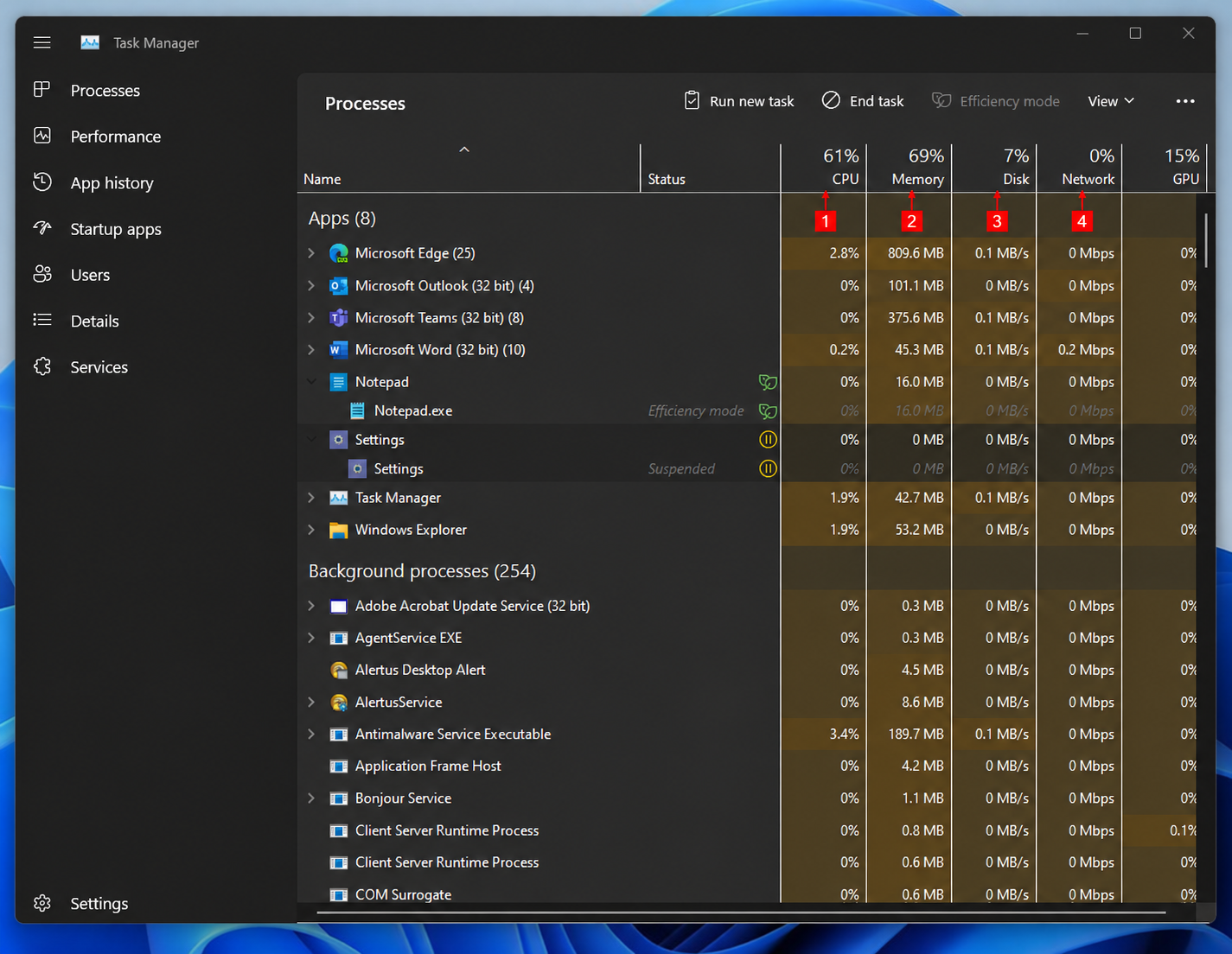
İşleme başlamadan önce programı tamamen kapatın. Engellemek istediğiniz uygulamanın doğru.exe dosyasını bilmeniz gerekir. Kısayola sağ tıklayıp dosya konumunu açabilir veya Görev Yöneticisi'nde çalışan işlemin dosya konumunu görüntüleyebilirsiniz. Aynı ada sahip birden fazla dosya varsa, imzasını ve bulunduğu klasörü kontrol edin; rastgele bir sistem dosyasını engellemek Windows'un veya başka uygulamaların çalışmasını bozabilir.
Şüpheli dosya gerçekten kötü amaçlı olabilir. Güvenlik duvarı kuralı yalnızca ağ iletişimini sınırlar; dosyayı silmez, çalışmasını durdurmaz ve bilgisayarın temiz olduğunu kanıtlamaz. Mümkünse internet bağlantısını geçici olarak kesin, dosyayı açmadan güvenlik yazılımıyla tarayın ve önemli hesapların parolalarını temiz bir cihazdan değiştirin.
Windows'ta şu sırayı izleyin:
- Başlat menüsünde Windows Güvenliği uygulamasını açın ve Güvenlik duvarı ve ağ koruması bölümüne girin.
- Gelişmiş ayarlar seçeneğini açın. Yönetici onayı istenirse onaylayın.
- Sol bölümden Giden Kuralları seçin ve sağ bölümdeki yeni kural oluşturma seçeneğini başlatın.
- Kural türü olarak Program seçin. Ardından Bu program yolu seçeneğinde engellenecek
.exedosyasının tam yolunu gösterin. Örneğin bu, varsayımsal olarakC:\Program Files\OrnekProgram\ornek.exeolabilir. - Eylem olarak Bağlantıyı engelle seçeneğini işaretleyin.
- Kuralın hangi ağ profillerinde çalışacağını seçin. Şüpheli programın hiçbir ağda bağlantı kurmasını istemiyorsanız etki alanı, özel ve ortak profillerin tamamını seçin. Kurumsal bir bilgisayarda bu seçimi kurum politikasına aykırı hâle getirmeyin.
- Kuralı, hangi dosyayı hedeflediği anlaşılacak bir adla kaydedin; örneğin
ŞüpheliProgram - giden bağlantıyı engelle.
Program bağlantı kurmaya devam ediyorsa en sık neden, kuralın yanlış çalıştırılabilir dosyaya uygulanmasıdır. Programın yardımcı güncelleyicisi, hizmeti veya farklı bir alt işlemi ayrı bir
.exe dosyası olabilir. Görev Yöneticisi'nde işlem ağ bağlantısı sırasında hangi dosyanın çalıştığını kontrol edin ve yalnızca doğruladığınız dosya için ayrı bir giden kuralı oluşturun. Aynı uygulamanın güncelleme hizmetini de engellemeniz gerekebilir; bunu yapmadan önce programın normal çalışmasının bozulabileceğini göz önünde bulundurun.Kuralı geçici olarak devre dışı bırakmak için gelişmiş güvenlik duvarında Giden Kuralları bölümüne dönüp ilgili kuralı seçin ve devre dışı bırakın. Silmek yerine devre dışı bırakmak, yaptığınız değişikliği daha sonra karşılaştırmayı ve gerekirse yeniden etkinleştirmeyi kolaylaştırır.
Windows'ta gelen ve giden bağlantı farkı
Şüpheli bir programın internete veri göndermesini engellemek için Giden Kuralları kullanılmalıdır. Gelen Kuralları ise başka bilgisayarların bu programa veya bilgisayardaki bir hizmete bağlantı başlatmasını sınırlar. Yalnızca gelen bağlantıyı engellemek, programın dış sunuculara bağlanmasını mutlaka durdurmaz.Ayrıca Windows Güvenliği'ndeki “bir uygulamaya güvenlik duvarı üzerinden izin ver” listesi esas olarak izin verilen uygulama istisnalarını yönetir; şüpheli bir programı dış bağlantıdan kesin olarak engellemek için uygulamaya özel giden kural oluşturmak daha doğru yaklaşımdır. Güvenlik duvarını tamamen kapatmayın ve tanımadığınız bir programa izin vermeyin.
macOS'ta ne yapılabilir?
macOS'un yerleşik güvenlik duvarı gelen bağlantıları uygulama veya hizmet bazında izin verme ya da engelleme amacıyla kullanılır. Apple menüsünden Sistem Ayarları > Ağ > Güvenlik Duvarı > Seçenekler yoluyla listelenen uygulamanın bağlantı durumunu engelleyecek şekilde değiştirebilirsiniz. Bu, başka bilgisayarların Mac'inizdeki uygulamaya ulaşmasını sınırlar; uygulamanın internete dışarıya bağlanmasını her durumda engellediği anlamına gelmez.Yalnızca dışarı giden trafiği kontrol etmek istiyorsanız, uygulama bazlı giden bağlantı kuralları sunan güvenilir bir ağ filtreleme veya güvenlik yazılımı kullanmanız gerekir. Böyle bir yazılım yüklerken aynı anda birden fazla güvenlik duvarını rastgele etkinleştirmeyin; çakışan kurallar bağlantı sorunlarına yol açabilir. Şüpheli uygulama için engelleme kuralı oluştururken uygulamanın kendisini ve gerekiyorsa yardımcı işlemlerini ayrı ayrı doğrulayın.
Engelleme işe yaramıyorsa nasıl yorumlanır?
| Gözlenen durum | Olası anlamı | Sonraki işlem |
|---|---|---|
| Program çevrim içi özelliklerini kaybediyor | Doğru dosya için giden kural uygulanmış olabilir | Kuralın hedef yolunu ve etkin profilini kontrol edin |
| Program bağlantı kurmaya devam ediyor | Farklı bir yardımcı işlem, hizmet veya güncelleyici kullanıyor olabilir | Çalışan işlemin gerçek dosya yolunu belirleyip ilgili dosya için ayrı kural oluşturun |
| Program çalışmıyor | İnternet bağlantısı uygulamanın temel işlevi olabilir veya yanlış dosya engellenmiş olabilir | Kuralı geçici olarak devre dışı bırakıp programın davranışını karşılaştırın |
| Kural etkin olmasına rağmen ağ trafiği görülüyor | Başka güvenlik duvarı, VPN, sanallaştırma katmanı veya farklı işlem devrede olabilir | Güvenlik duvarı günlüklerini, çalışan işlemleri ve ağ bağlantısını başlatan dosyayı birlikte inceleyin |
Moderatör tarafında düzenlendi:
