




- Konu sahibi
- #1
Bilgisayarda virüs olup olmadığını anlamanın en pratik yolu, güvenlik yazılımını güncelleyip kapsamlı bir tarama yapmak ve bulunan tehditlerin durumunu incelemektir. Yavaşlama veya beklenmedik reklamlar şüphe uyandırabilir, ancak tek başına bulaşma kanıtı değildir. Taramanın temiz çıkması da her tehdidin kesinlikle bulunmadığını göstermez; belirtiler sürüyorsa ek kontrol gerekir.
Tanımadığınız programların açılması, tarayıcı ayarlarının kendiliğinden değişmesi, sürekli reklam pencereleri, güvenlik yazılımının beklenmedik biçimde kapanması veya dosyaların açılmaması kötü amaçlı yazılım belirtisi olabilir. Buna karşılık yavaşlama; dolu depolama alanı, güncelleme ya da donanım sorunu gibi başka nedenlerden de kaynaklanabilir.
Bir uyarı yalnızca tarayıcıdaki bir web sayfasında görünüyorsa, uyarının bilgisayarınızdaki güvenlik yazılımından geldiğini varsaymayın. Sayfadaki telefon numarasını aramayın, önerdiği programı indirmeyin; sekmeyi kapatıp taramayı doğrudan güvenlik uygulamasından başlatın.
Dosyalarınız şifrelenmişse, hesaplarınızda izinsiz işlem varsa veya etkin bir bulaşmadan ciddi biçimde şüpheleniyorsanız Wi-Fi bağlantısını ve ağ kablosunu kesin. Şüpheli bilgisayarda hesaplarınıza giriş yapmayın. İş veya okul cihazında, kurumun bilgi işlem birimine gördüğünüz uyarıyı ve ne zaman başladığını bildirin.
Aşağıdaki yol Windows 10 ve 11'deki Microsoft Defender içindir. Başka bir virüsten koruma programı kullanıyorsanız güncelleme ve tam tarama işlemlerini o programın kendi ekranından yapın; yüklü başka bir ürün Defender'ın devre dışı kalmasına neden olabilir.
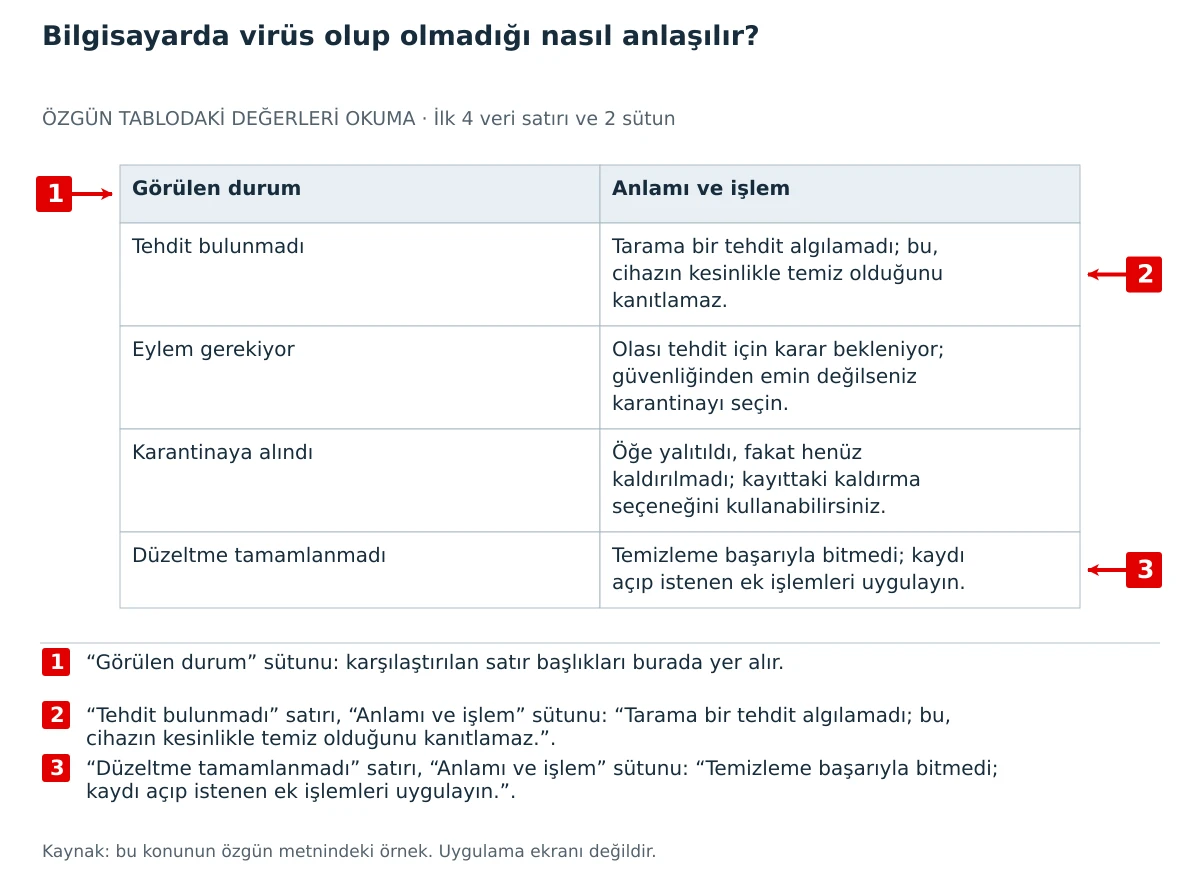
Koruma geçmişindeki durum, yalnızca bir şey bulunup bulunmadığını değil, ona ne yapıldığını da gösterir:
Bir dosya yanlışlıkla tehdit olarak işaretlenmiş olabilir, ancak yalnızca dosyayı tanıyor olmanız güvenli olduğunu kanıtlamaz. Emin olmadığınız öğeyi geri yüklemeyin ve ona izin vermeyin. Algılama adını ve dosya yolunu not ederek dosyanın sağlayıcısından doğrulama isteyebilirsiniz; dosyanın kendisini veya özel bilgilerinizi rastgele kişilere göndermeyin.
Belirtiler devam ediyorsa açık çalışmalarınızı kaydedin ve aynı Tarama seçenekleri ekranından Microsoft Defender çevrimdışı taramasını başlatın. Bilgisayar yeniden başlatılır ve Windows normal biçimde yüklenmeden tarama yapılır. Cihaz tekrar açıldığında sonucu Koruma geçmişi bölümünden inceleyin. Çevrimdışı tarama da tam taramanın yerine tüm dosyaların kontrol edildiğini veya her tehdidin bulunacağını garanti etmez.
Koruma geçmişinde algılama adını, dosya yolunu ve görünen hata ya da işlem durumunu not edin. Taramanın tamamlanıp tamamlanmadığını ve güvenlik bilgilerinin güncel olup olmadığını da kontrol edin. İşlem tekrar başarısız olursa bu bilgilerle güvenlik yazılımınızın desteğinden veya yetkili bir teknik uzmandan tehdidin incelenmesini ve güvenli temizleme işlemini isteyin. Kişisel belgeleri, parolaları veya kurtarma kodlarını destek talebine eklemeyin.
Hesap bilgilerinin çalınmış olabileceğinden şüpheleniyorsanız temiz olduğundan emin olduğunuz başka bir cihazdan önemli hesapların parolalarını değiştirin, oturumları gözden geçirin ve mümkünse iki aşamalı doğrulamayı etkinleştirin. Temizleme başarısız olur veya bulaşma devam ederse, önemli dosyalarınızı kurtarma seçeneklerini bir uzmanla değerlendirin; gerekirse işletim sisteminin yeniden kurulması ve dosyaların güvenilir bir yedekten geri yüklenmesi gerekebilir.
Hangi belirtiler şüphe uyandırır?
Tanımadığınız programların açılması, tarayıcı ayarlarının kendiliğinden değişmesi, sürekli reklam pencereleri, güvenlik yazılımının beklenmedik biçimde kapanması veya dosyaların açılmaması kötü amaçlı yazılım belirtisi olabilir. Buna karşılık yavaşlama; dolu depolama alanı, güncelleme ya da donanım sorunu gibi başka nedenlerden de kaynaklanabilir.
Bir uyarı yalnızca tarayıcıdaki bir web sayfasında görünüyorsa, uyarının bilgisayarınızdaki güvenlik yazılımından geldiğini varsaymayın. Sayfadaki telefon numarasını aramayın, önerdiği programı indirmeyin; sekmeyi kapatıp taramayı doğrudan güvenlik uygulamasından başlatın.
Dosyalarınız şifrelenmişse, hesaplarınızda izinsiz işlem varsa veya etkin bir bulaşmadan ciddi biçimde şüpheleniyorsanız Wi-Fi bağlantısını ve ağ kablosunu kesin. Şüpheli bilgisayarda hesaplarınıza giriş yapmayın. İş veya okul cihazında, kurumun bilgi işlem birimine gördüğünüz uyarıyı ve ne zaman başladığını bildirin.
Windows'ta tarama nasıl yapılır?
Aşağıdaki yol Windows 10 ve 11'deki Microsoft Defender içindir. Başka bir virüsten koruma programı kullanıyorsanız güncelleme ve tam tarama işlemlerini o programın kendi ekranından yapın; yüklü başka bir ürün Defender'ın devre dışı kalmasına neden olabilir.
- Başlat menüsünde Windows Güvenliği aratıp uygulamayı açın. Virüs ve tehdit koruması bölümüne girin.
- Virüs ve tehdit koruması güncelleştirmeleri bölümünden güncelleştirmeleri denetleyin. Güvenlik bilgilerini güncellemek için internet bağlantısı gerekir; etkin bulaşma şüphesi nedeniyle bağlantıyı kestiyseniz yeniden bağlamadan mevcut bilgilerle tarayın.
- Tarama seçenekleri içinden Tam tarama seçin ve taramayı başlatın. İşlem bitene kadar bekleyin; sonuç ekranında algılanan tehdit ve istenen işlem olup olmadığına bakın.
- Ayrıntıları görmek için Windows Güvenliği'nde Koruma geçmişi bölümünü açın ve ilgili kaydı seçin. Ayrıntılar için yönetici yetkisi gerekebilir.
Tarama sonucunu nasıl yorumlamalısınız?
Koruma geçmişindeki durum, yalnızca bir şey bulunup bulunmadığını değil, ona ne yapıldığını da gösterir:
| Görülen durum | Anlamı ve işlem |
|---|---|
| Tehdit bulunmadı | Tarama bir tehdit algılamadı; bu, cihazın kesinlikle temiz olduğunu kanıtlamaz. |
| Eylem gerekiyor | Olası tehdit için karar bekleniyor; güvenliğinden emin değilseniz karantinayı seçin. |
| Karantinaya alındı | Öğe yalıtıldı, fakat henüz kaldırılmadı; kayıttaki kaldırma seçeneğini kullanabilirsiniz. |
| Düzeltme tamamlanmadı | Temizleme başarıyla bitmedi; kaydı açıp istenen ek işlemleri uygulayın. |
Belirtiler devam ediyorsa açık çalışmalarınızı kaydedin ve aynı Tarama seçenekleri ekranından Microsoft Defender çevrimdışı taramasını başlatın. Bilgisayar yeniden başlatılır ve Windows normal biçimde yüklenmeden tarama yapılır. Cihaz tekrar açıldığında sonucu Koruma geçmişi bölümünden inceleyin. Çevrimdışı tarama da tam taramanın yerine tüm dosyaların kontrol edildiğini veya her tehdidin bulunacağını garanti etmez.
Tehdit temizlenemiyorsa ne yapmalı?
Koruma geçmişinde algılama adını, dosya yolunu ve görünen hata ya da işlem durumunu not edin. Taramanın tamamlanıp tamamlanmadığını ve güvenlik bilgilerinin güncel olup olmadığını da kontrol edin. İşlem tekrar başarısız olursa bu bilgilerle güvenlik yazılımınızın desteğinden veya yetkili bir teknik uzmandan tehdidin incelenmesini ve güvenli temizleme işlemini isteyin. Kişisel belgeleri, parolaları veya kurtarma kodlarını destek talebine eklemeyin.
Hesap bilgilerinin çalınmış olabileceğinden şüpheleniyorsanız temiz olduğundan emin olduğunuz başka bir cihazdan önemli hesapların parolalarını değiştirin, oturumları gözden geçirin ve mümkünse iki aşamalı doğrulamayı etkinleştirin. Temizleme başarısız olur veya bulaşma devam ederse, önemli dosyalarınızı kurtarma seçeneklerini bir uzmanla değerlendirin; gerekirse işletim sisteminin yeniden kurulması ve dosyaların güvenilir bir yedekten geri yüklenmesi gerekebilir.
Sık sorulan sorular
Mac bilgisayarda da virüs kontrolü gerekir mi?
Evet. macOS'ta XProtect adlı yerleşik kötü amaçlı yazılım koruması bulunur, ancak hiçbir koruma her tehdidi yakalamayı garanti etmez. macOS'u güncel tutun; şüphe devam ediyorsa güvenilir bir güvenlik yazılımıyla tarama yapın ve gösterilen algılama ile işlem durumunu inceleyin.
Tarayıcıdaki reklamlar her zaman virüs anlamına mı gelir?
Hayır. Reklamlar ziyaret edilen bir siteden veya o siteye verilmiş bildirim izninden de kaynaklanabilir. Yalnız belirli bir sitede görülüyorsa siteyi ve bildirim izinlerini kontrol edin; farklı sitelerde veya tarayıcı kapalıyken de sürüyorsa tarama ve şüpheli uygulama incelemesi yapın.
Moderatör tarafında düzenlendi:
