




- Konu sahibi
- #1
İlk olarak internet bağlantısını geçici olarak kesin, açık dosyalarınızı kaydedin ve kullandığınız güvenlik yazılımının tehdit tanımlarını güncelleyin. Windows kullanıyorsanız Windows Güvenliği içindeki Microsoft Defender ile önce hızlı, ardından tam tarama yapın; tehdit bulunursa karantinaya alın veya kaldırın. Tehdit yeniden ortaya çıkıyor, tarama tamamlanmıyor ya da bilgisayar normal başlatıldığında engelleniyorsa Microsoft Defender Çevrimdışı taramasını çalıştırın. Temizleme sonrasında tarama geçmişini, başlangıçta açılan uygulamaları ve önemli hesapların güvenliğini ayrıca kontrol edin.
Zararlı yazılım şüphesinde bilgisayarı kullanmaya devam etmek, zararlı işlemin çalışmasını veya hesap bilgilerinin dışarı gönderilmesini kolaylaştırabilir. Özellikle bankacılık, e-posta ve sosyal medya hesaplarında oturum açıksa önce ağı geçici olarak kesin. Ethernet kablosunu çıkarabilir veya kablosuz bağlantıyı kapatabilirsiniz. Bu işlem taramayı engellemez; yalnızca bilgisayarın dış sistemlerle iletişimini sınırlar.
Açık belgeleri kaydedin, kullanılmayan uygulamaları kapatın ve önemli dosyaları rastgele bir USB belleğe kopyalamayın. Bilgisayarda zararlı yazılım varsa kopyaladığınız dosyalar da etkilenebilir. Yedek almanız gerekiyorsa yalnızca gerekli belgeleri seçin; çalıştırılabilir dosyaları, bilinmeyen kurulumları ve şüpheli arşivleri yedeklemeyin.
Birden fazla gerçek zamanlı virüsten koruma yazılımını aynı anda çalıştırmayın. İki güvenlik yazılımı birbirinin dosyalarını veya işlemlerini engelleyerek taramanın başarısız olmasına neden olabilir. Kullanacağınız ana güvenlik ürününü belirleyin ve tarama boyunca onun korumasını açık tutun.
Windows 10 ve Windows 11'de yerleşik Windows Güvenliği, dosya ve programları Microsoft Defender ile tarayabilir. Menü adları sürüme göre küçük farklılıklar gösterebilir; arama kutusuna Windows Güvenliği yazarak uygulamayı açabilirsiniz.
Windows Güvenliği içinde Virüs ve tehdit koruması bölümünü açın. Buradaki tarama seçeneğini başlattığınızda Defender, zararlı yazılımların sık kullandığı konumları ve etkin işlemleri kontrol eder. Hızlı tarama kısa sürede tamamlanır; ancak bilgisayardaki her dosyanın incelendiği anlamına gelmez.
Tarama sırasında bulduğunuz tehdit uyarısını, tehdit adını ve uygulanan işlemi not edin. Güvenlik yazılımı bir dosyayı karantinaya aldıysa dosya çalıştırılamayacak şekilde izole edilmiştir. Dosyayı tanımıyor ve kaynağına güvenmiyorsanız karantinadan geri yüklemeyin. Yanlış algılama ihtimali olduğunu düşünüyorsanız dosyanın nereden geldiğini, hangi programın parçası olduğunu ve üreticisinin güvenilir olup olmadığını kontrol etmeden izin vermeyin.
Hızlı tarama temiz sonuçlansa bile bilgisayarda yavaşlama, açıklanamayan reklamlar, tarayıcı yönlendirmeleri, kendiliğinden açılan programlar veya bilinmeyen oturumlar sürüyorsa tarama seçeneklerinden tam taramayı seçin. Tam tarama, hızlı taramaya göre daha fazla dosya ve programı inceler; büyük disklerde ve çok sayıda arşiv bulunan sistemlerde uzun sürebilir.
Taramayı bilgisayarı kullanmadığınız bir zamanda başlatın. Tarama bitince yalnızca “tehdit yok” ifadesine bakmayın; son taramanın tarihini, taranan dosya sayısını ve varsa algılanan öğelerin durumunu inceleyin. Temiz sonuç, tarama sırasında algılanan imza ve davranışlara göre tehdit bulunmadığını gösterir; bilgisayarın geçmişte hiç bulaşmadığını veya tüm gelişmiş tehditlerin kesin olarak bulunamayacağını kanıtlamaz.
Belirli bir dosyadan şüpheleniyorsanız tüm diski taramak yerine dosya ya da klasöre sağ tıklayıp Microsoft Defender ile tarama seçeneğini kullanabilirsiniz. Şüpheli dosyayı açmadan yapılan bu işlem, özellikle internetten indirilen kurulum dosyaları ve arşivler için uygundur.
Tarama bir tehdit bulduğunda güvenlik yazılımının önerdiği işlemi okuyun. Genel olarak seçenekler tehdit dosyasını kaldırmak, karantinaya almak veya izin verilenler listesinden çıkarmaktır. Dosya güvenilir olduğundan emin değilseniz izin verme seçeneğini kullanmayın. Bir program çalışmıyor olsa bile zararlı dosyayı kendiniz silmek yerine önce güvenlik yazılımının karantina ve koruma geçmişini inceleyin; sistem dosyasını yanlışlıkla silmek Windows'un açılmamasına neden olabilir.
Tehdit kaldırıldıktan sonra aynı taramayı hemen yeniden çalıştırın. İkinci tarama temiz çıkarsa bilgisayarı yeniden başlatın ve açılıştan sonra taramayı tekrar kontrol edin. Tehdit yeniden görünüyorsa, dosya adı değişerek tekrar oluşuyorsa veya güvenlik yazılımı koruması kapanıyorsa bulaşma Windows çalışırken kendini yeniden başlatıyor olabilir.
Aşağıdaki ayrım, tarama sonucunu yorumlamayı kolaylaştırır:
Tablodaki sonuçlar tek başına dosyaların çalındığını göstermez. Ancak kötü amaçlı yazılım bilgisayarda çalıştıysa e-posta, alışveriş ve bankacılık hesaplarının parolaları risk altında olabilir. Temizleme tamamlandıktan sonra parolaları temiz olduğu bilinen başka bir cihazdan değiştirin, çok faktörlü kimlik doğrulamayı etkinleştirin ve hesapların son oturumlarını kontrol edin. Banka hesabında tanımadığınız işlem varsa yalnızca bilgisayarı taramakla yetinmeyip bankanın resmî kanalı üzerinden hesabı güvenceye alma talebi oluşturun.
Çevrimdışı tarama, Windows normal olarak çalışmadan önce başlatılan bir taramadır. Zararlı yazılımın kendini gizlemesini veya çalışan dosyayı kilitlemesini zorlaştırdığı için özellikle şu durumlarda kullanışlıdır:
Windows açıldıktan sonra Windows Güvenliği'nde Koruma geçmişi bölümünü açın. Çevrimdışı tarama bir tehdit bulduysa uygulanan işlemi ve dosya konumunu inceleyin. Tehdit kaldırılmış görünse bile tam taramayı tekrar çalıştırın. Çevrimdışı tarama da başarısız oluyorsa hata mesajını, tehdit adını ve taramanın hangi aşamada durduğunu not edin; bu bilgiler, kurtarma ortamından onarım veya yeniden kurulum gerekip gerekmediğini belirlemek için önemlidir.
Zararlı yazılımın kaldırılması, değiştirilmiş tüm ayarların otomatik olarak eski hâline döndüğü anlamına gelmez. Tarayıcınızın ana sayfasını, varsayılan arama motorunu ve tanımadığınız eklentileri kontrol edin. Kullanmadığınız veya zararlı yazılımla birlikte yüklenmiş olabilecek programları Windows'un uygulama ayarlarından kaldırın; fakat adını bilmediğiniz sistem bileşenlerini gelişigüzel silmeyin.
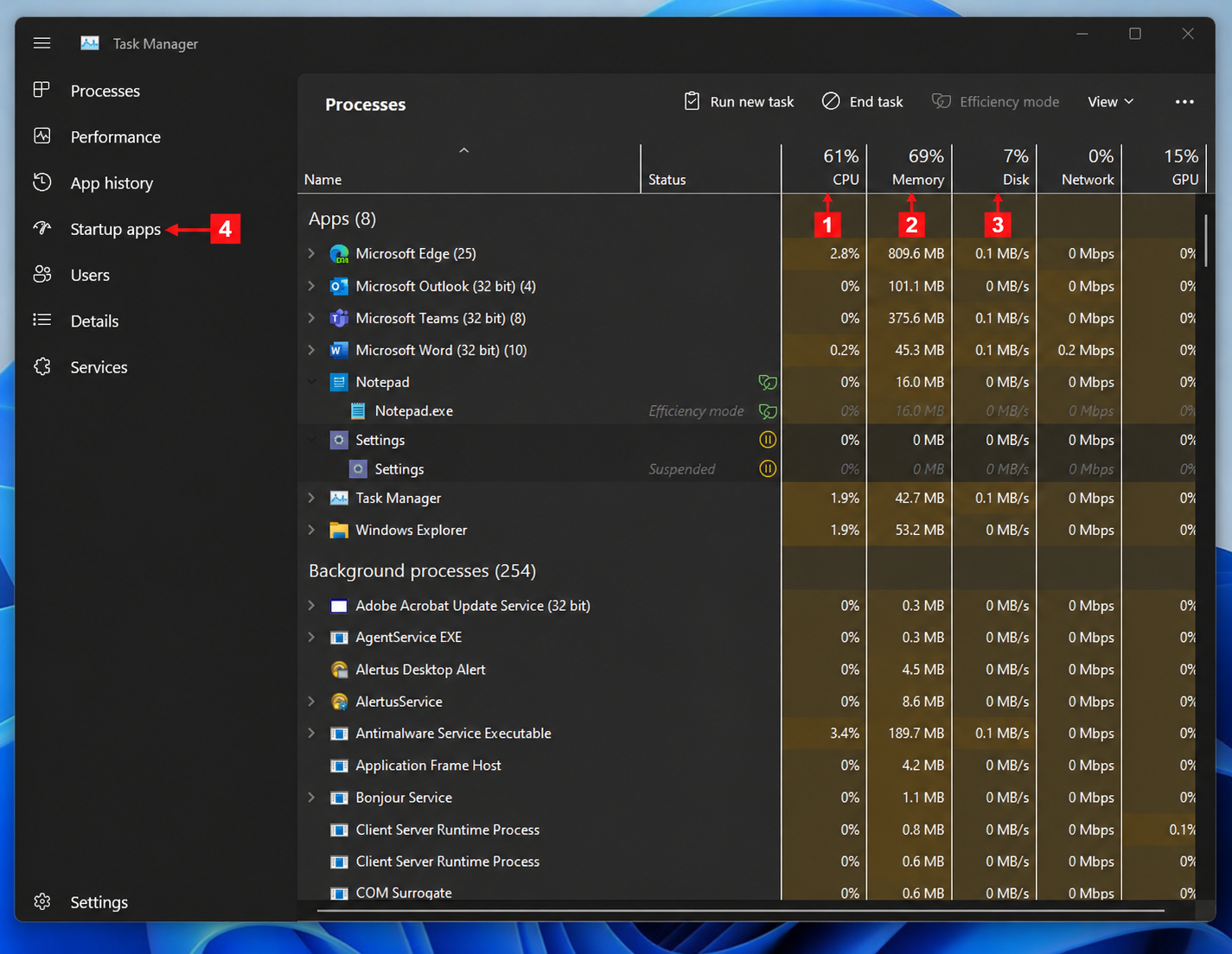
Görev Yöneticisi'nde başlangıçta açılan uygulamaları ve Windows'un başlangıç klasörünü kontrol edin. Tanımadığınız bir öğe görürseniz dosya konumunu, üreticisini ve oluşturulma tarihini inceleyin. Dosyayı silmeden önce Defender ile ayrıca tarayın. Şüpheli öğenin kaldırılmasından sonra bilgisayarı yeniden başlatıp belirtilerin geri dönüp dönmediğini gözlemleyin.
Windows Update'i ve kullandığınız tarayıcıları güncel tutun. Güncellemeler, kötü amaçlı yazılımın kullandığı bilinen açıkların kapatılmasına yardımcı olur; ancak güncelleme yapmak mevcut bulaşmayı tek başına temizlemez. Temizleme sonrası güvenlik yazılımının gerçek zamanlı korumasını açık bırakın ve güvenilmeyen dosyalar için istisna tanımlamayın.
Önce yeterli disk alanı bulunduğundan emin olun; güvenlik yazılımı tehditleri karantinaya almak veya kaldırmak için sistem diskinde boş alana ihtiyaç duyabilir. Windows'u ve güvenlik yazılımının koruma tanımlarını güncelledikten sonra taramayı yeniden çalıştırın. Büyük arşivlerin ve çok sayıda dosyanın taramayı uzun süre meşgul edebileceğini de hesaba katın.
Bilgisayar açılıyor fakat bulaşma temizlenemiyorsa Çevrimdışı taramayı deneyin. Windows açılmıyor, dosyalar şifrelenmiş görünüyorsa veya sistem dosyaları bozulduysa önemli verileri kurtarmadan biçimlendirme yapmayın. Temiz olduğu bilinen bir yedekten geri dönmek veya Windows'u sıfırlamak gerekebilir; yedeğin enfeksiyondan önce oluşturulmuş olduğundan ve yalnızca gerekli dosyaların geri yüklendiğinden emin olun.
Sorun devam ederse destek talebine yalnızca “virüs var” yazmak yerine işletim sistemi sürümünü, taramanın türünü, tehdit adını, dosya yolunu, uygulanan işlemi, hata kodunu ve sorunun hangi yeniden başlatmadan sonra tekrarlandığını ekleyin. Bu bilgiler, aynı dosyanın mı yoksa farklı bir başlangıç bileşeninin mi soruna neden olduğunu ayırmayı sağlar.
Taramaya başlamadan önce yapılacaklar
Zararlı yazılım şüphesinde bilgisayarı kullanmaya devam etmek, zararlı işlemin çalışmasını veya hesap bilgilerinin dışarı gönderilmesini kolaylaştırabilir. Özellikle bankacılık, e-posta ve sosyal medya hesaplarında oturum açıksa önce ağı geçici olarak kesin. Ethernet kablosunu çıkarabilir veya kablosuz bağlantıyı kapatabilirsiniz. Bu işlem taramayı engellemez; yalnızca bilgisayarın dış sistemlerle iletişimini sınırlar.
Açık belgeleri kaydedin, kullanılmayan uygulamaları kapatın ve önemli dosyaları rastgele bir USB belleğe kopyalamayın. Bilgisayarda zararlı yazılım varsa kopyaladığınız dosyalar da etkilenebilir. Yedek almanız gerekiyorsa yalnızca gerekli belgeleri seçin; çalıştırılabilir dosyaları, bilinmeyen kurulumları ve şüpheli arşivleri yedeklemeyin.
Birden fazla gerçek zamanlı virüsten koruma yazılımını aynı anda çalıştırmayın. İki güvenlik yazılımı birbirinin dosyalarını veya işlemlerini engelleyerek taramanın başarısız olmasına neden olabilir. Kullanacağınız ana güvenlik ürününü belirleyin ve tarama boyunca onun korumasını açık tutun.
Windows'ta zararlı yazılım taraması
Windows 10 ve Windows 11'de yerleşik Windows Güvenliği, dosya ve programları Microsoft Defender ile tarayabilir. Menü adları sürüme göre küçük farklılıklar gösterebilir; arama kutusuna Windows Güvenliği yazarak uygulamayı açabilirsiniz.
Önce hızlı taramayı çalıştırın
Windows Güvenliği içinde Virüs ve tehdit koruması bölümünü açın. Buradaki tarama seçeneğini başlattığınızda Defender, zararlı yazılımların sık kullandığı konumları ve etkin işlemleri kontrol eder. Hızlı tarama kısa sürede tamamlanır; ancak bilgisayardaki her dosyanın incelendiği anlamına gelmez.
Tarama sırasında bulduğunuz tehdit uyarısını, tehdit adını ve uygulanan işlemi not edin. Güvenlik yazılımı bir dosyayı karantinaya aldıysa dosya çalıştırılamayacak şekilde izole edilmiştir. Dosyayı tanımıyor ve kaynağına güvenmiyorsanız karantinadan geri yüklemeyin. Yanlış algılama ihtimali olduğunu düşünüyorsanız dosyanın nereden geldiğini, hangi programın parçası olduğunu ve üreticisinin güvenilir olup olmadığını kontrol etmeden izin vermeyin.
Şüphe devam ediyorsa tam tarama yapın
Hızlı tarama temiz sonuçlansa bile bilgisayarda yavaşlama, açıklanamayan reklamlar, tarayıcı yönlendirmeleri, kendiliğinden açılan programlar veya bilinmeyen oturumlar sürüyorsa tarama seçeneklerinden tam taramayı seçin. Tam tarama, hızlı taramaya göre daha fazla dosya ve programı inceler; büyük disklerde ve çok sayıda arşiv bulunan sistemlerde uzun sürebilir.
Taramayı bilgisayarı kullanmadığınız bir zamanda başlatın. Tarama bitince yalnızca “tehdit yok” ifadesine bakmayın; son taramanın tarihini, taranan dosya sayısını ve varsa algılanan öğelerin durumunu inceleyin. Temiz sonuç, tarama sırasında algılanan imza ve davranışlara göre tehdit bulunmadığını gösterir; bilgisayarın geçmişte hiç bulaşmadığını veya tüm gelişmiş tehditlerin kesin olarak bulunamayacağını kanıtlamaz.
Belirli bir dosyadan şüpheleniyorsanız tüm diski taramak yerine dosya ya da klasöre sağ tıklayıp Microsoft Defender ile tarama seçeneğini kullanabilirsiniz. Şüpheli dosyayı açmadan yapılan bu işlem, özellikle internetten indirilen kurulum dosyaları ve arşivler için uygundur.
Sonuçlara göre hangi işlemi yapmalısınız?
Tarama bir tehdit bulduğunda güvenlik yazılımının önerdiği işlemi okuyun. Genel olarak seçenekler tehdit dosyasını kaldırmak, karantinaya almak veya izin verilenler listesinden çıkarmaktır. Dosya güvenilir olduğundan emin değilseniz izin verme seçeneğini kullanmayın. Bir program çalışmıyor olsa bile zararlı dosyayı kendiniz silmek yerine önce güvenlik yazılımının karantina ve koruma geçmişini inceleyin; sistem dosyasını yanlışlıkla silmek Windows'un açılmamasına neden olabilir.
Tehdit kaldırıldıktan sonra aynı taramayı hemen yeniden çalıştırın. İkinci tarama temiz çıkarsa bilgisayarı yeniden başlatın ve açılıştan sonra taramayı tekrar kontrol edin. Tehdit yeniden görünüyorsa, dosya adı değişerek tekrar oluşuyorsa veya güvenlik yazılımı koruması kapanıyorsa bulaşma Windows çalışırken kendini yeniden başlatıyor olabilir.
Aşağıdaki ayrım, tarama sonucunu yorumlamayı kolaylaştırır:
| Görülen sonuç | Ne anlama gelir? | Sonraki işlem |
|---|---|---|
| Tehdit bulundu ve karantinaya alındı | Dosya izole edilmiştir; çalışması engellenir. | Dosyayı geri yüklemeyin, yeniden başlatın ve tekrar tarayın. |
| Tehdit bulundu ancak kaldırılamadı | Dosya kullanımda olabilir, yetki sorunu yaşanabilir veya zararlı yazılım kendini koruyor olabilir. | Çalışmanızı kaydedip Çevrimdışı taramayı başlatın. |
| Tarama temiz çıktı fakat belirtiler sürüyor | Sorun zararlı yazılım dışında bir nedenden kaynaklanabilir veya etkin tehdit normal taramada görünmemiş olabilir. | Tam tarama, çevrimdışı tarama ve başlangıç uygulaması kontrolünü yapın. |
| Tehdit yeniden oluştu | Başlangıçta açılan başka bir program, tarayıcı eklentisi veya bağlı bir cihaz bulaşmayı yeniden başlatıyor olabilir. | Çevrimdışı tarama yapın; şüpheli program ve eklentileri kaldırın. |
Microsoft Defender Çevrimdışı taraması ne zaman kullanılmalı?
Çevrimdışı tarama, Windows normal olarak çalışmadan önce başlatılan bir taramadır. Zararlı yazılımın kendini gizlemesini veya çalışan dosyayı kilitlemesini zorlaştırdığı için özellikle şu durumlarda kullanışlıdır:
- Aynı tehdit her yeniden başlatmadan sonra tekrar algılanıyorsa
- Tarama tamamlanmıyor veya güvenlik yazılımı kapanıyorsa
- Bilgisayar açılışında bilinmeyen programlar çalışıyorsa
- Tam tarama temiz çıktığı hâlde belirgin zararlı yazılım belirtileri sürüyorsa
Windows açıldıktan sonra Windows Güvenliği'nde Koruma geçmişi bölümünü açın. Çevrimdışı tarama bir tehdit bulduysa uygulanan işlemi ve dosya konumunu inceleyin. Tehdit kaldırılmış görünse bile tam taramayı tekrar çalıştırın. Çevrimdışı tarama da başarısız oluyorsa hata mesajını, tehdit adını ve taramanın hangi aşamada durduğunu not edin; bu bilgiler, kurtarma ortamından onarım veya yeniden kurulum gerekip gerekmediğini belirlemek için önemlidir.
Temizleme sonrasında kontrol edilmesi gerekenler
Zararlı yazılımın kaldırılması, değiştirilmiş tüm ayarların otomatik olarak eski hâline döndüğü anlamına gelmez. Tarayıcınızın ana sayfasını, varsayılan arama motorunu ve tanımadığınız eklentileri kontrol edin. Kullanmadığınız veya zararlı yazılımla birlikte yüklenmiş olabilecek programları Windows'un uygulama ayarlarından kaldırın; fakat adını bilmediğiniz sistem bileşenlerini gelişigüzel silmeyin.
Görev Yöneticisi'nde başlangıçta açılan uygulamaları ve Windows'un başlangıç klasörünü kontrol edin. Tanımadığınız bir öğe görürseniz dosya konumunu, üreticisini ve oluşturulma tarihini inceleyin. Dosyayı silmeden önce Defender ile ayrıca tarayın. Şüpheli öğenin kaldırılmasından sonra bilgisayarı yeniden başlatıp belirtilerin geri dönüp dönmediğini gözlemleyin.
Windows Update'i ve kullandığınız tarayıcıları güncel tutun. Güncellemeler, kötü amaçlı yazılımın kullandığı bilinen açıkların kapatılmasına yardımcı olur; ancak güncelleme yapmak mevcut bulaşmayı tek başına temizlemez. Temizleme sonrası güvenlik yazılımının gerçek zamanlı korumasını açık bırakın ve güvenilmeyen dosyalar için istisna tanımlamayın.
Tarama başarısız olursa veya bilgisayar açılmazsa
Önce yeterli disk alanı bulunduğundan emin olun; güvenlik yazılımı tehditleri karantinaya almak veya kaldırmak için sistem diskinde boş alana ihtiyaç duyabilir. Windows'u ve güvenlik yazılımının koruma tanımlarını güncelledikten sonra taramayı yeniden çalıştırın. Büyük arşivlerin ve çok sayıda dosyanın taramayı uzun süre meşgul edebileceğini de hesaba katın.
Bilgisayar açılıyor fakat bulaşma temizlenemiyorsa Çevrimdışı taramayı deneyin. Windows açılmıyor, dosyalar şifrelenmiş görünüyorsa veya sistem dosyaları bozulduysa önemli verileri kurtarmadan biçimlendirme yapmayın. Temiz olduğu bilinen bir yedekten geri dönmek veya Windows'u sıfırlamak gerekebilir; yedeğin enfeksiyondan önce oluşturulmuş olduğundan ve yalnızca gerekli dosyaların geri yüklendiğinden emin olun.
Sorun devam ederse destek talebine yalnızca “virüs var” yazmak yerine işletim sistemi sürümünü, taramanın türünü, tehdit adını, dosya yolunu, uygulanan işlemi, hata kodunu ve sorunun hangi yeniden başlatmadan sonra tekrarlandığını ekleyin. Bu bilgiler, aynı dosyanın mı yoksa farklı bir başlangıç bileşeninin mi soruna neden olduğunu ayırmayı sağlar.
Sık sorulan sorular
Hızlı tarama temiz çıktığında tam tarama da gerekli mi?
Hızlı tarama yalnızca belirli konumları ve etkin tehditleri kontrol eder. Bilgisayarda belirti sürüyorsa veya uzun süredir kapsamlı tarama yapılmadıysa tam tarama çalıştırın. Belirti yoksa da internetten indirilen şüpheli bir dosyayı ayrıca dosya üzerinde taramak daha doğru olur.
Karantinaya alınan dosyayı geri yüklemeli miyim?
Dosyanın güvenilir kaynağını ve hangi programın parçası olduğunu doğrulamadan geri yüklemeyin. Yanlış algılama düşündüğünüz dosya için üreticinin resmî dağıtımından temiz bir kopya edinmek, karantinadaki dosyayı doğrudan geri yüklemekten daha güvenlidir.
Antivirüs taraması temiz olduğu hâlde bilgisayar neden yavaş olabilir?
Yavaşlığın nedeni zararlı yazılım olmak zorunda değildir; başlangıç programları, disk alanı, güncellemeler, donanım sorunları veya tarayıcı eklentileri de etkili olabilir. Tam tarama ve Çevrimdışı tarama temizse başlangıç uygulamalarını, boş disk alanını ve Görev Yöneticisi'ndeki işlemci, bellek ve disk kullanımını ayrı ayrı kontrol edin.
Zararlı yazılım temizlendikten sonra parolalar değiştirilmeli mi?
Zararlı yazılım çalışmışsa özellikle e-posta, bankacılık, alışveriş ve sosyal medya parolalarını temiz olduğu bilinen başka bir cihazdan değiştirin. Aynı parolayı kullandığınız diğer hesaplarda da değişiklik yapın ve mümkünse çok faktörlü kimlik doğrulamayı etkinleştirin.
Moderatör tarafında düzenlendi:
