




- Konu sahibi
- #1
macOS’ta Terminal açıldığında gördüğünüz davranış her zaman tek bir ayarla açıklanmaz. Bir yanda Terminal uygulamasının yeni pencere açarken hangi kabuğu başlatacağı vardır; diğer yanda o kabuğun etkileşimli mi, login mı çalıştığı; ayrıca PATH içine eklediğiniz GNU araçlarının mı yoksa sistem araçlarının mı öne geçtiği bulunur. Bu üçü karışınca, aynı komut farklı sonuç verebilir. Apple’ın Terminal ayarlarında yeni pencerelerde kullanılacak kabuk ve profil ayrı ayrı seçilebiliyor; Bash belgeleri de etkileşimli kabuğun terminalle doğrudan konuştuğunu söylüyor.
Terminal’de ilk bakılması gereken şey, oturumun hangi kabukla açıldığıdır. macOS Terminal, yeni pencere açılırken varsayılan login shell’i kullanabilir ya da siz başka bir kabuğun tam yolunu seçebilirsiniz. Bu ayar, komutları hangi yorumlayıcının çalıştırdığını belirler; ama profil ayarlarıyla karıştırılmamalıdır. Profil tarafı ise pencere kapanınca ne olacağı, başlangıçta komut çalıştırılıp çalıştırılmayacağı gibi davranışları kontrol eder.
Kabuğu anlamak için pratik yaklaşım şudur: önce mevcut oturumda hangi shell’in aktif olduğunu görün, sonra o shell’in etkileşimli olup olmadığını düşünün. Etkileşimli shell, komutları terminalden okur ve yazdığınız komutlara anlık cevap verir. Bu ayrım önemlidir; çünkü başlangıç dosyaları, takma adlar, ortam değişkenleri ve prompt ayarları çoğunlukla etkileşimli kullanımda devreye girer.
macOS’ta birçok komutun BSD tabanlı sistem sürümü bulunur; GNU sürümü gerekiyorsa bunu ayrı kurup PATH ile öne almanız gerekir. Homebrew’un coreutils paketi, GNU file, shell ve text utilities sağlar ve gerekli durumda gnubin dizinini PATH’e eklemeyi önerir. Bu, aynı isimli komutlarda sistem sürümünün mü yoksa GNU sürümünün mü çalışacağını belirler.
Buradaki kritik nokta şudur: sadece paketi kurmak yetmez, hangi komutun öne geçtiğini doğrulamak gerekir. Aksi halde kullanıcı, GNU komutu kullandığını sanırken macOS’un yerleşik sürümünü çalıştırıyor olabilir. Bu da özellikle betiklerde, tarih/sıralama farklarında ve komut seçeneklerinde beklenmedik sonuçlar doğurur. Homebrew coreutils’in belgelediği PATH yaklaşımı bu yüzden önemlidir.
En sağlıklı sıra şu şekildedir:
En yaygın hata, profil ayarını değiştirip shell’in de değiştiğini sanmaktır. Oysa Terminal’de profil; pencere davranışı, başlangıçta çalışacak komut ve kapanış politikası gibi şeyleri etkiler. Shell ise komutların kendisini işler. Yani birinde yapılan değişiklik, diğerini otomatik olarak değiştirmez. Bir başka hata da GNU aracının kurulduğunu varsayıp PATH’i kontrol etmemektir. Komut adı aynı kaldığında, hangi dizinin önce geldiği sonucu belirler.
Linux dağıtımlarında GNU araçları çoğu zaman sistemin doğal parçasıdır; macOS’ta ise Terminal, shell ve temel komutlar farklı katmanlar halinde gelir. Bu yüzden aynı komut alışkanlığı iki sistemde aynı davranmayabilir. macOS kullanıcıları için asıl ihtiyaç, “hangi kabuk açıldı?” ve “hangi komut gerçekten çalıştı?” sorularını birbirinden ayırabilmektir. Bu ayrım netleşince, terminal oturumları, başlangıç dosyaları ve GNU araçları daha öngörülebilir hale gelir.
Önce kabuğu ayırın, sonra aracı
Terminal’de ilk bakılması gereken şey, oturumun hangi kabukla açıldığıdır. macOS Terminal, yeni pencere açılırken varsayılan login shell’i kullanabilir ya da siz başka bir kabuğun tam yolunu seçebilirsiniz. Bu ayar, komutları hangi yorumlayıcının çalıştırdığını belirler; ama profil ayarlarıyla karıştırılmamalıdır. Profil tarafı ise pencere kapanınca ne olacağı, başlangıçta komut çalıştırılıp çalıştırılmayacağı gibi davranışları kontrol eder.
Kabuğu anlamak için pratik yaklaşım şudur: önce mevcut oturumda hangi shell’in aktif olduğunu görün, sonra o shell’in etkileşimli olup olmadığını düşünün. Etkileşimli shell, komutları terminalden okur ve yazdığınız komutlara anlık cevap verir. Bu ayrım önemlidir; çünkü başlangıç dosyaları, takma adlar, ortam değişkenleri ve prompt ayarları çoğunlukla etkileşimli kullanımda devreye girer.
GNU aracı ile sistem aracını karıştırmayın
macOS’ta birçok komutun BSD tabanlı sistem sürümü bulunur; GNU sürümü gerekiyorsa bunu ayrı kurup PATH ile öne almanız gerekir. Homebrew’un coreutils paketi, GNU file, shell ve text utilities sağlar ve gerekli durumda gnubin dizinini PATH’e eklemeyi önerir. Bu, aynı isimli komutlarda sistem sürümünün mü yoksa GNU sürümünün mü çalışacağını belirler.
Buradaki kritik nokta şudur: sadece paketi kurmak yetmez, hangi komutun öne geçtiğini doğrulamak gerekir. Aksi halde kullanıcı, GNU komutu kullandığını sanırken macOS’un yerleşik sürümünü çalıştırıyor olabilir. Bu da özellikle betiklerde, tarih/sıralama farklarında ve komut seçeneklerinde beklenmedik sonuçlar doğurur. Homebrew coreutils’in belgelediği PATH yaklaşımı bu yüzden önemlidir.
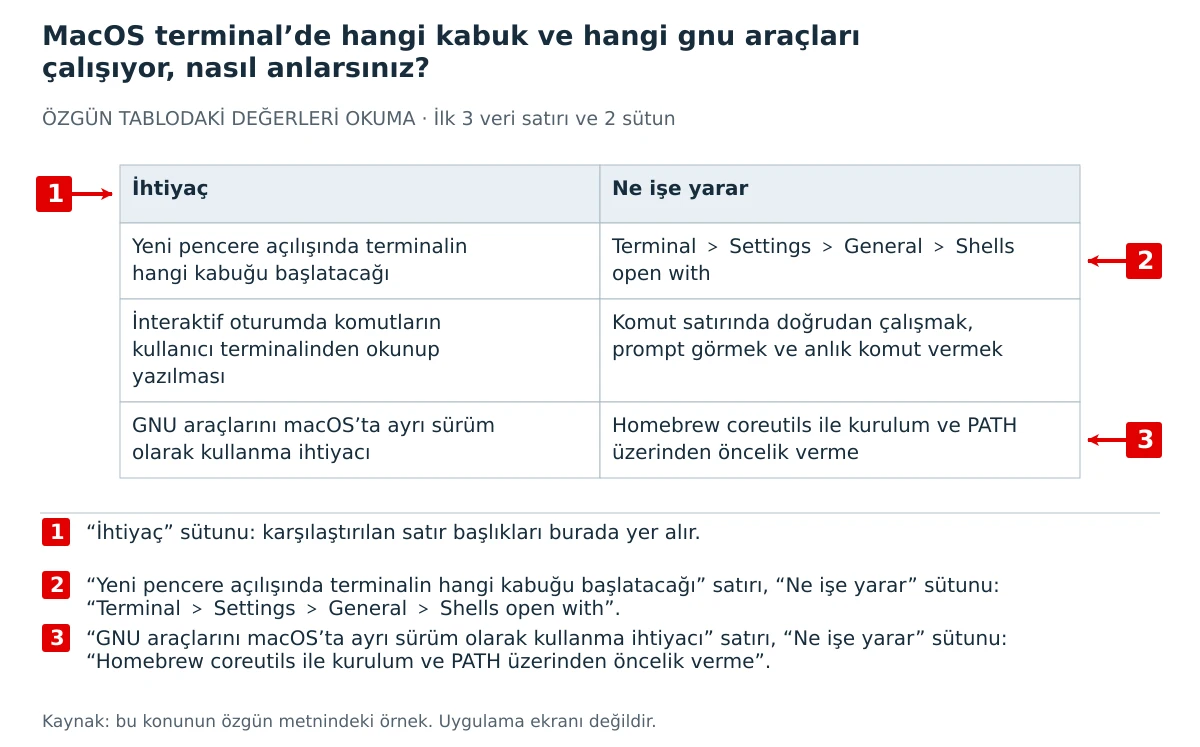
Karışıklığı azaltan kontrol sırası
| İhtiyaç | Ne işe yarar |
|---|---|
| Yeni pencere açılışında terminalin hangi kabuğu başlatacağı | Terminal > Settings > General > Shells open with |
| İnteraktif oturumda komutların kullanıcı terminalinden okunup yazılması | Komut satırında doğrudan çalışmak, prompt görmek ve anlık komut vermek |
| GNU araçlarını macOS’ta ayrı sürüm olarak kullanma ihtiyacı | Homebrew coreutils ile kurulum ve PATH üzerinden öncelik verme |
- Önce Terminal’in yeni pencereyi hangi kabukla açtığını kontrol edin.
- Sonra oturumun login mı, etkileşimli mi olduğunu ayırın.
- Ardından hangi komutun çalıştığını doğrulayın; gerekirse tam yolunu görün.
- GNU araçları gerekiyorsa PATH sırasını açıkça düzenleyin.
- Profil ayarlarını shell ayarlarından ayrı değerlendirin.
Günlük kullanımda en sık yapılan hata
En yaygın hata, profil ayarını değiştirip shell’in de değiştiğini sanmaktır. Oysa Terminal’de profil; pencere davranışı, başlangıçta çalışacak komut ve kapanış politikası gibi şeyleri etkiler. Shell ise komutların kendisini işler. Yani birinde yapılan değişiklik, diğerini otomatik olarak değiştirmez. Bir başka hata da GNU aracının kurulduğunu varsayıp PATH’i kontrol etmemektir. Komut adı aynı kaldığında, hangi dizinin önce geldiği sonucu belirler.
Bu konu neden özellikle macOS’ta önemli?
Linux dağıtımlarında GNU araçları çoğu zaman sistemin doğal parçasıdır; macOS’ta ise Terminal, shell ve temel komutlar farklı katmanlar halinde gelir. Bu yüzden aynı komut alışkanlığı iki sistemde aynı davranmayabilir. macOS kullanıcıları için asıl ihtiyaç, “hangi kabuk açıldı?” ve “hangi komut gerçekten çalıştı?” sorularını birbirinden ayırabilmektir. Bu ayrım netleşince, terminal oturumları, başlangıç dosyaları ve GNU araçları daha öngörülebilir hale gelir.
Moderatör tarafında düzenlendi: