


Yönetici


- Konu sahibi
- #1
Paket, özellik veya seçenekleri yan yana karşılaştırırken tablo kullanabilirsiniz. Tablo, bilgiyi satır ve sütunlardan oluşan hücrelere yerleştirir.
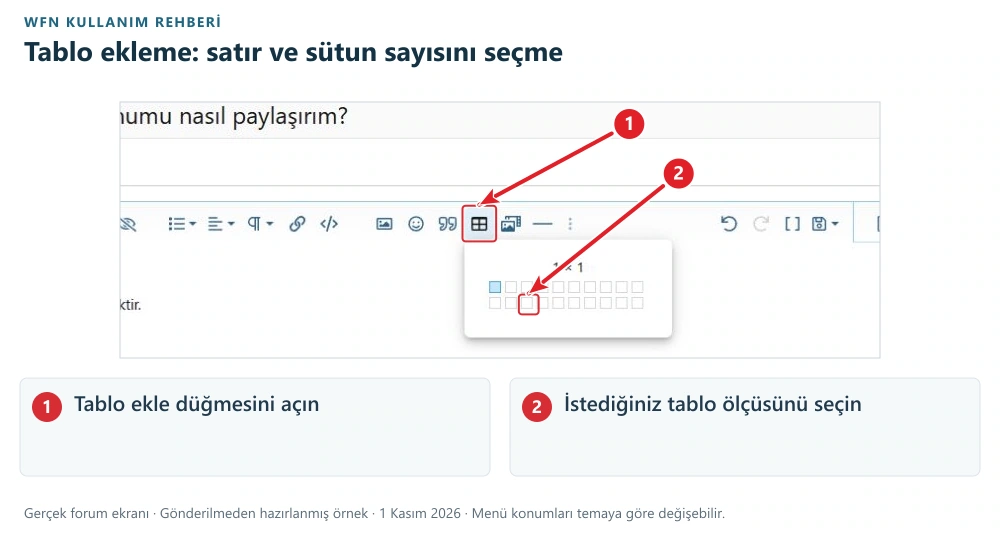
1: Tablo ekle düğmesi. 2: Satır ve sütun sayısını seçme.
Tablo ekleme adımları
1: Tablo ekle düğmesi. 2: Satır ve sütun sayısını seçme.
- Görsel editörde tablonun bulunmasını istediğiniz yere tıklayın.
- Araç çubuğundaki Tablo ekle düğmesini açın.
- Açılan seçim alanından ihtiyacınız kadar satır ve sütun seçin. Başlangıç için küçük bir tablo yeterlidir.
- Oluşan hücrelere tıklayarak bilgileri yazın. İlk satırda sütunların neyi anlattığını belirtin.
- Tablo içindeki düzenleme seçenekleri görünüyorsa bunlarla satır veya sütun ekleyip kaldırabilirsiniz.
- Önizleme ile tabloyu kontrol edin ve mesajı gönderin.
Basit karşılaştırma örneği
| Seçenek | Kullanım amacı |
|---|---|
| Madde işaretli liste | Birbiri ardına sıralanan kısa bilgiler |
| Numaralı liste | Sırayla uygulanacak işlem adımları |
| Tablo | Aynı özelliklere göre yapılan karşılaştırmalar |
Telefonda okunması için
Çok sayıda sütun açmayın. Hücrelere uzun paragraflar, büyük görseller veya kesintisiz uzun adresler yerleştirmek dar ekranda okumayı zorlaştırır. İki ya da üç sütunla anlatılabilen bilgiyi daha geniş bir tabloya dönüştürmeyin.Tablo bozulduysa
Bir hesap tablosundan yapıştırılan içerik beklediğiniz biçimi korumayabilir. Küçük bir tabloyu doğrudan editörde oluşturup hücreleri doldurmayı deneyin. BB Kod modunda elle düzenleme yapıyorsanız tablo, satır ve hücre etiketlerinin eşleşmesi gerekir; emin değilseniz görsel editöre dönün.
Son düzenleme:
