




- Konu sahibi
- #1
Plesk’te web sitesi dosyalarını yönetmek için Plesk’e giriş yaptıktan sonra Websites & Domains bölümünden ilgili alan adını açın ve Files seçeneğine girin. Web sitesinin yayımlandığı klasör genellikle
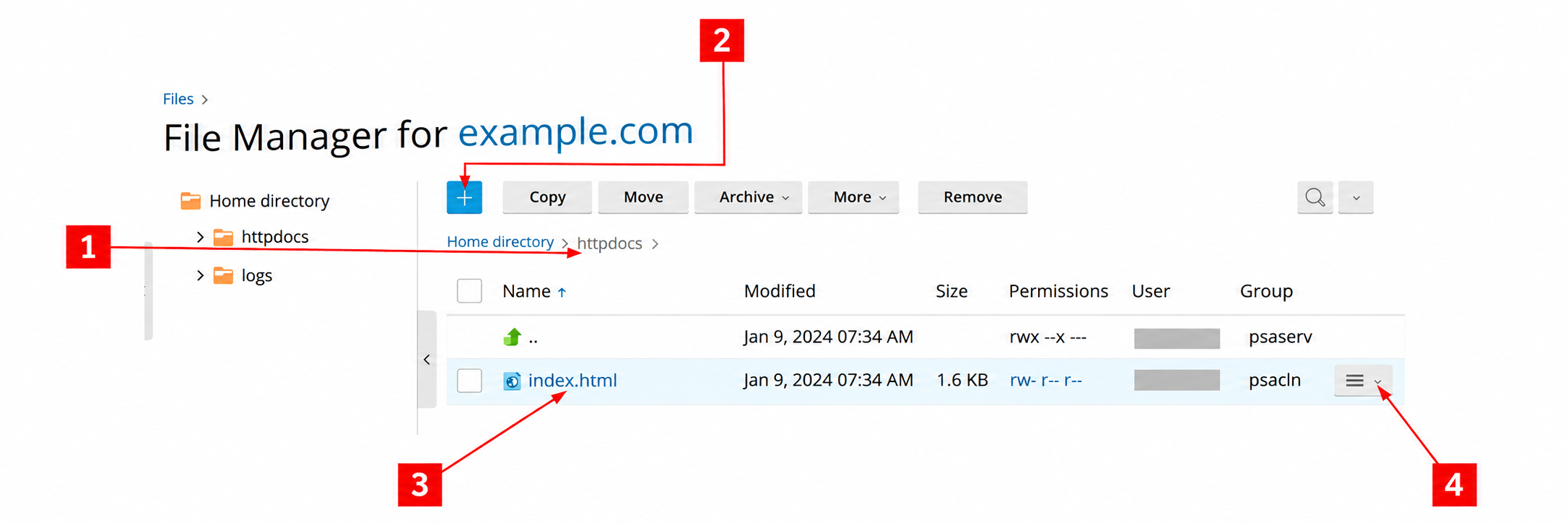
Dosyayı yüklemeden önce alan adının hangi klasörü web kökü olarak kullandığını kontrol edin. Plesk’te alan adı için Hosting Settings veya sürüme göre barındırma ayarları içinde Document root alanını bulun. Bu alanda
Belge kökü farklı bir klasör gösteriyorsa dosyaları
Küçük bir dosyayı doğrudan yüklemek için ilgili belge kökünü açın, yükleme işlevini kullanın ve bilgisayarınızdaki dosyayı seçin. Yükleme tamamlandıktan sonra dosyanın listede görünmesi, dosyanın sunucuya aktarıldığını gösterir; tek başına web sayfasının doğru çalıştığını kanıtlamaz. Dosyanın doğru klasörde olduğunu ve dosya adının kodunuzdaki bağlantıyla aynı yazıldığını ayrıca kontrol edin.
Bir web sitesinde çok sayıda dosya varsa dosyaları tek tek göndermek yerine varsayımsal olarak
Aynı adlara sahip dosyalar varsa mevcut dosyaların üzerine yazma seçeneğini yalnızca eski sürümün yedeği bulunduğunda kullanın. Üzerine yazma işlemi yeni dosyayı kaydeder, fakat veritabanını, yapılandırma ayarlarını veya daha önce silinen dosyaları otomatik olarak düzeltmez.
File Manager’da bir dosyanın veya klasörün satırındaki işlem menüsünü açarak temel dosya işlemlerine erişebilirsiniz. İşlemin amacı ve sonucu kısaca şöyledir:
Dosyayı düzenledikten sonra Save veya karşılık gelen kaydetme düğmesini kullanın. Ardından alan adını gizli sekmede yenileyin. Değişiklik görünmüyorsa önce doğru dosyanın düzenlendiğini, sonra tarayıcı önbelleğini, uygulama önbelleğini ve varsa içerik dağıtım ağı önbelleğini kontrol edin. Dosyanın sunucuda değişmiş olması, sitenin önbelleksiz hâlde hemen farklı görünmesini her zaman garanti etmez.
Dosya listede bulunduğu hâlde sayfada görünmüyorsa sorunu sonuç türüne göre ayırın. Ana alan adı açıldığında 404 görülüyorsa istenen dosya doğru belge kökünde olmayabilir veya bağlantıdaki yol ile gerçek dosya adı uyuşmuyor olabilir. Ana sayfa yerine dizin listesi ya da varsayılan sayfa çıkıyorsa belge kökünde beklenen başlangıç dosyası bulunmayabilir veya sunucu ayarlarında farklı bir varsayılan belge tanımlanmış olabilir.
Bir görsel ya da CSS dosyası çalışmıyorsa HTML içindeki yolu inceleyin. Örneğin kod
PHP dosyası indiriliyor, boş sayfa gösteriyor veya 500 hatası veriyorsa sorun yalnızca dosyanın yüklenmesi değildir. PHP sürümü, uygulama yapılandırması, dosya izinleri, eksik bağımlılıklar veya sunucu günlüklerindeki hata birlikte incelenmelidir. Bu durumda dosyanın doğru klasörde olduğunu doğruladıktan sonra Plesk’te ilgili alan adının PHP ve hata günlüklerini kontrol edin; hata kaydındaki dosya yolu ve satır numarası hangi dosyanın inceleneceğini gösterir.
Linux tabanlı Plesk sunucularda bir dosya veya klasörün izinlerini değiştirmek için ilgili satırı seçip Change Permissions işlevini açın. Dosya için gerekli okuma, yazma veya çalıştırma yetkisini yalnızca ihtiyaç duyulan kullanıcı ve gruplara verin. Klasörlerde alt öğelere izinleri özyinelemeli olarak uygulayan seçenek bulunuyorsa bunu kullanmadan önce klasörün içindeki tüm dosyaları etkileyebileceğini dikkate alın.
İzin değişikliğini kaydettikten sonra değişiklik hemen uygulanır; ancak doğru izin, uygulamanın ve sunucudaki kullanıcı hesabının yapısına bağlıdır. Bir klasöre herkese yazma izni vermek, yükleme sorununu geçici olarak gizleyebilir fakat güvenlik açığı oluşturabilir. Bu nedenle 500, 403 veya yazma hatasında önce hata günlüğündeki dosya yolu, dosyanın sahibi ve mevcut izinleri birlikte incelenmelidir.
Change Permissions seçeneği görünmüyorsa dosya abonelik kullanıcısına ait olmayabilir. Örneğin
alan adında
Windows tabanlı Plesk sunucularda izin ekranı kullanıcı ve grup temelli çalışır. Üst klasörden miras alınan izinleri değiştirmek veya alt öğelere yaymak tüm klasör ağacını etkileyebilir. Bu nedenle yalnızca sorunlu klasör için gerekli kullanıcıya gerekli yetkiyi verin; tüm site ağacında mirası değiştirmeden önce mevcut izin yapısını kaydedin.
File Manager birkaç dosyayı yüklemek, küçük değişiklikler yapmak ve klasör yapısını düzeltmek için uygundur. Çok büyük sitelerde, sık dağıtım yapılan projelerde veya dosya izinleri ve senkronizasyon üzerinde daha ayrıntılı kontrol gerektiğinde FTP/SFTP ya da SSH gibi yöntemler daha uygun olabilir. Plesk’in File Manager’ı web dosyalarını yönetir; WordPress gibi uygulamaların veritabanı içeriklerini, kullanıcılarını veya ayarlarını dosya yükleyerek değiştirmez.
Bir siteyi taşırken yalnızca
İşlemi tamamladıktan sonra şu sırayla kontrol edin:
Plesk’te dosyalarımı neden
httpdocs dizinidir; ancak alan adı için farklı bir belge kökü tanımlanmışsa dosyaları o klasöre yüklemeniz gerekir. Buradan dosya yükleyebilir, klasör oluşturabilir, arşiv açabilir, dosya düzenleyebilir, silebilir, yeniden adlandırabilir ve erişim izinlerini değiştirebilirsiniz.
Dosyaların bulunduğu klasörü belirleme
Dosyayı yüklemeden önce alan adının hangi klasörü web kökü olarak kullandığını kontrol edin. Plesk’te alan adı için Hosting Settings veya sürüme göre barındırma ayarları içinde Document root alanını bulun. Bu alanda
httpdocs yazıyorsa ziyaretçilere sunulan ana dosyalar genellikle httpdocs altında bulunur. Örneğin ana sayfa dosyanız index.html veya index.php ise bu dosya çoğu kurulumda httpdocs/index.html ya da httpdocs/index.php yoluna yerleştirilir.Belge kökü farklı bir klasör gösteriyorsa dosyaları
httpdocs içine değil, belirtilen klasöre koyun. Aksi durumda yükleme başarılı görünse bile alan adını açtığınızda eski siteyi, varsayılan sunucu sayfasını veya 404 hatasını görebilirsiniz. Bir alt alan adı ya da ek alan adı yönetiyorsanız onun belge kökü ana alan adından farklı olabilir; her alan adı için bu yolu ayrı kontrol edin.Dosya veya klasör yükleme
Küçük bir dosyayı doğrudan yüklemek için ilgili belge kökünü açın, yükleme işlevini kullanın ve bilgisayarınızdaki dosyayı seçin. Yükleme tamamlandıktan sonra dosyanın listede görünmesi, dosyanın sunucuya aktarıldığını gösterir; tek başına web sayfasının doğru çalıştığını kanıtlamaz. Dosyanın doğru klasörde olduğunu ve dosya adının kodunuzdaki bağlantıyla aynı yazıldığını ayrıca kontrol edin.
Bir web sitesinde çok sayıda dosya varsa dosyaları tek tek göndermek yerine varsayımsal olarak
site-dosyalarim.zip adlı bir ZIP arşivi hazırlayabilirsiniz. Arşivi belge köküne yükledikten sonra satırını seçip Extract Files veya benzer arşiv açma işlevini kullanın. Açma işlemi sonunda dosyaların arşivin içindeki ek bir klasöre mi yoksa doğrudan belge köküne mi çıktığını kontrol edin. Arşivin içinde site/index.html yapısı varsa sonuç httpdocs/site/index.html olabilir; bu durumda ana sayfa alan adının kökünde açılmaz. Dosyaları httpdocs/index.html konumuna taşımak veya arşivi doğru klasör yapısıyla yeniden hazırlamak gerekir.Aynı adlara sahip dosyalar varsa mevcut dosyaların üzerine yazma seçeneğini yalnızca eski sürümün yedeği bulunduğunda kullanın. Üzerine yazma işlemi yeni dosyayı kaydeder, fakat veritabanını, yapılandırma ayarlarını veya daha önce silinen dosyaları otomatik olarak düzeltmez.
Dosya ve klasör işlemlerini kullanma
File Manager’da bir dosyanın veya klasörün satırındaki işlem menüsünü açarak temel dosya işlemlerine erişebilirsiniz. İşlemin amacı ve sonucu kısaca şöyledir:
| İşlem | Ne yapar? | Dikkat edilmesi gereken |
|---|---|---|
| Yeniden adlandırma | Dosya veya klasör adını değiştirir. | Linux sunucularda büyük-küçük harf farkı önemlidir; kodda geçen yol da aynı şekilde güncellenmelidir. |
| Taşıma | Ögeyi başka bir klasöre götürür. | Taşınan dosyaya verilen bağlantılar ve uygulamanın beklediği klasör yolu bozulabilir. |
| Kopyalama | Ögenin ikinci bir kopyasını oluşturur. | Kopya, aynı yapılandırma veya hassas bilgileri içerebilir; gereksiz kopyaları sunucuda bırakmayın. |
| Silme | Dosyayı ya da klasörü kaldırır. | Geri dönüşüm kutusu veya yedek yoksa geri almak mümkün olmayabilir. |
| Düzenleme | Dosyayı HTML, kod veya metin düzenleyicide açar. | Kaydetmeden önce dosyanın yedeğini alın; hatalı bir PHP veya yapılandırma değişikliği siteyi çalışmaz hâle getirebilir. |
| Arşiv oluşturma | Seçilen dosya ve klasörleri tek bir arşivde toplar. | Yedek aktarımı için kullanışlıdır; veritabanını içermez. |
Ana sayfa, görseller ve bağlantılar neden görünmez?
Dosya listede bulunduğu hâlde sayfada görünmüyorsa sorunu sonuç türüne göre ayırın. Ana alan adı açıldığında 404 görülüyorsa istenen dosya doğru belge kökünde olmayabilir veya bağlantıdaki yol ile gerçek dosya adı uyuşmuyor olabilir. Ana sayfa yerine dizin listesi ya da varsayılan sayfa çıkıyorsa belge kökünde beklenen başlangıç dosyası bulunmayabilir veya sunucu ayarlarında farklı bir varsayılan belge tanımlanmış olabilir.
Bir görsel ya da CSS dosyası çalışmıyorsa HTML içindeki yolu inceleyin. Örneğin kod
images/logo.png yolunu çağırıyorsa belge kökünde images/logo.png dosyasının gerçekten bulunması gerekir. Images/logo.png ile images/logo.png aynı kabul edilmeyebilir. Dosya adını değiştirdiyseniz HTML, CSS veya JavaScript içindeki tüm referansları da güncelleyin.PHP dosyası indiriliyor, boş sayfa gösteriyor veya 500 hatası veriyorsa sorun yalnızca dosyanın yüklenmesi değildir. PHP sürümü, uygulama yapılandırması, dosya izinleri, eksik bağımlılıklar veya sunucu günlüklerindeki hata birlikte incelenmelidir. Bu durumda dosyanın doğru klasörde olduğunu doğruladıktan sonra Plesk’te ilgili alan adının PHP ve hata günlüklerini kontrol edin; hata kaydındaki dosya yolu ve satır numarası hangi dosyanın inceleneceğini gösterir.
Dosya izinlerini değiştirme
Linux tabanlı Plesk sunucularda bir dosya veya klasörün izinlerini değiştirmek için ilgili satırı seçip Change Permissions işlevini açın. Dosya için gerekli okuma, yazma veya çalıştırma yetkisini yalnızca ihtiyaç duyulan kullanıcı ve gruplara verin. Klasörlerde alt öğelere izinleri özyinelemeli olarak uygulayan seçenek bulunuyorsa bunu kullanmadan önce klasörün içindeki tüm dosyaları etkileyebileceğini dikkate alın.
İzin değişikliğini kaydettikten sonra değişiklik hemen uygulanır; ancak doğru izin, uygulamanın ve sunucudaki kullanıcı hesabının yapısına bağlıdır. Bir klasöre herkese yazma izni vermek, yükleme sorununu geçici olarak gizleyebilir fakat güvenlik açığı oluşturabilir. Bu nedenle 500, 403 veya yazma hatasında önce hata günlüğündeki dosya yolu, dosyanın sahibi ve mevcut izinleri birlikte incelenmelidir.
Change Permissions seçeneği görünmüyorsa dosya abonelik kullanıcısına ait olmayabilir. Örneğin
root veya apache kullanıcısına ait nesnelerde abonelik düzeyindeki File Manager ile izin değişikliği yapılamaz. Bu durumda barındırma yöneticisine, alan adı, tam dosya yolu, görülen hata ve talep edilen düzeltme belirtilerek başvurulmalıdır. Örnek talep: “
Kod:
example.comhttpdocs/uploads klasörüne dosya yüklenemiyor. Hata zamanı, dosya yolu ve mevcut işlem budur; klasör sahibinin ve uygulama için gerekli en düşük yazma izninin kontrol edilmesini istiyorum.”Windows tabanlı Plesk sunucularda izin ekranı kullanıcı ve grup temelli çalışır. Üst klasörden miras alınan izinleri değiştirmek veya alt öğelere yaymak tüm klasör ağacını etkileyebilir. Bu nedenle yalnızca sorunlu klasör için gerekli kullanıcıya gerekli yetkiyi verin; tüm site ağacında mirası değiştirmeden önce mevcut izin yapısını kaydedin.
File Manager ne zaman yeterli olmaz?
File Manager birkaç dosyayı yüklemek, küçük değişiklikler yapmak ve klasör yapısını düzeltmek için uygundur. Çok büyük sitelerde, sık dağıtım yapılan projelerde veya dosya izinleri ve senkronizasyon üzerinde daha ayrıntılı kontrol gerektiğinde FTP/SFTP ya da SSH gibi yöntemler daha uygun olabilir. Plesk’in File Manager’ı web dosyalarını yönetir; WordPress gibi uygulamaların veritabanı içeriklerini, kullanıcılarını veya ayarlarını dosya yükleyerek değiştirmez.
Bir siteyi taşırken yalnızca
httpdocs içeriğini kopyalamak da her zaman yeterli değildir. Veritabanı, veritabanı kullanıcı bilgileri, PHP sürümü, alan adı ayarları, SSL/TLS yapılandırması ve uygulamanın ortam değişkenleri ayrıca taşınmalıdır. Dosya yüklemesi tamamlandığı hâlde site bağlantı kuramıyor veya veritabanı hatası veriyorsa sorun dosya yönetiminden değil, bu ek bileşenlerden kaynaklanıyor olabilir.Yükleme sonrası son kontrol
İşlemi tamamladıktan sonra şu sırayla kontrol edin:
- Dosyanın doğru alan adına ait belge kökünde bulunduğunu doğrulayın.
- Arşiv açıldıysa dosyaların beklenmeyen bir alt klasöre çıkmadığını kontrol edin.
- Ana sayfayı, değişen alt sayfayı ve yeni yüklenen görsel veya CSS dosyasını tarayıcıda açın.
- 404, 403, 500 veya PHP hatası varsa hata türüne göre dosya yolu, izinler, PHP ayarları ve günlük kayıtlarını inceleyin.
- Değişiklik görünmüyorsa tarayıcı, uygulama veya CDN önbelleğini temizleyip tekrar deneyin.
- Dosya silme ya da üzerine yazma yaptıysanız yedekten geri dönülebilir bir kopyanın bulunduğunu doğrulayın.
Sık sorulan sorular
Plesk’te dosyalarımı neden httpdocs içinde göremiyorum?
Belge kökü değiştirilmiş olabilir veya farklı bir alan adını açmış olabilirsiniz. İlgili alan adının barındırma ayarındaki Document root değerini kontrol edin ve File Manager’da o klasörü açın.
ZIP arşivini yükledim fakat site açılmadı, neden?
Arşiv içeriği çoğu zaman arşivin adıyla aynı ek klasöre çıkar. Örneğin
site/index.html yapısı httpdocs/site/index.html olarak açılmışsa alan adının kökünde ana sayfa bulunmaz. index.html veya index.php dosyasının gerçek belge kökünde olduğundan emin olun.
Moderatör tarafında düzenlendi: