




- Konu sahibi
- #1
PS5 kolunu, yani DualSense’i, PC’ye iki şekilde bağlayabilirsin: USB-C kabloyla takarak veya Bluetooth üzerinden eşleştirerek. Kablo yöntemi daha az sorun çıkarır; kablosuz kullanım için bilgisayarda Bluetooth bulunması gerekir. Bağlantı kurulduktan sonra Steam, kolu çoğu oyunda otomatik olarak kullanabilir. Steam dışındaki oyunlarda ise oyunun kol desteğini veya Steam Input üzerinden ekleme seçeneğini kontrol etmelisin.
Bu yöntem için veri aktarımını destekleyen bir USB-C kablo kullan. Yalnızca şarj için üretilmiş bir kablo bilgisayarın kolu algılamamasına neden olabilir.
Önce bilgisayarında Bluetooth’un açık olduğundan emin ol. Masaüstü bilgisayarlarda Bluetooth bulunmuyorsa uyumlu bir Bluetooth adaptörü gerekir.
Kabloyla kol çalışıyor, Bluetooth’ta çalışmıyorsa sorun büyük olasılıkla kolun kendisinde değil; bilgisayarın Bluetooth desteğinde, eşleştirme kaydında veya başka bir cihaza bağlı kalmasında aranmalıdır. Bluetooth bağlantısı kuruluyor fakat belirli bir oyun kolu görmüyorsa sorun oyun desteğiyle ilgilidir. Steam’de çalışan bir kolun Steam dışı oyunda çalışmaması, DualSense’in bozuk olduğunu tek başına göstermez.
Steam’i açtıktan sonra kumanda ayarlarına girerek DualSense’in listelenip listelenmediğini kontrol et. Cihaz burada görünüyorsa bilgisayar ve Steam bağlantıyı algılamış demektir. Oyunda giriş alınmıyorsa ilgili oyunun kontrol ayarlarını incele veya oyunu Steam kütüphanesine ekleyerek Steam Input üzerinden çalıştırmayı dene.
Bir oyunun ekranda Xbox düğme simgeleri göstermesi de kolun çalışmadığı anlamına gelmez. Bazı PC oyunları DualSense’i genel bir kumanda olarak algılar ve ekranda Xbox düğme işaretleri kullanır. Oyuncunun hareketleri ve düğmeleri doğru çalışıyorsa bağlantı kurulmuştur; yalnızca simgeler DualSense biçiminde görünmüyordur.
USB ve Bluetooth bağlantısı da çalışmıyorsa şu sırayla ilerle:
USB-C kabloyla bağlama
Bu yöntem için veri aktarımını destekleyen bir USB-C kablo kullan. Yalnızca şarj için üretilmiş bir kablo bilgisayarın kolu algılamamasına neden olabilir.
- DualSense’in USB-C girişine kablonun USB-C ucunu, bilgisayarın USB girişine diğer ucunu tak.
- Kolun üzerindeki
PSdüğmesine bas. - Windows kolu algıladığında Steam’i veya oynamak istediğin oyunu aç.
- Steam kullanıyorsan, kumanda ayarlarında DualSense’in görünüp görünmediğini kontrol et. Görünüyorsa desteklenen oyunlarda doğrudan kullanabilirsin.
Bluetooth ile kablosuz bağlama
Önce bilgisayarında Bluetooth’un açık olduğundan emin ol. Masaüstü bilgisayarlarda Bluetooth bulunmuyorsa uyumlu bir Bluetooth adaptörü gerekir.
- Windows’un Bluetooth ayarlarını aç ve yeni Bluetooth cihazı ekleme işlemini başlat.
- DualSense üzerinde
CreatedüğmesiylePSdüğmesine aynı anda basılı tut. - Kolun ışığı yanıp sönmeye başladığında düğmeleri bırak. Bu, eşleştirme moduna geçtiğini gösterir.
- Windows’un cihaz listesinde DualSense’i seç ve eşleştirme işleminin tamamlanmasını bekle.
- Eşleştirme bittikten sonra Steam’i veya oyunu açıp kumanda girişini dene.
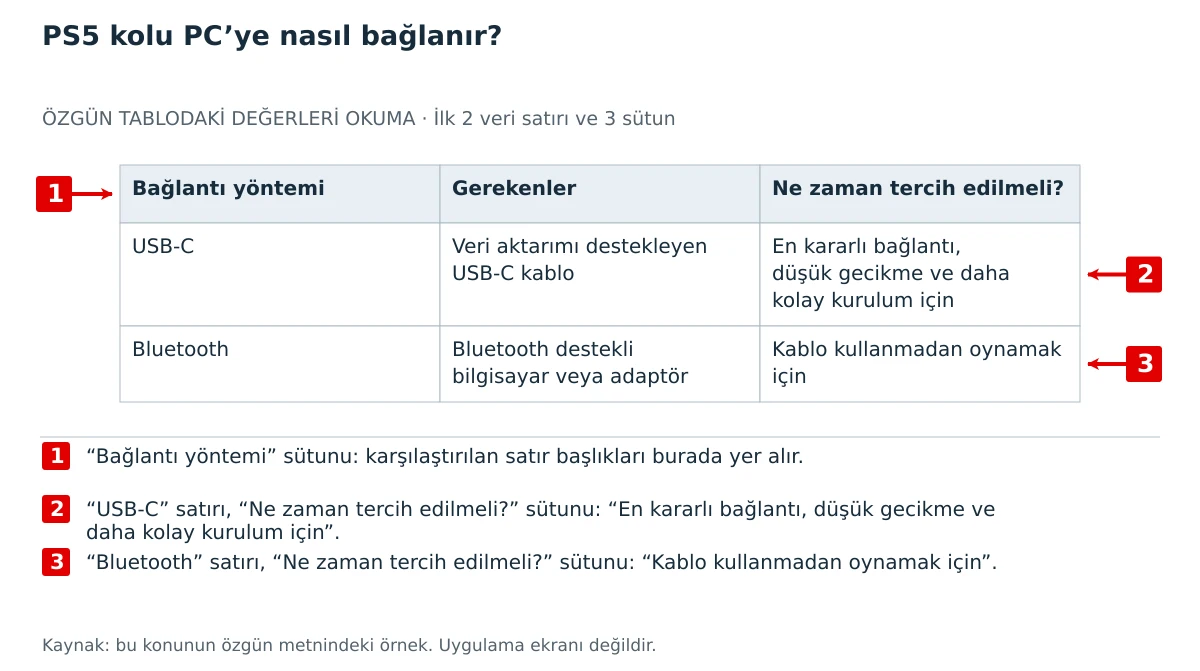
PS düğmesine basarak bağlantıyı yeniden başlatabilir, ardından Bluetooth eşleştirmesini tekrar deneyebilirsin. Bilgisayar cihazı görüyor fakat eşleştirme tamamlanmıyorsa Bluetooth’u kapatıp açmak ve Windows’un kayıtlı DualSense cihazını kaldırarak yeniden eklemek genellikle doğru sonraki adımdır.| Bağlantı yöntemi | Gerekenler | Ne zaman tercih edilmeli? |
|---|---|---|
| USB-C | Veri aktarımı destekleyen USB-C kablo | En kararlı bağlantı, düşük gecikme ve daha kolay kurulum için |
| Bluetooth | Bluetooth destekli bilgisayar veya adaptör | Kablo kullanmadan oynamak için |
Steam ve oyun desteğini kontrol etme
Steam’i açtıktan sonra kumanda ayarlarına girerek DualSense’in listelenip listelenmediğini kontrol et. Cihaz burada görünüyorsa bilgisayar ve Steam bağlantıyı algılamış demektir. Oyunda giriş alınmıyorsa ilgili oyunun kontrol ayarlarını incele veya oyunu Steam kütüphanesine ekleyerek Steam Input üzerinden çalıştırmayı dene.
Bir oyunun ekranda Xbox düğme simgeleri göstermesi de kolun çalışmadığı anlamına gelmez. Bazı PC oyunları DualSense’i genel bir kumanda olarak algılar ve ekranda Xbox düğme işaretleri kullanır. Oyuncunun hareketleri ve düğmeleri doğru çalışıyorsa bağlantı kurulmuştur; yalnızca simgeler DualSense biçiminde görünmüyordur.
USB ve Bluetooth bağlantısı da çalışmıyorsa şu sırayla ilerle:
- Farklı bir USB-C veri kablosu ve farklı bir USB portu dene.
- Bluetooth eşleştirmesini Windows’tan kaldırıp DualSense’i yeniden eşleştir.
- Steam’i tamamen kapatıp yeniden aç ve kolu bağladıktan sonra oyunu çalıştır.
- Sorunun yalnızca tek oyunda olup olmadığını başka bir kumanda destekli oyunda kontrol et.
- Kol hiçbir yerde görünmüyorsa farklı bir bilgisayarda veya kabloyla deneme yap; sorun devam ederse kolun bağlantı donanımı ya da Bluetooth adaptörü ayrıca incelenmelidir.
Sık sorulan sorular
PS5 kolunu PC’ye bağlamak için PS5’in açık olması gerekir mi?
Hayır. DualSense’i PC’ye USB-C veya Bluetooth ile doğrudan bağlayabilirsin. Ancak kol daha önce PS5’e bağlı kaldıysa Bluetooth eşleştirmesi sırasında PS5’in bağlantıyı almaması için PS5’i kapatmak veya kolu USB kablosuyla bilgisayara bağlayarak eşleştirmeyi başlatmak daha güvenlidir.
DualSense her PC oyununda çalışır mı?
Hayır. Oyunun yerel DualSense veya genel kumanda desteği bulunmalıdır. Steam Input bazı oyunlarda giriş uyumluluğu sağlayabilir; ancak bu, her oyunda dokunsal geri bildirim ve uyarlanabilir tetiklerin çalışacağı anlamına gelmez.
PC’de oynarken kolu PS5’e geri nasıl bağlarım?
Bluetooth ile PC’ye eşleştirdiğinde kolun bağlantı hedefi değişir. PS5’e dönmek için kolu PS5’e USB kablosuyla bağlayıp
PS düğmesine basabilir, ardından kabloyu çıkarabilirsin. Daha sonra kablosuz kullanım için kolu yeniden PS5 ile eşleştirmen gerekebilir.
Moderatör tarafında düzenlendi: