




- Konu sahibi
- #1
USB belleği virüs bulaştırmadan kullanmanın en güvenli yolu, belleği takar takmaz içeriğini açmamak, güncel güvenlik yazılımıyla tüm sürücüyü taramak ve yalnızca kaynağını bildiğiniz dosyaları çalıştırmaktır. Windows kullanıyorsanız USB belleğe Dosya Gezgini'nden sağ tıklayıp güvenlik yazılımınızla tarama başlatın; tehdit bulunursa dosyayı açmayın, silme veya karantinaya alma işleminin tamamlanmasını bekleyin. Hiçbir yöntem USB belleği yüzde 100 risksiz hâle getirmez; amaç bulaşma ihtimalini ve olası zararı azaltmaktır.
Belleğin nereden geldiğini düşünün. Tanımadığınız bir kişiden alınan, ortak kullanılan bilgisayarlara takılan veya internet kafede, okulda ya da iş yerinde kullanılan USB bellekler daha dikkatli incelenmelidir. Bellek size ait olsa bile farklı bilgisayarlarda kullanıldıysa doğrudan içindeki dosyalara çift tıklamayın.
Bilgisayarınızda güncel bir virüs koruma yazılımı ve etkin gerçek zamanlı koruma bulunmalıdır. Windows 10 ve Windows 11'de Microsoft Defender Virüsten Koruma yerleşik olarak gelir; farklı bir güvenlik ürünü kullanıyorsanız aynı anda birden fazla gerçek zamanlı virüs korumasını etkinleştirmek yerine kullandığınız ürünün güncel olduğundan emin olun.
Windows güncellemelerini ve güvenlik yazılımının tehdit tanımlarını yükleyin. Güncellenmemiş bir sistem, yeni tehditleri tanımakta daha başarısız olabilir. USB belleği inceleyeceğiniz bilgisayarda yönetici hesabıyla oturum açmanız her zaman şart değildir; ancak tehdit temizleme işlemi için sistemin istediği yetki onaylarını okuyarak verin.
USB belleği bilgisayara taktıktan sonra açılan otomatik oynatma penceresinde dosya çalıştırma, klasörü açma veya medya yürütme seçeneğini hemen seçmeyin. Otomatik oynatma özelliğinin devre dışı olması yararlı bir katmandır, ancak tek başına güvenlik kanıtı değildir; kötü amaçlı bir dosya yine kullanıcı tarafından çalıştırılabilir.
Windows'ta belleği taramak için şu sırayı izleyin:
Düzenli tam taramalarda çıkarılabilir sürücülerin de incelenmesini istiyorsanız güvenlik yazılımınızın ayarlarında bu seçeneğin bulunup bulunmadığını kontrol edin. Bu seçenek açık olsa bile belleği ilk taktığınız anda kendiniz taramak, dosya açmadan önce sonucu görmek açısından daha güvenlidir.
Sonuç ekranını yalnızca “tehdit bulundu” veya “tehdit bulunamadı” şeklinde değerlendirmeyin. Tehdidin adı, bulunduğu dosya, uygulanan işlem ve güvenlik yazılımının dosyayı karantinaya alıp almadığı önemlidir.
“Tehdit bulunmadı” sonucu, dosyanın güvenilir bir kaynaktan geldiğini veya dosyada gelecekte ortaya çıkabilecek her tehdidin kesinlikle engelleneceğini kanıtlamaz. Güvenlik yazılımı tanımadığı yeni bir tehdidi algılayamayabilir; ayrıca zararlı içerik, parola korumalı arşivin içinde veya belge açıldığında çalışan bir makroda bulunabilir. Bu nedenle kaynağı belirsiz bir dosyayı yalnızca tarama temiz çıktı diye çalıştırmayın.
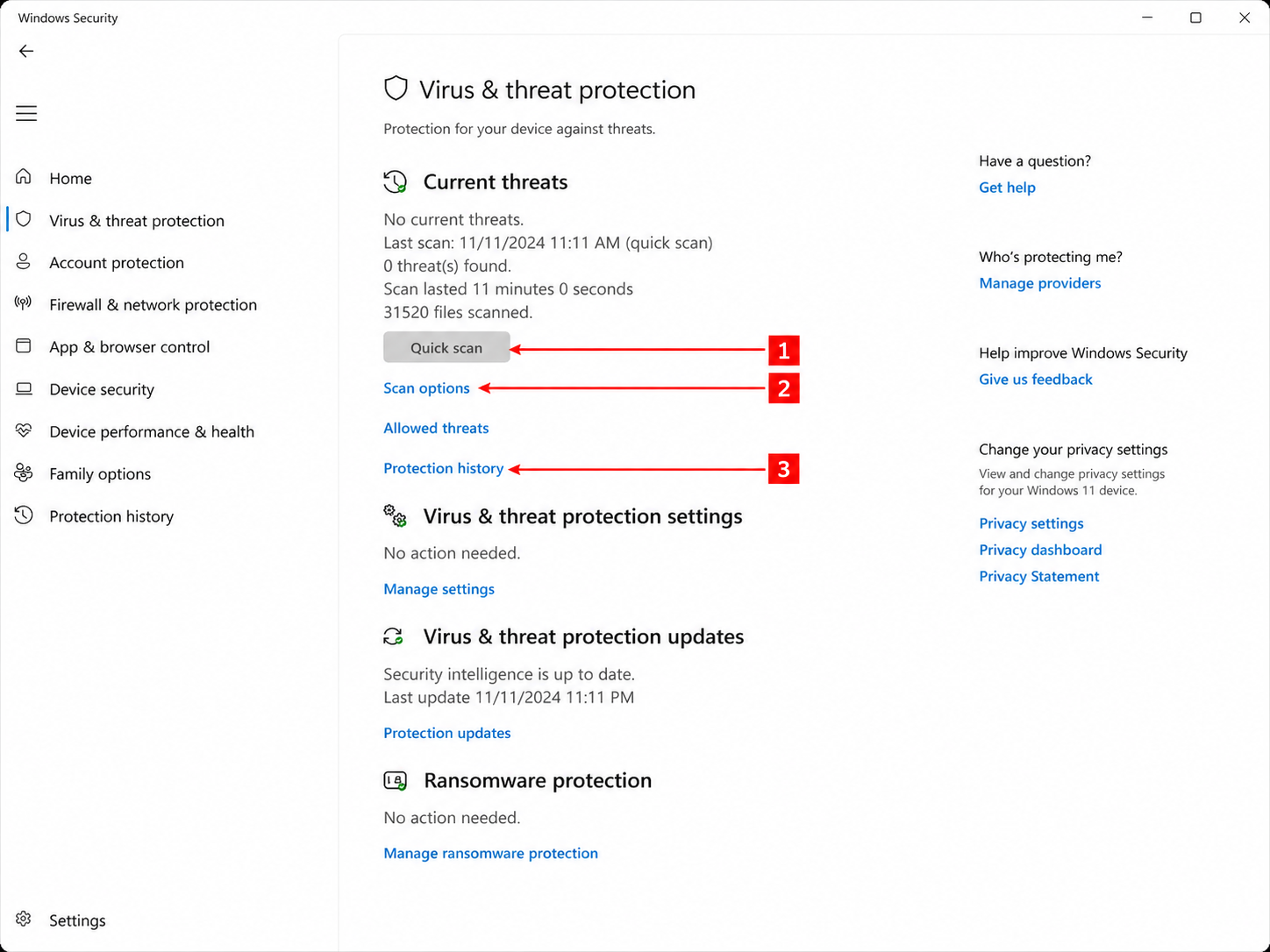
Tehdit bulunduğunda koruma geçmişini açıp tehdit adını, dosya yolunu ve uygulanan işlemi not edin. Aynı USB belleği başka bilgisayarlara takmayın. Dosya iş için gerekli ve yanlış alarm olabileceğini düşünüyorsanız dosyayı güvenlik yazılımından dışlamaya almak yerine önce dosyanın kaynağını doğrulayın; dışlama eklemek, güvenlik yazılımının o dosyayı yeniden kontrol etmemesine neden olabilir.
USB belleği taradıktan sonra klasörleri açarken görünüm ayarlarında dosya uzantılarının gösterilmesi yararlıdır. “”, “fotoğraf.jpg.scr” veya belge adı gibi görünen ancak çalıştırılabilir bir uzantıyla biten dosyalar şüphelidir. Windows'ta bilinen uzantıları gizleme ayarı açıksa dosyanın gerçek türünü fark etmek zorlaşabilir.
Aşağıdaki dosya türleri özellikle dikkat gerektirir:
Belleği ortak veya güvenilmeyen bir bilgisayara takmanız gerekiyorsa mümkünse yalnızca dosya aktarımı için kullanın ve o bilgisayarda dosya çalıştırmayın. İşiniz bittikten sonra belleği kendi bilgisayarınıza taktığınızda yeniden tarayın; daha önce temiz taranmış olması, son kullanıldığı bilgisayarda değişikliğe uğramadığı anlamına gelmez.
USB belleği çıkarırken işletim sisteminin güvenli çıkarma seçeneğini kullanın. Bu işlem virüsleri engellemez, ancak devam eden yazma işlemi bitmeden belleği çıkarmaktan kaynaklanabilecek dosya bozulmalarını azaltır. Virüs bulaşmasını önleyen esas adımlar güncel koruma, tarama, dosya kaynağını doğrulama ve şüpheli dosyayı çalıştırmamaktır.
Bellekte yalnızca aktarım için kullanılan dosyalar varsa, önemli verilerin güvenilir ve güncel bir yedeğini başka bir yerde tutun. Yedek de aynı USB belleğe veya aynı anda bağlı başka bir diske bırakılırsa fidye yazılımı gibi tehditler birden fazla kopyayı etkileyebilir.
USB belleği taramadan açtıysanız veya şüpheli bir dosyayı çalıştırdıysanız internet bağlantısını hemen kesmek, dosyayı yeniden açmamak ve USB belleği başka cihazlara takmamak uygun ilk adımdır. Ardından güvenlik yazılımını güncelleyip tam tarama çalıştırın. Tehdit algılanırsa koruma geçmişindeki ad ve dosya konumunu kaydedin; aynı adla oluşan başka dosyaları da kontrol edin.
Bilgisayarda olağan dışı reklamlar, bilinmeyen uygulamalar, devre dışı kalan güvenlik ayarları, dosya uzantılarının değişmesi veya dosyaların açılamaması görülüyorsa yalnız USB belleği biçimlendirmek yeterli olmayabilir. Önce bilgisayarın kendisini tam tarayın. Temizleme başarısız olursa güvenlik yazılımının bildirdiği tehdit adı, dosya yolu, işletim sistemi sürümü ve tarama raporuyla üreticinin resmî destek yönergelerine başvurun.
USB bellekteki veriler önemli değilse ve tehdit tekrar tekrar bulunuyorsa belleği işletim sisteminin biçimlendirme aracıyla tamamen biçimlendirmek daha güvenli bir seçenek olabilir. Biçimlendirme bellekteki dosyaları siler; bu nedenle gerekli dosyaları temiz olduğu doğrulanmış bir yedekten geri aktarmadan önce belleği kullanıma açmayın. Tehdit bilgisayarın kendisinde kalıyorsa biçimlendirilmiş USB belleğe dosya kopyalamak sorunu yeniden taşıyabilir.
USB belleği bilgisayara takmadan önce
Belleğin nereden geldiğini düşünün. Tanımadığınız bir kişiden alınan, ortak kullanılan bilgisayarlara takılan veya internet kafede, okulda ya da iş yerinde kullanılan USB bellekler daha dikkatli incelenmelidir. Bellek size ait olsa bile farklı bilgisayarlarda kullanıldıysa doğrudan içindeki dosyalara çift tıklamayın.
Bilgisayarınızda güncel bir virüs koruma yazılımı ve etkin gerçek zamanlı koruma bulunmalıdır. Windows 10 ve Windows 11'de Microsoft Defender Virüsten Koruma yerleşik olarak gelir; farklı bir güvenlik ürünü kullanıyorsanız aynı anda birden fazla gerçek zamanlı virüs korumasını etkinleştirmek yerine kullandığınız ürünün güncel olduğundan emin olun.
Windows güncellemelerini ve güvenlik yazılımının tehdit tanımlarını yükleyin. Güncellenmemiş bir sistem, yeni tehditleri tanımakta daha başarısız olabilir. USB belleği inceleyeceğiniz bilgisayarda yönetici hesabıyla oturum açmanız her zaman şart değildir; ancak tehdit temizleme işlemi için sistemin istediği yetki onaylarını okuyarak verin.
USB belleği açmadan tarama yapın
USB belleği bilgisayara taktıktan sonra açılan otomatik oynatma penceresinde dosya çalıştırma, klasörü açma veya medya yürütme seçeneğini hemen seçmeyin. Otomatik oynatma özelliğinin devre dışı olması yararlı bir katmandır, ancak tek başına güvenlik kanıtı değildir; kötü amaçlı bir dosya yine kullanıcı tarafından çalıştırılabilir.
Windows'ta belleği taramak için şu sırayı izleyin:
- USB belleği bilgisayara takın ve birkaç saniye işletim sisteminin aygıtı tanımasını bekleyin. Açılır pencere gelirse kapatın.
- Dosya Gezgini'ni açın. USB belleğin sürücü harfini bulun; örneğin E: veya F: olabilir.
- USB sürücüsüne sağ tıklayın. Güvenlik yazılımınızda görünen “Microsoft Defender ile tara”, “Tara” veya benzer adla sunulan seçeneği kullanın.
- Taramanın tamamlanmasını bekleyin. Sürücüdeki dosya sayısına ve bilgisayarın hızına göre süre değişebilir.
- Tarama sonucu temiz görünüyorsa bile yalnızca beklediğiniz dosyaları açın. Dosya uzantısını ve dosyanın adını kontrol etmeden çift tıklamayın.
Düzenli tam taramalarda çıkarılabilir sürücülerin de incelenmesini istiyorsanız güvenlik yazılımınızın ayarlarında bu seçeneğin bulunup bulunmadığını kontrol edin. Bu seçenek açık olsa bile belleği ilk taktığınız anda kendiniz taramak, dosya açmadan önce sonucu görmek açısından daha güvenlidir.
Tarama sonucuna göre ne yapmalısınız?
Sonuç ekranını yalnızca “tehdit bulundu” veya “tehdit bulunamadı” şeklinde değerlendirmeyin. Tehdidin adı, bulunduğu dosya, uygulanan işlem ve güvenlik yazılımının dosyayı karantinaya alıp almadığı önemlidir.
| Tarama sonucu | Ne anlama gelir? | Sonraki işlem |
|---|---|---|
| Tehdit bulunmadı | Tarama sırasında bilinen bir tehdit algılanmadı. | Dosyaları yine de kaynağına ve uzantısına göre kontrol ederek açın; bu sonuç mutlak güvenlik kanıtı değildir. |
| Tehdit karantinaya alındı | Güvenlik yazılımı dosyanın çalışmasını veya erişimini sınırlandırmıştır. | Dosyayı geri yüklemeyin. Koruma geçmişindeki dosya konumunu inceleyin ve USB bellekteki ilgili dosyayı kullanmayın. |
| Tehdit silindi | Güvenlik yazılımı algılanan öğeyi kaldırmıştır. | USB belleği yeniden tarayın; aynı tehdit tekrar bulunursa belleği biçimlendirmeyi ve güvenilir bir yedekten temiz dosyaları geri aktarmayı düşünün. |
| Tarama tamamlanamadı | Kilitli dosya, erişim izni, bağlantı veya güvenlik yazılımı sorunu olabilir. | USB bellekteki dosyaları açmadan bilgisayarı yeniden başlatın, güvenlik yazılımını güncelleyin ve özel taramayı yeniden çalıştırın. |
Tehdit bulunduğunda koruma geçmişini açıp tehdit adını, dosya yolunu ve uygulanan işlemi not edin. Aynı USB belleği başka bilgisayarlara takmayın. Dosya iş için gerekli ve yanlış alarm olabileceğini düşünüyorsanız dosyayı güvenlik yazılımından dışlamaya almak yerine önce dosyanın kaynağını doğrulayın; dışlama eklemek, güvenlik yazılımının o dosyayı yeniden kontrol etmemesine neden olabilir.
Dosyaları açarken dikkat edilecek işaretler
USB belleği taradıktan sonra klasörleri açarken görünüm ayarlarında dosya uzantılarının gösterilmesi yararlıdır. “”, “fotoğraf.jpg.scr” veya belge adı gibi görünen ancak çalıştırılabilir bir uzantıyla biten dosyalar şüphelidir. Windows'ta bilinen uzantıları gizleme ayarı açıksa dosyanın gerçek türünü fark etmek zorlaşabilir.
Aşağıdaki dosya türleri özellikle dikkat gerektirir:
.exe,.msi,.cmd,.bat,.scrve.jsgibi çalıştırılabilir veya komut çalıştırabilen dosyalar.- Makro içerebilen Office belgeleri; belge açıldığında makroları etkinleştirmenizi isteyen uyarılar.
- Kısayol gibi görünen
.lnkdosyaları; gerçek klasör yerine bir komut veya başka bir dosya çalıştırabilir. - Dosya ve klasörlerin yerini değiştirmiş gibi görünen, aynı adla oluşturulmuş sahte klasörler.
USB belleği başka bilgisayarlarda kullanırken riski azaltın
Belleği ortak veya güvenilmeyen bir bilgisayara takmanız gerekiyorsa mümkünse yalnızca dosya aktarımı için kullanın ve o bilgisayarda dosya çalıştırmayın. İşiniz bittikten sonra belleği kendi bilgisayarınıza taktığınızda yeniden tarayın; daha önce temiz taranmış olması, son kullanıldığı bilgisayarda değişikliğe uğramadığı anlamına gelmez.
USB belleği çıkarırken işletim sisteminin güvenli çıkarma seçeneğini kullanın. Bu işlem virüsleri engellemez, ancak devam eden yazma işlemi bitmeden belleği çıkarmaktan kaynaklanabilecek dosya bozulmalarını azaltır. Virüs bulaşmasını önleyen esas adımlar güncel koruma, tarama, dosya kaynağını doğrulama ve şüpheli dosyayı çalıştırmamaktır.
Bellekte yalnızca aktarım için kullanılan dosyalar varsa, önemli verilerin güvenilir ve güncel bir yedeğini başka bir yerde tutun. Yedek de aynı USB belleğe veya aynı anda bağlı başka bir diske bırakılırsa fidye yazılımı gibi tehditler birden fazla kopyayı etkileyebilir.
Bulaşma şüphesinde uygulanacak yol
USB belleği taramadan açtıysanız veya şüpheli bir dosyayı çalıştırdıysanız internet bağlantısını hemen kesmek, dosyayı yeniden açmamak ve USB belleği başka cihazlara takmamak uygun ilk adımdır. Ardından güvenlik yazılımını güncelleyip tam tarama çalıştırın. Tehdit algılanırsa koruma geçmişindeki ad ve dosya konumunu kaydedin; aynı adla oluşan başka dosyaları da kontrol edin.
Bilgisayarda olağan dışı reklamlar, bilinmeyen uygulamalar, devre dışı kalan güvenlik ayarları, dosya uzantılarının değişmesi veya dosyaların açılamaması görülüyorsa yalnız USB belleği biçimlendirmek yeterli olmayabilir. Önce bilgisayarın kendisini tam tarayın. Temizleme başarısız olursa güvenlik yazılımının bildirdiği tehdit adı, dosya yolu, işletim sistemi sürümü ve tarama raporuyla üreticinin resmî destek yönergelerine başvurun.
USB bellekteki veriler önemli değilse ve tehdit tekrar tekrar bulunuyorsa belleği işletim sisteminin biçimlendirme aracıyla tamamen biçimlendirmek daha güvenli bir seçenek olabilir. Biçimlendirme bellekteki dosyaları siler; bu nedenle gerekli dosyaları temiz olduğu doğrulanmış bir yedekten geri aktarmadan önce belleği kullanıma açmayın. Tehdit bilgisayarın kendisinde kalıyorsa biçimlendirilmiş USB belleğe dosya kopyalamak sorunu yeniden taşıyabilir.
Sık sorulan sorular
USB belleği takınca hiçbir pencere açılmadıysa güvenli midir?
Otomatik pencere açılmaması yalnızca otomatik oynatma davranışı hakkında bilgi verir; belleğin temiz olduğunu kanıtlamaz. Sürücüyü açmadan güvenlik yazılımıyla tarayın ve dosyaları uzantılarını kontrol ederek kullanın.
Virüs taraması temiz çıktıysa bütün dosyaları açabilir miyim?
Hayır. Tarama, güvenlik yazılımının tanıdığı tehditlerin bulunmadığını gösterir; dosyanın kaynağını, gerçek uzantısını veya içindeki makroları güvenilir hâle getirmez. Kaynağı belirsiz çalıştırılabilir dosyaları ve makro etkinleştirme isteyen belgeleri kullanmayın.
USB belleği biçimlendirmek virüsü kesin olarak siler mi?
Biçimlendirme, bellekteki normal dosyaları silerek birçok dosya tabanlı tehdidi ortadan kaldırabilir; ancak bilgisayara daha önce bulaşmış bir tehdidi temizlemez. Biçimlendirmeden önce bilgisayarı da tarayın ve sonrasında yalnızca temiz olduğu doğrulanmış yedekleri geri kopyalayın.
USB bellekteki dosyaları açmadan nasıl kontrol edebilirim?
Dosya Gezgini'nde sürücüye sağ tıklayıp güvenlik yazılımınızla sürücünün tamamını tarayın. Ardından dosya uzantılarını görünür hâle getirerek özellikle çalıştırılabilir dosyaları, şüpheli kısayolları ve makro etkinleştirme isteyen belgeleri ayrı değerlendirin.
Moderatör tarafında düzenlendi:
