


Yönetici


- Konu sahibi
- #1
WebmasterForum.NET’i kendi kullanım alışkanlığınıza göre görüntüleyebilirsiniz. Forumumuzda WFN-Modern, WFN-Kier ve WFN-Default olmak üzere üç farklı tema bulunuyor. Tek satırlı bir üst menü, geniş bir logo alanı veya hızlı erişim bağlantıları… Hangisi size daha rahat geliyorsa onu seçebilirsiniz.
Tema seçimi sizin ekranınızın görünümünü değiştirir; hesabınız, konularınız ve mesajlarınız yerinde kalır. Bu konuda üç temayı gerçek masaüstü ve mobil ekran görüntüleriyle tanıtıyor, tema değiştirmeyi ve görünümü kişiselleştirmeyi adım adım gösteriyoruz. Küçük ayrıntıları incelemek için görsellere dokunarak veya tıklayarak büyütebilirsiniz.
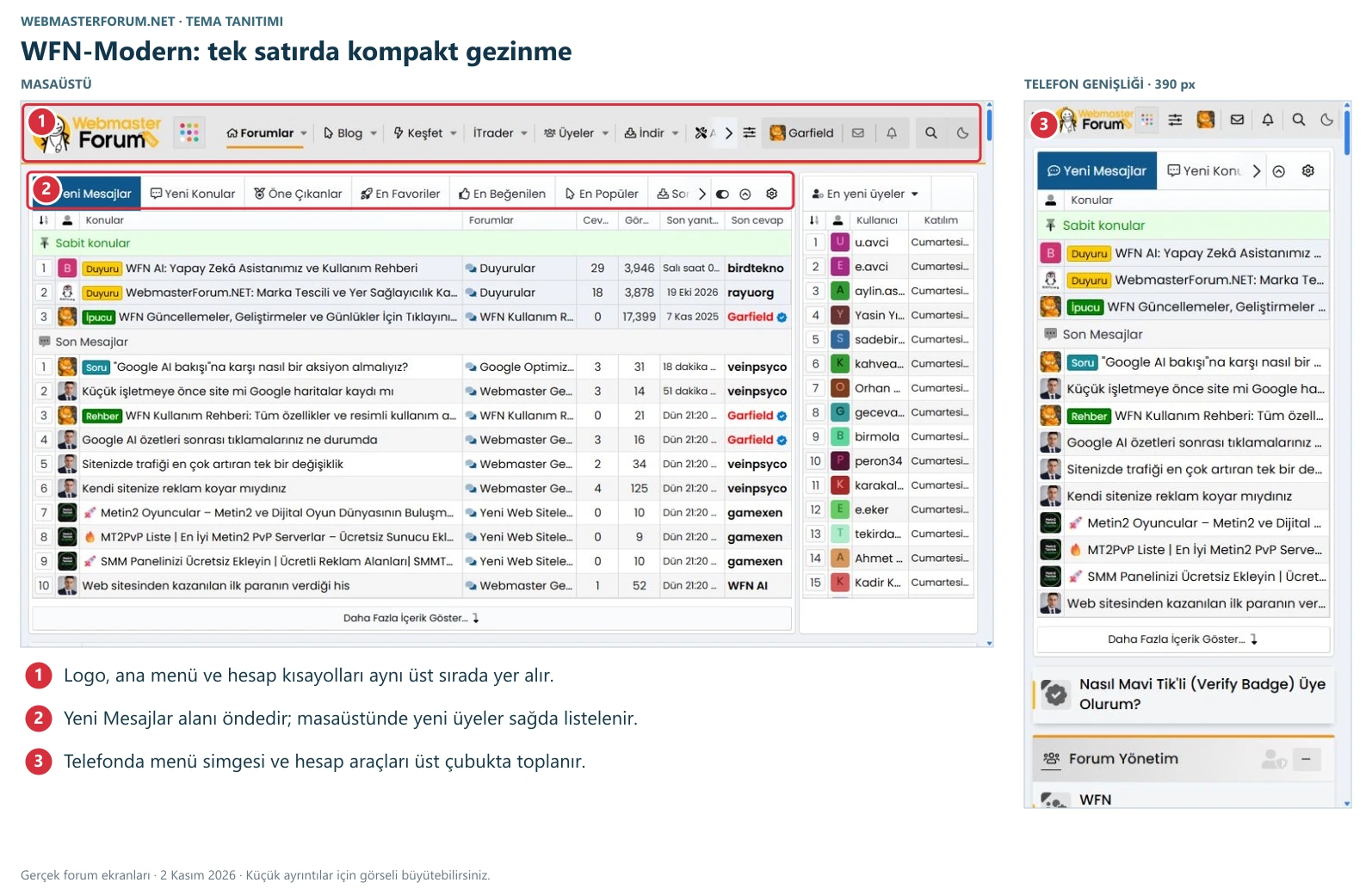
Görsel 1 — 1: Tek satırlı üst menü. 2: Güncel içerik sekmeleri. 3: Telefon genişliğindeki üst çubuk. Solda masaüstü, sağda mobil görünüm.
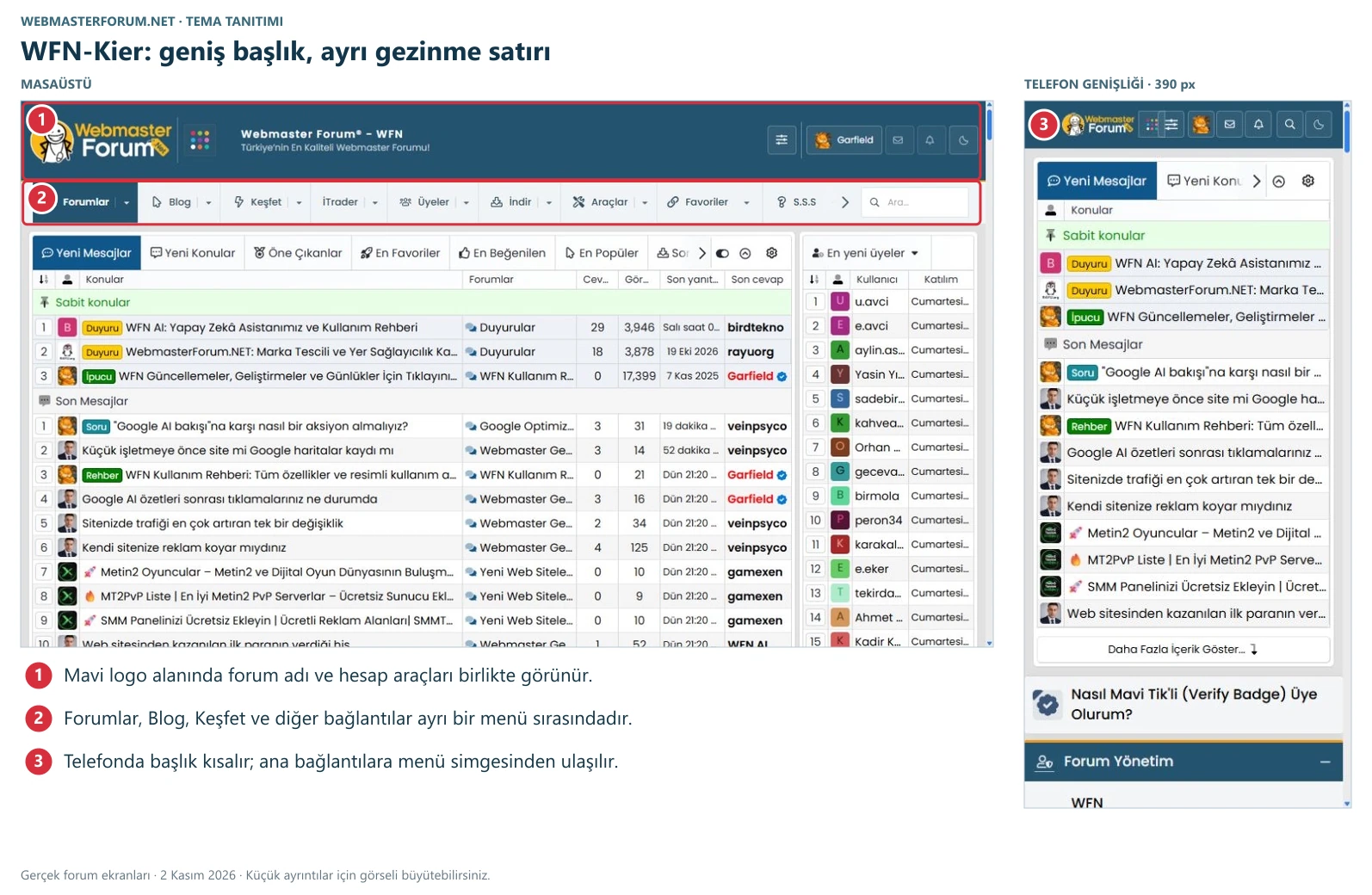
Görsel 2 — 1: Geniş mavi başlık alanı. 2: Başlığın altındaki ayrı menü. 3: Telefon ekranına uyarlanan üst bölüm.
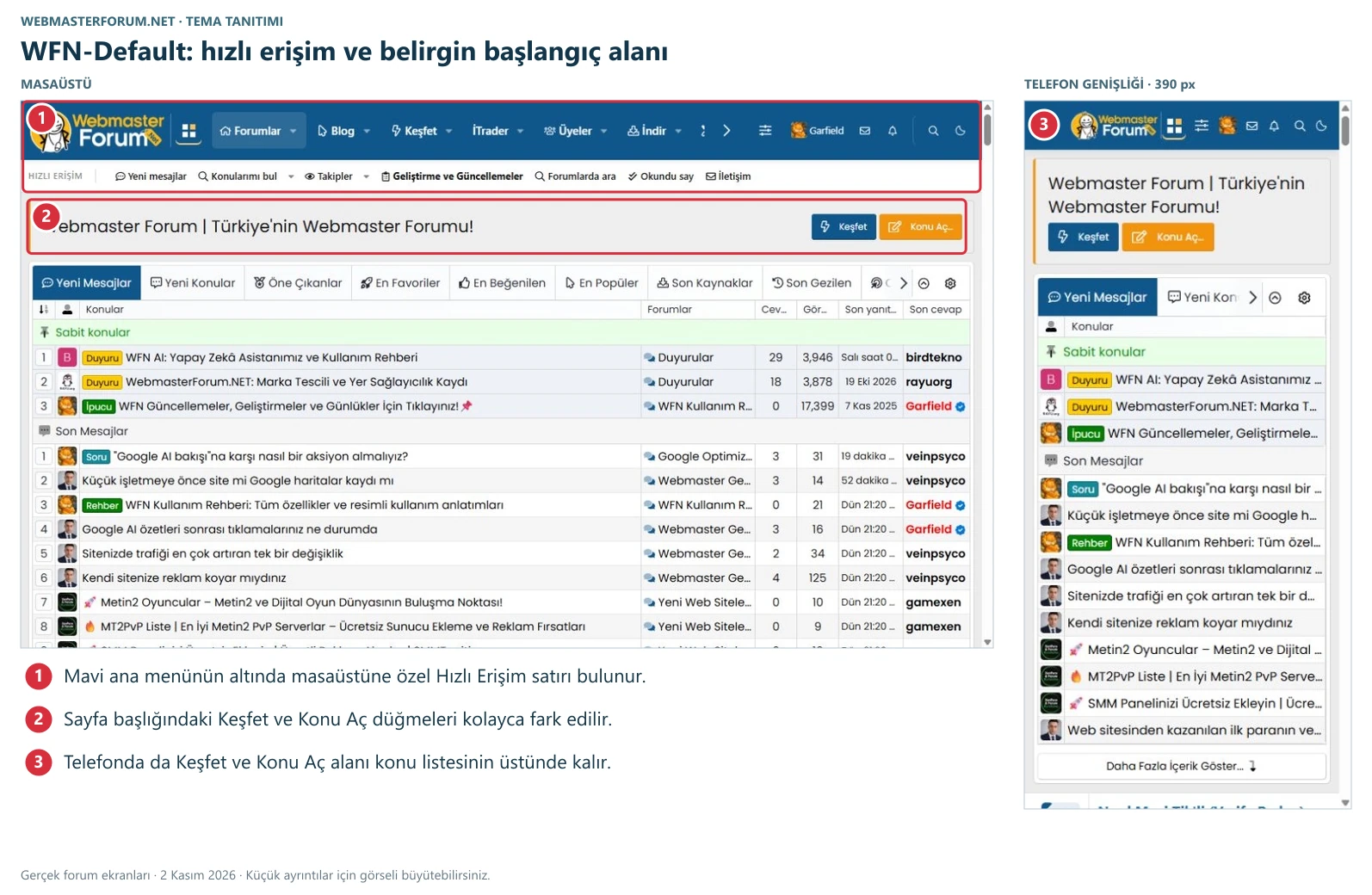
Görsel 3 — 1: Mavi ana menü ve altındaki Hızlı Erişim satırı. 2: Keşfet/Konu Aç alanı. 3: Aynı temanın telefon genişliğindeki görünümü.
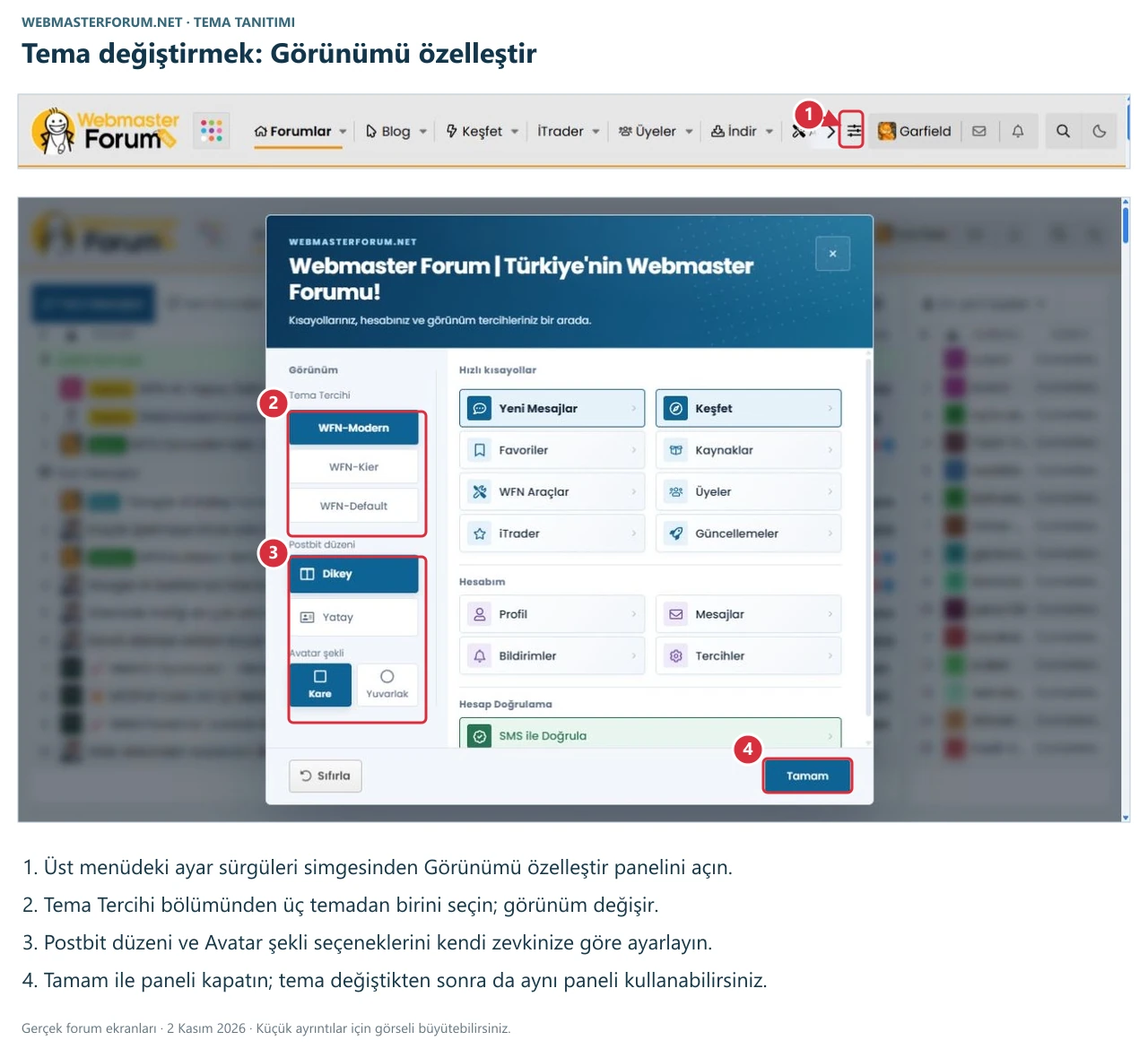
Görsel 4 — Masaüstünde tema seçimi: 1: Paneli açan simge. 2: Üç tema seçeneği. 3: Diğer görünüm tercihleri. 4: Tamam düğmesi.
Telefonda: Aynı ayar simgesi üst çubukta bulunur. Panel açıldığında üç tema yan yana gösterilir. İstediğinize dokunmanız yeterli; farklı temaları deneyerek size en rahat gelen görünümü bulabilirsiniz.
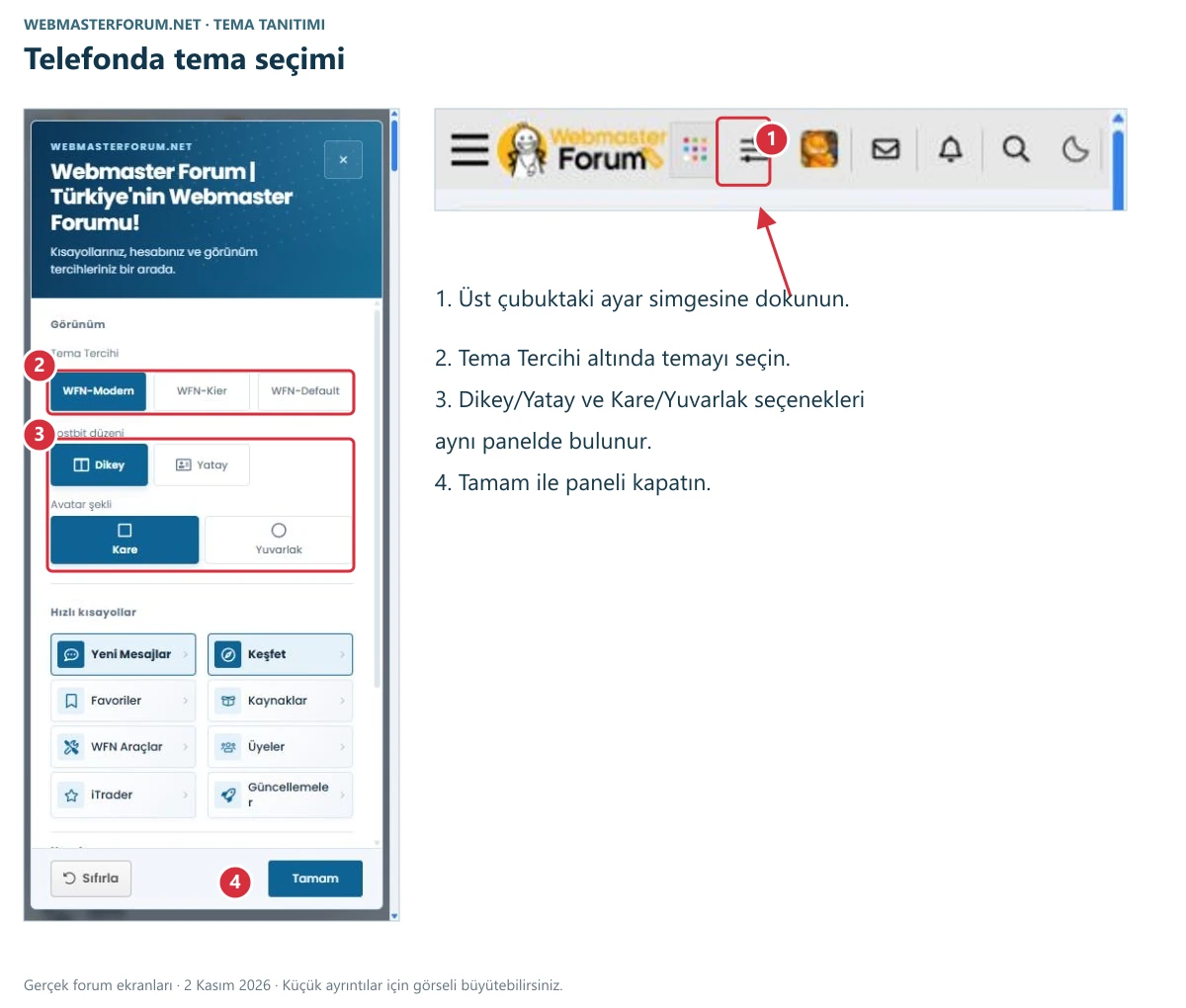
Görsel 5 — Telefon genişliğinde panelin açıldığı yer ve tema seçenekleri. Dikey/Yatay ile Kare/Yuvarlak seçenekleri de aynı panelde.
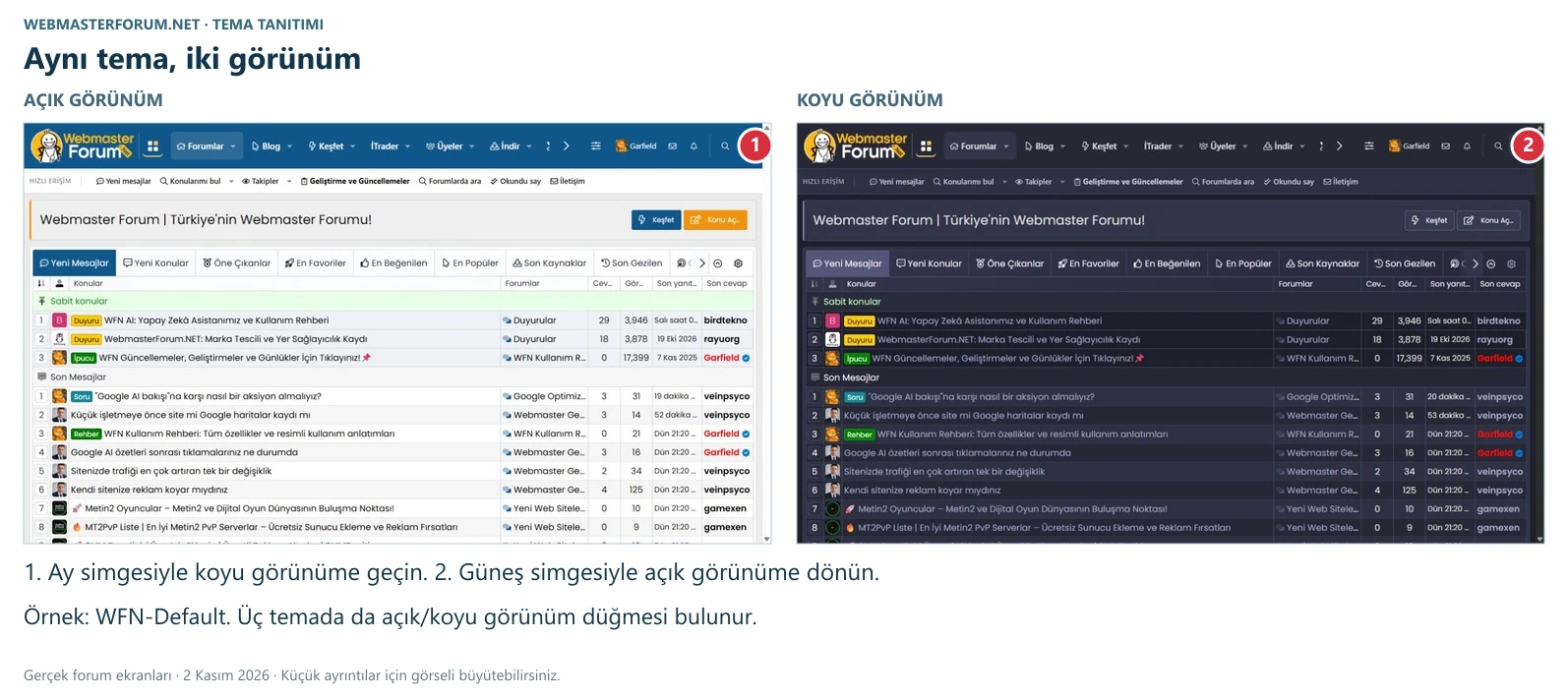
Görsel 6 — WFN-Default üzerinden örnek: solda açık, sağda koyu görünüm. Numaralar, iki görünüm arasında geçiş yapan düğmeyi gösteriyor.
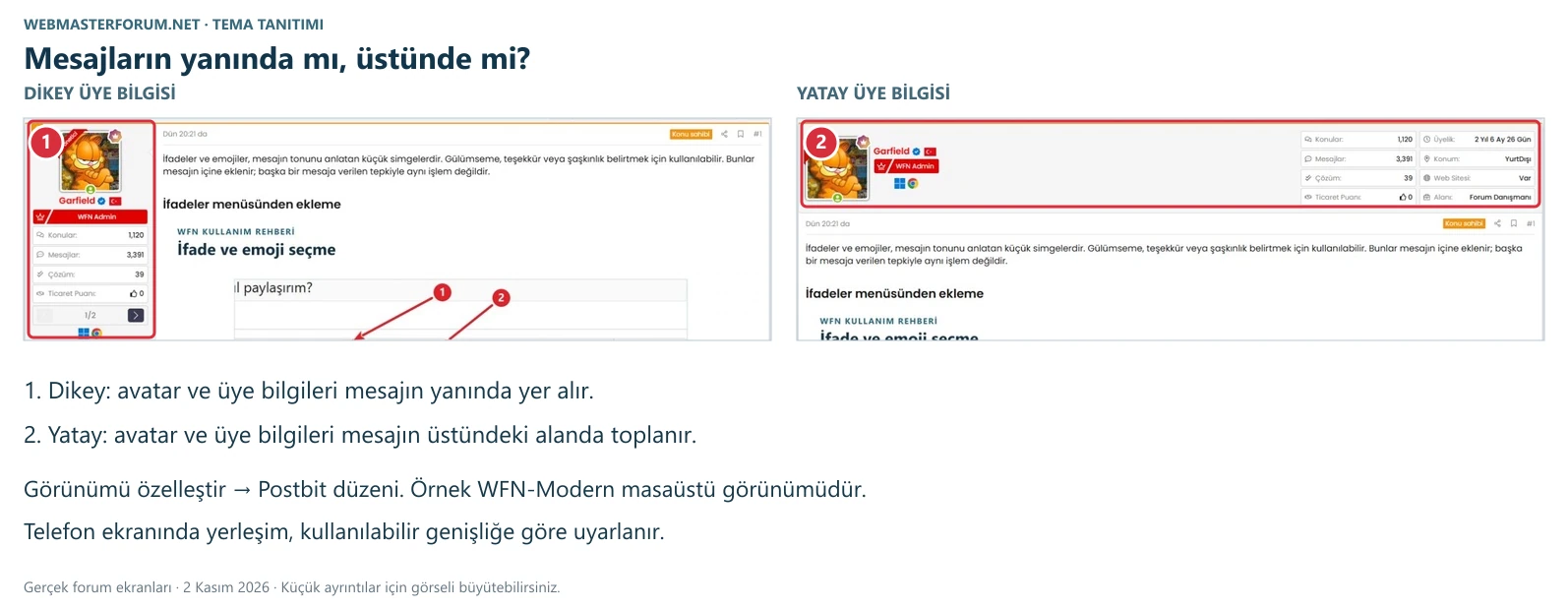
Görsel 7 — 1: Mesajın yanındaki dikey üye bilgisi. 2: Mesajın üstündeki yatay üye bilgisi. Aynı mesaj, iki farklı yerleşimle gösteriliyor.
Forum özelliklerinin kullanımıyla ilgili diğer resimli anlatımlar için WFN Kullanım Rehberi dizinine göz atabilirsiniz.
Sizin tercihiniz hangisi: WFN-Modern, WFN-Kier, yoksa WFN-Default mu? En çok hangi görünüm ayrıntısını sevdiğinizi bu konuda paylaşabilirsiniz.
Ekran görüntüleri 2 Kasım 2026 tarihinde forumun güncel görünümünden alınmıştır. Sağdaki mobil örnekler 390 px genişliğindeki tarayıcı görünümüdür; menülerin yerleşimi ekran genişliğine göre değişebilir.
Tema seçimi sizin ekranınızın görünümünü değiştirir; hesabınız, konularınız ve mesajlarınız yerinde kalır. Bu konuda üç temayı gerçek masaüstü ve mobil ekran görüntüleriyle tanıtıyor, tema değiştirmeyi ve görünümü kişiselleştirmeyi adım adım gösteriyoruz. Küçük ayrıntıları incelemek için görsellere dokunarak veya tıklayarak büyütebilirsiniz.
Üç temanın farkı bir bakışta
| Tema | Öne çıkan görünüm | Hangi kullanım zevkine hitap eder? |
|---|---|---|
| WFN-Modern | Açık renkli, tek satırda toplanan üst menü; ana sayfada son içerikler önde. | Üst alanda az yer kaplayan, kompakt bir düzen sevenlere. |
| WFN-Kier | Mavi ve geniş logo alanı; altında ayrı gezinme menüsü. | Belirgin başlık alanını ve klasik forum yerleşimini sevenlere. |
| WFN-Default | Mavi üst menü, masaüstünde Hızlı Erişim satırı ve belirgin Keşfet/Konu Aç alanı. | Sık kullandığı bağlantıları ve başlangıç düğmelerini önde görmek isteyenlere. |
1. WFN-Modern: kompakt ve tanıdık bir forum düzeni
WFN-Modern’in ilk farkı, logo ile gezinme ve hesap araçlarını aynı üst satırda bir araya getirmesi. Açık renkli üst çubuk ve turuncu çizgiler, içerik alanıyla menüyü birbirinden ayırıyor. Ana sayfada güncel konulara doğrudan ulaşabiliyorsunuz.- Tek satırlı üst alan: Forumlar, Blog, Keşfet gibi bağlantılar logo ile aynı sırada bulunuyor. Hesap, mesaj, bildirim ve arama araçları sağ tarafta yer alıyor.
- Güncel içerikler önde: Yeni Mesajlar, Yeni Konular ve diğer sekmeler üzerinden forum hareketliliğini takip edebilirsiniz. Masaüstünde yeni üyeler sağdaki ayrı bölümde gösteriliyor.
- Mobil kullanım: Dar ekranda ana bağlantılar menü simgesinde toplanıyor; hesap ve arama araçlarına üst çubuktan ulaşılabiliyor.
Görsel 1 — 1: Tek satırlı üst menü. 2: Güncel içerik sekmeleri. 3: Telefon genişliğindeki üst çubuk. Solda masaüstü, sağda mobil görünüm.
2. WFN-Kier: geniş başlık alanı ve ayrı menü satırı
WFN-Kier, masaüstünde mavi logo alanını ve gezinme menüsünü iki ayrı sırada sunuyor. Logo, forum adı ve hesap araçları üst bölümde; forum içindeki ana bağlantılar ise hemen altındaki menüde bulunuyor. Bu ayrım, klasik forum görünümünü seven üyelerimize farklı bir seçenek sağlıyor.- Belirgin forum başlığı: Logo ve forum adı geniş mavi alanda öne çıkıyor. Mesaj, bildirim ve görünüm araçları aynı bölümde bulunuyor.
- Ayrı gezinme satırı: Forumlar, Blog, Keşfet, İndir ve diğer bölümlere logonun altındaki menüden ulaşabiliyorsunuz.
- Alışılmış içerik düzeni: Güncel içerik sekmeleri ve masaüstünde sağdaki yeni üye listesi bu temada da mevcut.
- Telefonda sadeleşen başlık: Geniş masaüstü başlığı, küçük ekranda logo ve simgelerden oluşan daha kısa bir çubuğa dönüşüyor.
Görsel 2 — 1: Geniş mavi başlık alanı. 2: Başlığın altındaki ayrı menü. 3: Telefon ekranına uyarlanan üst bölüm.
3. WFN-Default: hızlı erişim bağlantıları ve belirgin düğmeler
WFN-Default, mavi ana menüsü, masaüstündeki Hızlı Erişim satırı ve sayfa başlığındaki işlem düğmeleriyle ayrılıyor. Ana sayfada Keşfet ve Konu Aç düğmelerini başlığın yanında görüyorsunuz. Güncel içerik tablosu, masaüstünde geniş bir alana yayılıyor.- Hızlı Erişim satırı: Masaüstünde Yeni mesajlar, Konularımı bul, Takipler, Geliştirme ve Güncellemeler, Forumlarda ara gibi bağlantılar ana menünün altında bulunuyor.
- Belirgin başlangıç alanı: Ana sayfa başlığıyla birlikte sunulan Keşfet ve Konu Aç düğmeleri, okumaya veya paylaşım yapmaya başlamak için görünür bir nokta oluşturuyor.
- Geniş güncel içerik alanı: Yeni Mesajlar ve diğer sekmeler ana sayfanın geniş içerik bölümünde yer alıyor.
- Mobilde de görünür düğmeler: Telefon genişliğinde Keşfet ve Konu Aç alanı konu listesinin üzerinde gösteriliyor. Masaüstündeki uzun bağlantı sıraları küçük ekrana göre sadeleşiyor.
Görsel 3 — 1: Mavi ana menü ve altındaki Hızlı Erişim satırı. 2: Keşfet/Konu Aç alanı. 3: Aynı temanın telefon genişliğindeki görünümü.
Temayı nasıl değiştirebilirim?
Üç temada da Görünümü özelleştir panelini kullanabilirsiniz. Bu panel, üst menüdeki ayar sürgüleri simgesiyle açılır.- Üst çubuktaki Görünümü özelleştir simgesine tıklayın veya dokunun.
- Tema Tercihi bölümünden WFN-Modern, WFN-Kier ya da WFN-Default’u seçin. Tema seçimi görünümü yeniler.
- İsterseniz paneli yeniden açıp Postbit düzeni ve Avatar şekli seçeneklerini de ayarlayın.
- Paneldeki işleminiz bitince Tamam düğmesiyle kapatın.
Görsel 4 — Masaüstünde tema seçimi: 1: Paneli açan simge. 2: Üç tema seçeneği. 3: Diğer görünüm tercihleri. 4: Tamam düğmesi.
Telefonda: Aynı ayar simgesi üst çubukta bulunur. Panel açıldığında üç tema yan yana gösterilir. İstediğinize dokunmanız yeterli; farklı temaları deneyerek size en rahat gelen görünümü bulabilirsiniz.
Görsel 5 — Telefon genişliğinde panelin açıldığı yer ve tema seçenekleri. Dikey/Yatay ile Kare/Yuvarlak seçenekleri de aynı panelde.
Açık ve koyu görünüm
Üç temada da üst çubukta açık/koyu görünüm düğmesi bulunur. Ay simgesi koyu görünüme, güneş simgesi açık görünüme geçmenizi sağlar. Böylece beğendiğiniz temayı koruyarak renk görünümünü değiştirebilirsiniz.
Görsel 6 — WFN-Default üzerinden örnek: solda açık, sağda koyu görünüm. Numaralar, iki görünüm arasında geçiş yapan düğmeyi gösteriyor.
Üye bilgileri ve avatarlar da tercihinize göre
Postbit, mesajı yazan kişinin avatarı ve üye bilgilerinin bulunduğu alandır. Görünümü özelleştir panelinde iki düzen sunuluyor:- Dikey: Masaüstünde avatar ve üye bilgileri mesajın yanında yer alır.
- Yatay: Masaüstünde üye bilgileri mesajın üstündeki alanda toplanır.
- Avatar şekli: Aynı panelden Kare veya Yuvarlak görünümü seçebilirsiniz.
Görsel 7 — 1: Mesajın yanındaki dikey üye bilgisi. 2: Mesajın üstündeki yatay üye bilgisi. Aynı mesaj, iki farklı yerleşimle gösteriliyor.
Hangi temayı seçmeliyim?
Kompakt tek satırlı menü için WFN-Modern’i, geniş mavi başlık ve ayrı menü için WFN-Kier’i, Hızlı Erişim satırı ve belirgin başlangıç düğmeleri için WFN-Default’u deneyebilirsiniz. Üçünü de açıp ana sayfayı, bir konuyu ve telefon görünümünü karşılaştırmanız, tercihinizi belirlemenin en pratik yolu.Forum özelliklerinin kullanımıyla ilgili diğer resimli anlatımlar için WFN Kullanım Rehberi dizinine göz atabilirsiniz.
Sizin tercihiniz hangisi: WFN-Modern, WFN-Kier, yoksa WFN-Default mu? En çok hangi görünüm ayrıntısını sevdiğinizi bu konuda paylaşabilirsiniz.
Ekran görüntüleri 2 Kasım 2026 tarihinde forumun güncel görünümünden alınmıştır. Sağdaki mobil örnekler 390 px genişliğindeki tarayıcı görünümüdür; menülerin yerleşimi ekran genişliğine göre değişebilir.
