




- Konu sahibi
- #1
İzinsiz bağlanan cihazları tespit etmek için modem veya yönlendiricinizin yönetim panelindeki bağlı cihazlar listesini açın ve burada görünen cihazları kendi telefon, bilgisayar, televizyon, yazıcı ve akıllı ev ürünlerinizle karşılaştırın. Tanımadığınız bir cihaz varsa önce bağlantı bilgilerini kaydedin, ardından Wi-Fi parolasını değiştirip yönlendiriciyi yeniden başlatın. Yeni parola sonrasında yalnızca kendi cihazlarınız yeniden bağlanıyorsa sorun büyük olasılıkla çözülmüştür; tanımadığınız cihaz tekrar görünürse yönetici hesabını ve kablosuz ağ güvenlik ayarlarını ayrıca kontrol etmeniz gerekir.
Yönlendiriciye Wi-Fi üzerinden veya mümkünse Ethernet kablosuyla bağlanın. Tarayıcıda yönlendiricinin yerel yönetim adresini açın; bu adres cihazın etiketinde, kullanım kılavuzunda veya bilgisayarınızdaki ağ geçidi bilgilerinde bulunabilir. Yönetim hesabıyla oturum açtıktan sonra üreticiye göre adı değişebilen Bağlı cihazlar, İstemciler, DHCP istemcileri, Ağ haritası veya Kablosuz istemciler bölümünü bulun.
Listeyi açtığınızda her satırda cihaz adı, yerel IP adresi, MAC adresi ve bazen bağlantı türü veya son görülme zamanı bulunur. MAC adresi, ağdaki cihazı ayırt etmek için kullanılan donanım adresidir. Aynı cihazın farklı zamanlarda farklı yerel IP adresi alması normaldir; karşılaştırmada önceliği cihaz adına ve MAC adresine verin.
Telefonlar ve bilgisayarlar gizlilik amacıyla özel veya rastgele MAC adresi kullanabildiği için, cihazın Wi-Fi ayarlarında görünen MAC adresiyle yönlendirici listesindeki adres birebir örtüşmeyebilir. Bu nedenle yalnızca üretici adının tanımadığınız bir cihazı kanıtladığını varsaymayın. Önce evdeki cihazların Wi-Fi bağlantısını geçici olarak kapatıp listedeki değişiklikleri gözlemlemek daha güvenilir bir eşleştirme sağlar.
Aşağıdaki sırayla ilerleyin:
Yönlendirici arayüzünde cihazın yanında Engelle, Erişimi durdur, Kaldır veya Kara listeye ekle gibi bir seçenek varsa bunu geçici önlem olarak kullanabilirsiniz. Menü adı ve davranışı modele göre değişir; bazı yönlendiriciler yalnızca mevcut bağlantıyı keser, bazıları ise cihazın tekrar bağlanmasını da engeller. Bu işlem, Wi-Fi parolası biliniyorsa kalıcı çözüm sayılmaz.
Kalıcı olarak güvenli hâle getirmek için kablosuz ağ parolasını yönlendiricinin kablosuz ayarlarından değiştirin. WPA2-Personal veya WPA3-Personal gibi güncel güvenlik türlerinden kullanılabilen en güçlü seçeneği tercih edin ve uzun, tahmin edilmesi zor, daha önce başka hizmetlerde kullanılmamış bir parola belirleyin. Parolayı kaydettikten sonra evdeki tüm cihazların bağlantısı kesilir; her birini yeni parolayla yeniden bağlamanız gerekir.
Aynı yönetim bölümünde WPS açıksa kapatın. WPS, bazı cihazların parolayı elle girmeden bağlanmasını kolaylaştırır; kullanılmıyorsa açık bırakılması gerekmez. Ayrıca yönlendiricinin yönetici parolasını Wi-Fi parolasından farklı ve güçlü bir değerle değiştirin. Yönetici hesabına erişen biri kablosuz parolayı yeniden değiştirebilir veya engelleme ayarlarını kaldırabilir.
Parolayı ve gerekiyorsa yönetici hesabını değiştirdikten sonra yönlendiriciyi yeniden başlatın. Daha sonra bağlı cihazlar listesini yeniden açıp yalnızca beklediğiniz cihazların aktif göründüğünü kontrol edin. Önceki ekran görüntüsündeki bilinmeyen cihazın artık görünmemesi, o cihazın yeni parolayı bilmediğini gösterir; ancak cihazın kime ait olduğunu veya daha önce hangi işlemleri yaptığını kanıtlamaz.
Şüpheli kayıt yeniden ortaya çıkarsa şu ayrımı yapın: Kayıt yalnızca geçmiş cihazlar bölümünde duruyorsa aktif erişim olmayabilir. “Bağlı” veya aktif istemci olarak görünüyorsa yeni parola bir şekilde öğrenilmiş olabilir ya da cihazlardan biri yeni parolayı paylaşmış olabilir. Bu durumda yönetici parolasını tekrar değiştirin, WPS’nin kapalı olduğunu doğrulayın, misafir ağını ayrı bir parola ile oluşturun ve yönlendiricinin firmware güncellemesi varsa üreticinin resmî yöntemini kullanarak uygulayın.
Sorunun kaynağı hâlâ belirlenemiyorsa yönlendiriciyi fabrika ayarlarına döndürüp yeniden yapılandırmadan önce internet bağlantısı için gereken kullanıcı adı, parola ve özel ayarları not edin. Sıfırlama sonrasında yeni Wi-Fi adı, yeni Wi-Fi parolası ve yeni yönetici parolası belirleyin; eski yedek ayar dosyasını geri yüklemek şüpheli ayarı da geri getirebileceğinden, mümkünse kablosuz ve yönetici ayarlarını elle oluşturun.
Modem veya yönlendirici sağlayıcının cihazı listede gösterme biçimi belirsizse destek talebine cihaz modeli, yazılım sürümü, şüpheli kaydın MAC adresi, görüldüğü tarih-saat ve parola değişikliğinden sonra aktif olup olmadığı bilgisini ekleyin. Wi-Fi parolanızı, yönetici parolanızı veya tam kişisel bilgilerinizi destek kaydına yazmayın.
Bağlı cihazlar listesini açın
Yönlendiriciye Wi-Fi üzerinden veya mümkünse Ethernet kablosuyla bağlanın. Tarayıcıda yönlendiricinin yerel yönetim adresini açın; bu adres cihazın etiketinde, kullanım kılavuzunda veya bilgisayarınızdaki ağ geçidi bilgilerinde bulunabilir. Yönetim hesabıyla oturum açtıktan sonra üreticiye göre adı değişebilen Bağlı cihazlar, İstemciler, DHCP istemcileri, Ağ haritası veya Kablosuz istemciler bölümünü bulun.
Listeyi açtığınızda her satırda cihaz adı, yerel IP adresi, MAC adresi ve bazen bağlantı türü veya son görülme zamanı bulunur. MAC adresi, ağdaki cihazı ayırt etmek için kullanılan donanım adresidir. Aynı cihazın farklı zamanlarda farklı yerel IP adresi alması normaldir; karşılaştırmada önceliği cihaz adına ve MAC adresine verin.
Telefonlar ve bilgisayarlar gizlilik amacıyla özel veya rastgele MAC adresi kullanabildiği için, cihazın Wi-Fi ayarlarında görünen MAC adresiyle yönlendirici listesindeki adres birebir örtüşmeyebilir. Bu nedenle yalnızca üretici adının tanımadığınız bir cihazı kanıtladığını varsaymayın. Önce evdeki cihazların Wi-Fi bağlantısını geçici olarak kapatıp listedeki değişiklikleri gözlemlemek daha güvenilir bir eşleştirme sağlar.
Cihazları güvenli biçimde eşleştirin
Aşağıdaki sırayla ilerleyin:
- Yönlendirici listesinin ekran görüntüsünü veya cihaz adı, MAC adresi ve IP adresini not edin. Bu kayıt, daha sonra hangi cihazın kaybolduğunu veya yeniden ortaya çıktığını anlamanızı sağlar.
- Evdeki bilinen cihazlardan birinin Wi-Fi bağlantısını kapatın ve listeyi yenileyin. İlgili kayıt kayboluyor veya bağlantı durumu değişiyorsa o satır büyük olasılıkla bu cihaza aittir.
- Aynı işlemi diğer telefon, bilgisayar, televizyon, yazıcı, kamera, oyun konsolu ve akıllı ev cihazları için tekrarlayın.
- Uyku modundaki ya da uzun süre kullanılmayan cihazların listede kalabileceğini unutmayın. “Bağlı değil”, “geçmiş cihaz” veya benzeri bir durum görülmesi, cihazın o anda ağa eriştiğini tek başına kanıtlamaz.
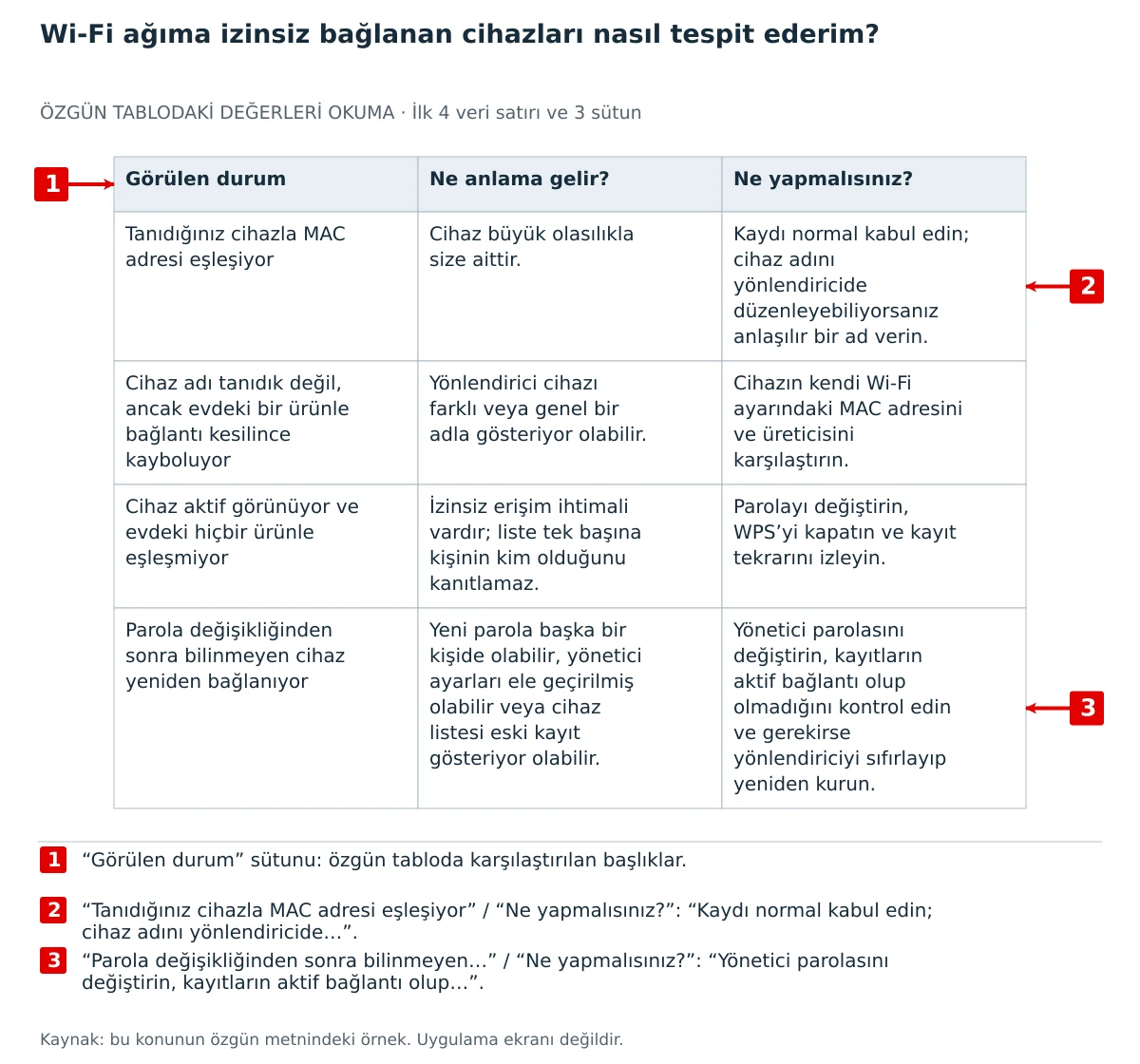
| Görülen durum | Ne anlama gelir? | Ne yapmalısınız? |
|---|---|---|
| Tanıdığınız cihazla MAC adresi eşleşiyor | Cihaz büyük olasılıkla size aittir. | Kaydı normal kabul edin; cihaz adını yönlendiricide düzenleyebiliyorsanız anlaşılır bir ad verin. |
| Cihaz adı tanıdık değil, ancak evdeki bir ürünle bağlantı kesilince kayboluyor | Yönlendirici cihazı farklı veya genel bir adla gösteriyor olabilir. | Cihazın kendi Wi-Fi ayarındaki MAC adresini ve üreticisini karşılaştırın. |
| Cihaz aktif görünüyor ve evdeki hiçbir ürünle eşleşmiyor | İzinsiz erişim ihtimali vardır; liste tek başına kişinin kim olduğunu kanıtlamaz. | Parolayı değiştirin, WPS’yi kapatın ve kayıt tekrarını izleyin. |
| Parola değişikliğinden sonra bilinmeyen cihaz yeniden bağlanıyor | Yeni parola başka bir kişide olabilir, yönetici ayarları ele geçirilmiş olabilir veya cihaz listesi eski kayıt gösteriyor olabilir. | Yönetici parolasını değiştirin, kayıtların aktif bağlantı olup olmadığını kontrol edin ve gerekirse yönlendiriciyi sıfırlayıp yeniden kurun. |
Şüpheli cihazı ağdan çıkarın
Yönlendirici arayüzünde cihazın yanında Engelle, Erişimi durdur, Kaldır veya Kara listeye ekle gibi bir seçenek varsa bunu geçici önlem olarak kullanabilirsiniz. Menü adı ve davranışı modele göre değişir; bazı yönlendiriciler yalnızca mevcut bağlantıyı keser, bazıları ise cihazın tekrar bağlanmasını da engeller. Bu işlem, Wi-Fi parolası biliniyorsa kalıcı çözüm sayılmaz.
Kalıcı olarak güvenli hâle getirmek için kablosuz ağ parolasını yönlendiricinin kablosuz ayarlarından değiştirin. WPA2-Personal veya WPA3-Personal gibi güncel güvenlik türlerinden kullanılabilen en güçlü seçeneği tercih edin ve uzun, tahmin edilmesi zor, daha önce başka hizmetlerde kullanılmamış bir parola belirleyin. Parolayı kaydettikten sonra evdeki tüm cihazların bağlantısı kesilir; her birini yeni parolayla yeniden bağlamanız gerekir.
Aynı yönetim bölümünde WPS açıksa kapatın. WPS, bazı cihazların parolayı elle girmeden bağlanmasını kolaylaştırır; kullanılmıyorsa açık bırakılması gerekmez. Ayrıca yönlendiricinin yönetici parolasını Wi-Fi parolasından farklı ve güçlü bir değerle değiştirin. Yönetici hesabına erişen biri kablosuz parolayı yeniden değiştirebilir veya engelleme ayarlarını kaldırabilir.
Değişiklikten sonra sonucu doğrulayın
Parolayı ve gerekiyorsa yönetici hesabını değiştirdikten sonra yönlendiriciyi yeniden başlatın. Daha sonra bağlı cihazlar listesini yeniden açıp yalnızca beklediğiniz cihazların aktif göründüğünü kontrol edin. Önceki ekran görüntüsündeki bilinmeyen cihazın artık görünmemesi, o cihazın yeni parolayı bilmediğini gösterir; ancak cihazın kime ait olduğunu veya daha önce hangi işlemleri yaptığını kanıtlamaz.
Şüpheli kayıt yeniden ortaya çıkarsa şu ayrımı yapın: Kayıt yalnızca geçmiş cihazlar bölümünde duruyorsa aktif erişim olmayabilir. “Bağlı” veya aktif istemci olarak görünüyorsa yeni parola bir şekilde öğrenilmiş olabilir ya da cihazlardan biri yeni parolayı paylaşmış olabilir. Bu durumda yönetici parolasını tekrar değiştirin, WPS’nin kapalı olduğunu doğrulayın, misafir ağını ayrı bir parola ile oluşturun ve yönlendiricinin firmware güncellemesi varsa üreticinin resmî yöntemini kullanarak uygulayın.
Sorunun kaynağı hâlâ belirlenemiyorsa yönlendiriciyi fabrika ayarlarına döndürüp yeniden yapılandırmadan önce internet bağlantısı için gereken kullanıcı adı, parola ve özel ayarları not edin. Sıfırlama sonrasında yeni Wi-Fi adı, yeni Wi-Fi parolası ve yeni yönetici parolası belirleyin; eski yedek ayar dosyasını geri yüklemek şüpheli ayarı da geri getirebileceğinden, mümkünse kablosuz ve yönetici ayarlarını elle oluşturun.
Modem veya yönlendirici sağlayıcının cihazı listede gösterme biçimi belirsizse destek talebine cihaz modeli, yazılım sürümü, şüpheli kaydın MAC adresi, görüldüğü tarih-saat ve parola değişikliğinden sonra aktif olup olmadığı bilgisini ekleyin. Wi-Fi parolanızı, yönetici parolanızı veya tam kişisel bilgilerinizi destek kaydına yazmayın.
Moderatör tarafında düzenlendi:
