




- Konu sahibi
- #1
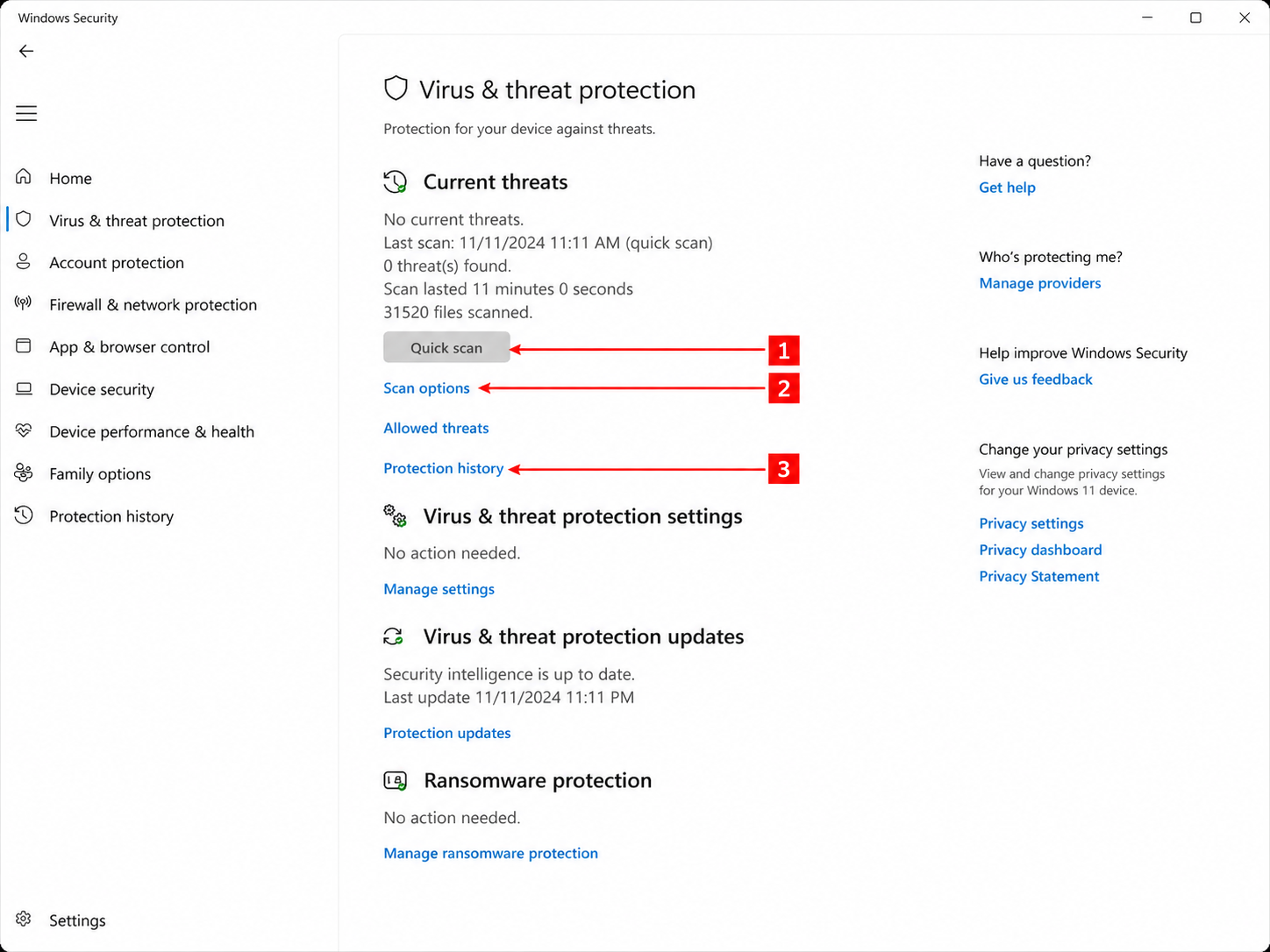
İşleme başlamadan önce açık dosyalarınızı kaydedin; Microsoft Defender çevrimdışı taraması bilgisayarı yeniden başlatır ve Windows normal şekilde açılmadan, Windows Kurtarma Ortamı üzerinden tarama yapar. Windows 10 ve Windows 11’de Windows Güvenliği uygulamasını açıp Virüs ve tehdit koruması > Tarama seçenekleri > Microsoft Defender Çevrimdışı tarama > Şimdi tara yolunu izleyin. Tarama tamamlanınca bilgisayar yeniden Windows’a döner; sonucu Koruma geçmişi bölümünden kontrol edebilirsiniz.
Microsoft Defender çevrimdışı taraması, Windows tamamen yüklenmeden çalışan bir kötü amaçlı yazılım taramasıdır. Normal taramada kendisini Windows içinde gizleyen veya sistem açılışına yerleşen bazı tehditlerin tespit edilmesini kolaylaştırır. Bu nedenle bilgisayarın olağandışı yavaşlaması, beklenmeyen reklamlar ve yönlendirmeler göstermesi, aynı tehdidin tekrar tekrar bulunması ya da kalıcı bir bulaşmadan şüphelenilmesi gibi durumlarda kullanılabilir.
Bu tarama, bilgisayarın internete bağlı olmadan taranmasını da sağlar; ancak işlem başlamadan önce Defender bileşenlerinin ve güvenlik tanımlarının güncel olması için bilgisayarı internete bağlamak yararlı olur. Çevrimdışı tarama, tüm güvenlik sorunlarının kesin olarak bulunacağını kanıtlamaz. Temiz sonuç alınsa bile sorun devam ediyorsa tam tarama, güncel yazılımlar ve gerekirse daha kapsamlı inceleme gerekir.
İşleme başlamadan önce kaydedilmemiş çalışmalarınızı kapatın. Tarama başlatıldığında bilgisayar yeniden başlatılacağı için açık uygulamalarda kaydedilmemiş bilgiler kaybolabilir. Dizüstü bilgisayar kullanıyorsanız güç bağlantısını da takmanız iyi olur.
Microsoft Defender yerine başka bir virüsten koruma yazılımı etkinse Defender’ın bazı tarama seçenekleri kullanılamayabilir. Ayrıca çevrimdışı taramanın çalışması için Windows Kurtarma Ortamı’nın, yani Windows’un kurtarma araçlarını başlatan WinRE bileşeninin etkin olması gerekir.
WinRE durumunu denetlemek için PowerShell’i veya Komut İstemi’ni yönetici olarak açıp şu komutu çalıştırabilirsiniz:
Çıktıda Windows RE durumunun
Komuttan sonra Windows Güvenliği uygulamasını yeniden açıp çevrimdışı tarama seçeneğini tekrar kontrol edin. Kurumsal olarak yönetilen bilgisayarlarda bu ayar grup ilkeleri veya güvenlik yazılımı tarafından sınırlandırılmış olabilir.
Sistem sürücüsünde BitLocker etkinse, yeniden başlatma sonrasında BitLocker kurtarma anahtarı istenebilir. Anahtara erişiminiz yoksa çevrimdışı taramayı başlatmadan önce kurumunuzun kurtarma sürecini kontrol edin; aksi durumda bilgisayar açılışta kurtarma ekranında kalabilir.
Windows yeniden açıldıktan sonra tekrar Windows Güvenliği > Virüs ve tehdit koruması bölümüne girin. Geçerli tehditler alanında Koruma geçmişi seçeneğini açın. Çevrimdışı taramada bulunan tehditler, uygulanan işlem ve varsa karantinaya alınan öğeler burada listelenir.
Sonucu yorumlarken aşağıdaki ayrımı yapın:
Koruma geçmişindeki bir öğeye yanlışlıkla izin verildiyse, ilgili kaydı açıp izin verilen tehditler listesinden kaldırın. Aksi halde Defender aynı dosyayı yeniden gördüğünde otomatik işlem uygulamayabilir.
Windows Güvenliği arayüzü açılmıyor ancak yönetici yetkiniz varsa PowerShell üzerinden de çevrimdışı tarama başlatabilirsiniz. PowerShell’i Yönetici olarak çalıştır seçeneğiyle açın, açık dosyalarınızı kaydedin ve şu komutu çalıştırın:
Bu komut onay beklemeden bilgisayarı çevrimdışı tarama için yeniden başlatabilir. Bu nedenle komutu çalıştırmadan önce açık belgeleri kaydedin ve yeniden başlatma sırasında BitLocker kurtarma anahtarı istenip istenmeyeceğini değerlendirin. Tarama sonrasında sonucu yine Windows Güvenliği içindeki Koruma geçmişi bölümünden inceleyin.
Tarama temiz çıksa bile aşağıdaki belirtiler devam ediyorsa yalnızca aynı taramayı tekrarlamakla yetinmeyin:
Windows Defender çevrimdışı tarama ne işe yarar?
Microsoft Defender çevrimdışı taraması, Windows tamamen yüklenmeden çalışan bir kötü amaçlı yazılım taramasıdır. Normal taramada kendisini Windows içinde gizleyen veya sistem açılışına yerleşen bazı tehditlerin tespit edilmesini kolaylaştırır. Bu nedenle bilgisayarın olağandışı yavaşlaması, beklenmeyen reklamlar ve yönlendirmeler göstermesi, aynı tehdidin tekrar tekrar bulunması ya da kalıcı bir bulaşmadan şüphelenilmesi gibi durumlarda kullanılabilir.
Bu tarama, bilgisayarın internete bağlı olmadan taranmasını da sağlar; ancak işlem başlamadan önce Defender bileşenlerinin ve güvenlik tanımlarının güncel olması için bilgisayarı internete bağlamak yararlı olur. Çevrimdışı tarama, tüm güvenlik sorunlarının kesin olarak bulunacağını kanıtlamaz. Temiz sonuç alınsa bile sorun devam ediyorsa tam tarama, güncel yazılımlar ve gerekirse daha kapsamlı inceleme gerekir.
Windows Güvenliği üzerinden çevrimdışı tarama
İşleme başlamadan önce kaydedilmemiş çalışmalarınızı kapatın. Tarama başlatıldığında bilgisayar yeniden başlatılacağı için açık uygulamalarda kaydedilmemiş bilgiler kaybolabilir. Dizüstü bilgisayar kullanıyorsanız güç bağlantısını da takmanız iyi olur.
- Başlat menüsünden Windows Güvenliği uygulamasını açın. Uygulamayı bulamazsanız Windows aramasına “Windows Güvenliği” yazabilirsiniz.
- Virüs ve tehdit koruması bölümüne girin.
- Geçerli tehditler alanındaki Tarama seçenekleri bağlantısını açın.
- Listeden Microsoft Defender Çevrimdışı tarama seçeneğini işaretleyin ve Şimdi tara düğmesine basın.
- Windows, yeniden başlatmadan önce çalışmanızı kaydetmeniz gerektiğini bildirir. Kaydettiğinizden emin olduktan sonra devam etme onayını verin.
- Bilgisayar yeniden başlar. Windows yerine Microsoft Defender’ın çevrimdışı tarama ortamı açılır ve tarama otomatik olarak çalışır.
- Tarama tamamlandığında bilgisayar genellikle kendiliğinden yeniden başlar ve Windows’u açar. Açılmazsa normal yeniden başlatmayı deneyin.
Tarama seçeneği görünmüyorsa
Microsoft Defender yerine başka bir virüsten koruma yazılımı etkinse Defender’ın bazı tarama seçenekleri kullanılamayabilir. Ayrıca çevrimdışı taramanın çalışması için Windows Kurtarma Ortamı’nın, yani Windows’un kurtarma araçlarını başlatan WinRE bileşeninin etkin olması gerekir.
WinRE durumunu denetlemek için PowerShell’i veya Komut İstemi’ni yönetici olarak açıp şu komutu çalıştırabilirsiniz:
Kod:
reagentc /infoÇıktıda Windows RE durumunun
Enabled olması gerekir. Durum Disabled görünüyorsa, bilgisayarınızın yönetici yetkileriyle şu komutu çalıştırabilirsiniz:
Kod:
reagentc /enableKomuttan sonra Windows Güvenliği uygulamasını yeniden açıp çevrimdışı tarama seçeneğini tekrar kontrol edin. Kurumsal olarak yönetilen bilgisayarlarda bu ayar grup ilkeleri veya güvenlik yazılımı tarafından sınırlandırılmış olabilir.
Sistem sürücüsünde BitLocker etkinse, yeniden başlatma sonrasında BitLocker kurtarma anahtarı istenebilir. Anahtara erişiminiz yoksa çevrimdışı taramayı başlatmadan önce kurumunuzun kurtarma sürecini kontrol edin; aksi durumda bilgisayar açılışta kurtarma ekranında kalabilir.
Tarama sonucu nasıl kontrol edilir?
Windows yeniden açıldıktan sonra tekrar Windows Güvenliği > Virüs ve tehdit koruması bölümüne girin. Geçerli tehditler alanında Koruma geçmişi seçeneğini açın. Çevrimdışı taramada bulunan tehditler, uygulanan işlem ve varsa karantinaya alınan öğeler burada listelenir.
Sonucu yorumlarken aşağıdaki ayrımı yapın:
| Görülen sonuç | Anlamı ve sonraki işlem |
|---|---|
| Tehdit bulundu ve kaldırıldı veya karantinaya alındı | Defender ilgili öğeye işlem uygulamıştır. Bilgisayarı yeniden başlatın, koruma geçmişindeki tehdidin adını ve dosya konumunu inceleyin; aynı tehdit yeniden görünürse tam tarama yapın ve şüpheli yazılımı kaldırın. |
| Tehdit bulunamadı | Çevrimdışı taramanın tespit ettiği bir tehdit yoktur. Bu sonuç bilgisayarın kesin olarak temiz olduğunu kanıtlamaz; belirtiler sürüyorsa Defender tanımlarını güncelleyip tam tarama çalıştırın. |
| Tarama başlamadı veya bilgisayar yeniden normal açıldı | WinRE’nin devre dışı olması, üçüncü taraf antivirüs kullanılması veya kurumsal kısıtlama gibi nedenler kontrol edilmelidir. reagentc /info çıktısını ve Windows Güvenliği’ndeki durumu not edin. |
| Aynı tehdit tekrar tekrar bulunuyor | Tehdit yeniden oluşturuluyor, başka bir bileşen tarafından geri yükleniyor veya koruma geçmişinde izin verilmiş durumda olabilir. Tehdit adını, dosya yolunu ve uygulanan işlemi kaydedip tam tarama yapın; gerekirse ilgili yazılımı kaldırın ve önemli dosyaları temiz bir yedekten geri yükleyin. |
PowerShell ile başlatma
Windows Güvenliği arayüzü açılmıyor ancak yönetici yetkiniz varsa PowerShell üzerinden de çevrimdışı tarama başlatabilirsiniz. PowerShell’i Yönetici olarak çalıştır seçeneğiyle açın, açık dosyalarınızı kaydedin ve şu komutu çalıştırın:
Kod:
Start-MpWDOScanBu komut onay beklemeden bilgisayarı çevrimdışı tarama için yeniden başlatabilir. Bu nedenle komutu çalıştırmadan önce açık belgeleri kaydedin ve yeniden başlatma sırasında BitLocker kurtarma anahtarı istenip istenmeyeceğini değerlendirin. Tarama sonrasında sonucu yine Windows Güvenliği içindeki Koruma geçmişi bölümünden inceleyin.
Çevrimdışı tarama ne zaman yeterli değildir?
Tarama temiz çıksa bile aşağıdaki belirtiler devam ediyorsa yalnızca aynı taramayı tekrarlamakla yetinmeyin:
- Tarayıcı sürekli başka sitelere yönlendiriliyorsa,
- Bilgisayar açılışında bilinmeyen programlar çalışıyorsa,
- Aynı tehdit her yeniden başlatmadan sonra geri geliyorsa,
- Dosyalar şifrelenmiş, silinmiş veya erişilemez hâle gelmişse,
- Windows Güvenliği veya güncelleştirme bileşenleri çalışmıyorsa.
Sık sorulan sorular
Çevrimdışı tarama sırasında internet bağlantısı gerekir mi?
Tarama Windows yüklenmeden çalıştığı için tarama anında normal internet bağlantısına ihtiyaç duymaz. Yine de taramayı başlatmadan önce Windows ve Defender güncellemelerini almak, kullanılacak güvenlik tanımlarının güncel olmasına yardımcı olur.
Çevrimdışı tarama dosyalarımı siler mi?
Tarama tek başına kişisel dosyaları silmek için kullanılmaz. Bir tehdit bulunursa Defender, ayarlarına ve tehdidin durumuna göre dosyayı karantinaya alabilir veya kaldırabilir. Koruma geçmişinde hangi öğeye işlem uygulandığını kontrol etmeden karantinadaki dosyayı geri yüklemeyin.
Tarama başlatıldıktan sonra mavi ekran oluşursa ne yapılmalı?
Bilgisayarı yeniden başlatıp çevrimdışı taramayı bir kez daha deneyin. Mavi ekran tekrarlanırsa WinRE, BitLocker, depolama sürücüsü ve üçüncü taraf antivirüs durumunu kontrol edin; hata kodunu ve olayın ne zaman oluştuğunu kaydedin. Aynı hata devam ederse bu bilgilerle teknik destek veya sistem yöneticisinden çevrimdışı tarama ve açılış sorununu incelemesini isteyin.
Çevrimdışı tarama ile tam tarama arasındaki fark nedir?
Tam tarama Windows çalışırken dosyaları ve programları denetler; çevrimdışı tarama ise Windows yüklenmeden çalışır. Windows içinde kendisini gizleyen veya açılış sürecine yerleşen tehditlerden şüpheleniyorsanız çevrimdışı tarama daha uygun bir tamamlayıcı kontroldür; temiz sonucu yine de tek başına kesin güvence olarak değerlendirmemelisiniz.
Moderatör tarafında düzenlendi:
