




- Konu sahibi
- #1
İşlemi Windows 10 veya Windows 11’de Windows Güvenliği uygulamasından başlatabilirsiniz. Önce açık dosyalarınızı kaydedin; Microsoft Defender Çevrimdışı Taraması bilgisayarı yeniden başlatır, Windows normal şekilde açılmadan Windows Kurtarma Ortamı’nda tarama yapar ve işlem tamamlandığında bilgisayarı yeniden başlatır. Tarama bittikten sonra sonucu Windows Güvenliği içindeki Koruma geçmişi bölümünden inceleyebilirsiniz.
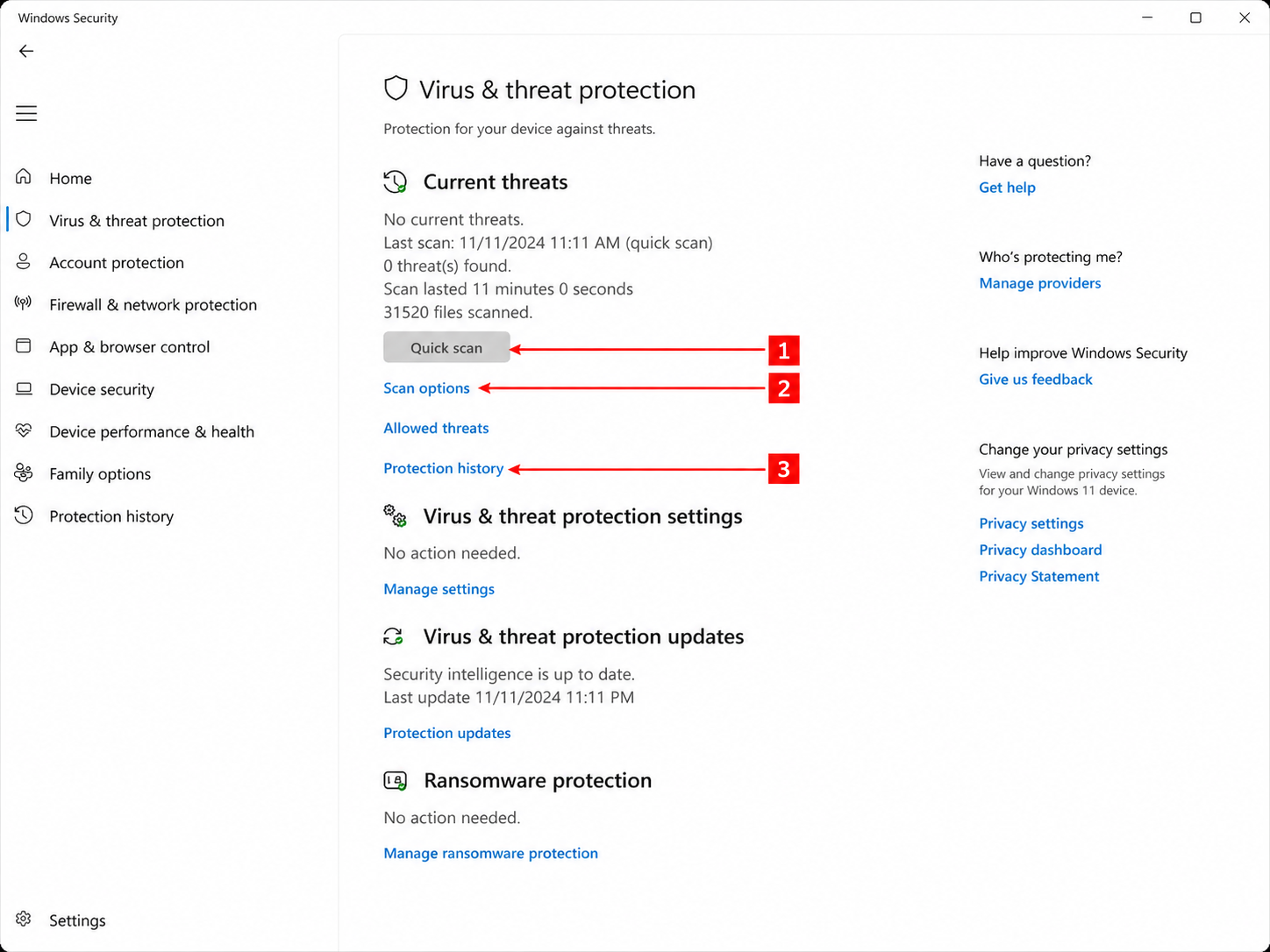
Windows Defender’ın güncel adı Microsoft Defender Virüsten Koruma’dır. Çevrimdışı tarama, Windows çalışırken kendini gizleyebilen kalıcı kötü amaçlı yazılımları denetlemek için bilgisayarı normal Windows oturumu dışında başlatır. Bu nedenle özellikle normal taramadan sonra aynı belirti devam ediyorsa veya zararlı yazılımın sisteme yerleştiğinden şüpheleniyorsanız kullanılır.
Başlatmadan önce şu hazırlıkları yapın:
Yeniden başlatma gerçekleşmeden önce kaydedilmemiş dosyalar kapanabilir. Bu nedenle taramayı başlatmadan önce kaydetme adımını atlamayın.
Windows yeniden açıldıktan sonra Windows Güvenliği uygulamasını tekrar açın. Virüs ve tehdit koruması bölümünde Koruma geçmişi seçeneğini açarak çevrimdışı taramanın bulduğu tehditleri ve uygulanan işlemleri inceleyin.
Sonuçları değerlendirirken yalnızca “tehdit bulunamadı” ifadesine bakmayın. Bir tehdidin bulunmaması, bilgisayarda hiçbir güvenlik sorunu olamayacağını kesin olarak kanıtlamaz; yalnızca Defender’ın güncel algılama yetenekleriyle bu taramada tehdit tespit edilmediğini gösterir. Şüpheli belirtiler devam ediyorsa Windows’u ve Defender güvenlik bilgilerini güncelledikten sonra tam tarama da çalıştırın.
Aşağıdaki tablo, sık karşılaşılan sonuçlarda ne yapmanız gerektiğini ayırır.
Tablodaki son durum oluştuysa önce bilgisayarı yeniden başlatıp işlemi bir kez daha deneyin. Çevrimdışı tarama hiç başlamıyorsa yönetici yetkili PowerShell açarak Windows Kurtarma Ortamı’nın durumunu kontrol edebilirsiniz:
Çıktıda Windows RE durumunun etkin olması gerekir. Durum
Komut başarılı olduktan sonra bilgisayarı yeniden başlatın ve çevrimdışı taramayı Windows Güvenliği üzerinden yeniden başlatın. Kurumsal bilgisayarlarda bu ayar grup ilkeleri veya kurumun güvenlik yazılımı tarafından yönetilebilir; komut hata veriyorsa hata metnini, Windows sürümünü ve kullanılan üçüncü taraf virüsten koruma yazılımını not ederek sistem yöneticisine iletin.
Windows Güvenliği arayüzündeki seçenek görünmüyorsa, yönetici olarak açılmış PowerShell penceresinde aşağıdaki komutu çalıştırabilirsiniz:
Bu komut çevrimdışı taramayı başlatmak için bilgisayarı yeniden başlatır. Komutu çalıştırmadan önce dosyaları kaydedin ve uygulamaları kapatın. Komut tanınmıyorsa veya Defender hizmeti kullanılamıyorsa cihazda başka bir virüsten koruma ürünü etkin olabilir ya da Microsoft Defender Virüsten Koruma yönetim tarafından devre dışı bırakılmış olabilir.
Çevrimdışı tarama özellikle Windows başlamadan önce gizlenmeye çalışan kalıcı tehditlere yöneliktir; her güvenlik sorununu tek başına çözmez. Tarama temiz çıktığı hâlde tarayıcı yönlendirmeleri, bilinmeyen başlangıç uygulamaları, olağan dışı ağ trafiği veya dosyaların tekrar tekrar şifrelenmesi sürüyorsa şu sırayla ilerleyin:
Windows Defender çevrimdışı taraması nasıl başlatılır?
Windows Defender’ın güncel adı Microsoft Defender Virüsten Koruma’dır. Çevrimdışı tarama, Windows çalışırken kendini gizleyebilen kalıcı kötü amaçlı yazılımları denetlemek için bilgisayarı normal Windows oturumu dışında başlatır. Bu nedenle özellikle normal taramadan sonra aynı belirti devam ediyorsa veya zararlı yazılımın sisteme yerleştiğinden şüpheleniyorsanız kullanılır.
Başlatmadan önce şu hazırlıkları yapın:
- Açık belgeleri, indirilen dosyaları ve devam eden çalışmaları kaydedin.
- Çalışan programları kapatın.
- Dizüstü bilgisayar kullanıyorsanız güç adaptörünü bağlayın.
- Bilgisayarın tarama sırasında yeniden başlayacağını ve Windows açılmadan kısa bir tarama yapılacağını dikkate alın.
- Başlat menüsünden Windows Güvenliği uygulamasını açın.
- Virüs ve tehdit koruması bölümüne girin.
- Geçerli tehditler alanında bulunan Tarama seçenekleri bağlantısını açın.
- Tarama türleri arasından Microsoft Defender Çevrimdışı taraması seçeneğini işaretleyin.
- Şimdi tara seçeneğini seçin ve yeniden başlatma uyarısını onaylayın.
Yeniden başlatma gerçekleşmeden önce kaydedilmemiş dosyalar kapanabilir. Bu nedenle taramayı başlatmadan önce kaydetme adımını atlamayın.
Tarama sonucunu nereden kontrol edebilirsiniz?
Windows yeniden açıldıktan sonra Windows Güvenliği uygulamasını tekrar açın. Virüs ve tehdit koruması bölümünde Koruma geçmişi seçeneğini açarak çevrimdışı taramanın bulduğu tehditleri ve uygulanan işlemleri inceleyin.
Sonuçları değerlendirirken yalnızca “tehdit bulunamadı” ifadesine bakmayın. Bir tehdidin bulunmaması, bilgisayarda hiçbir güvenlik sorunu olamayacağını kesin olarak kanıtlamaz; yalnızca Defender’ın güncel algılama yetenekleriyle bu taramada tehdit tespit edilmediğini gösterir. Şüpheli belirtiler devam ediyorsa Windows’u ve Defender güvenlik bilgilerini güncelledikten sonra tam tarama da çalıştırın.
Aşağıdaki tablo, sık karşılaşılan sonuçlarda ne yapmanız gerektiğini ayırır.
| Görülen sonuç | Anlamı ve sonraki işlem |
|---|---|
| Tehdit bulunamadı | Bu taramada tespit edilen bir tehdit yoktur. Belirtiler sürüyorsa güncellemeleri yükleyip tam tarama çalıştırın; sorun yalnızca kötü amaçlı yazılımdan kaynaklanmıyor olabilir. |
| Tehdit karantinaya alındı | Defender dosyanın çalışmasını engellemiştir. Koruma geçmişindeki öğenin adını ve konumunu inceleyin; dosyayı yalnızca güvenilir ve yanlış algılama olduğundan emin olduğunuz durumda geri yükleyin. |
| Tehdit kaldırıldı | Algılanan öğe sistemden silinmiştir. Aynı dosya veya belirti yeniden ortaya çıkarsa kaynağını, başlangıçta çalışan uygulamaları ve yakın zamanda yüklenen yazılımları ayrıca kontrol edin. |
| Tarama başlatılmadı veya sonuç görünmüyor | Windows Kurtarma Ortamı devre dışı olabilir, Defender etkin olmayabilir veya başka bir virüsten koruma ürünü Defender’ı pasif moda almış olabilir. Aşağıdaki kontrolleri yapın. |
Kod:
reagentc /infoÇıktıda Windows RE durumunun etkin olması gerekir. Durum
Disabled görünüyorsa, yönetici yetkili PowerShell veya Komut İstemi’nde şu komutla etkinleştirmeyi deneyin:
Kod:
reagentc /enableKomut başarılı olduktan sonra bilgisayarı yeniden başlatın ve çevrimdışı taramayı Windows Güvenliği üzerinden yeniden başlatın. Kurumsal bilgisayarlarda bu ayar grup ilkeleri veya kurumun güvenlik yazılımı tarafından yönetilebilir; komut hata veriyorsa hata metnini, Windows sürümünü ve kullanılan üçüncü taraf virüsten koruma yazılımını not ederek sistem yöneticisine iletin.
PowerShell ile başlatma
Windows Güvenliği arayüzündeki seçenek görünmüyorsa, yönetici olarak açılmış PowerShell penceresinde aşağıdaki komutu çalıştırabilirsiniz:
Kod:
Start-MpWDOScanBu komut çevrimdışı taramayı başlatmak için bilgisayarı yeniden başlatır. Komutu çalıştırmadan önce dosyaları kaydedin ve uygulamaları kapatın. Komut tanınmıyorsa veya Defender hizmeti kullanılamıyorsa cihazda başka bir virüsten koruma ürünü etkin olabilir ya da Microsoft Defender Virüsten Koruma yönetim tarafından devre dışı bırakılmış olabilir.
Çevrimdışı tarama ne zaman yeterli değildir?
Çevrimdışı tarama özellikle Windows başlamadan önce gizlenmeye çalışan kalıcı tehditlere yöneliktir; her güvenlik sorununu tek başına çözmez. Tarama temiz çıktığı hâlde tarayıcı yönlendirmeleri, bilinmeyen başlangıç uygulamaları, olağan dışı ağ trafiği veya dosyaların tekrar tekrar şifrelenmesi sürüyorsa şu sırayla ilerleyin:
- Windows Update’i ve Microsoft Defender güvenlik bilgilerini güncelleyin.
- Windows Güvenliği üzerinden tam tarama çalıştırın.
- Koruma geçmişindeki tehdit adını, dosya yolunu ve uygulanan işlemi kaydedin.
- Şüpheli dosyayı yeniden çalıştırmayın; dosya bir iş veya kurum bilgisayarındaysa ağ bağlantısını kurum prosedürüne uygun biçimde kısıtlayın.
- Aynı tehdit yeniden algılanıyorsa, Koruma geçmişindeki kayıtla birlikte sistem yöneticisinden veya ilgili güvenlik desteğinden inceleme isteyin.
Moderatör tarafında düzenlendi:
