




- Konu sahibi
- #1
İlk olarak dosyanın gerçekten güvenli olduğundan emin olun. Dosya yalnızca yanlış algılama olduğuna güveniyorsanız Windows Güvenliği içindeki Koruma geçmişi bölümünden karantinadaki öğeyi seçip Geri yükle seçeneğini kullanabilirsiniz. Dosya özgün konumuna döner; Defender dosyayı yeniden tehdit olarak algılarsa Koruma geçmişinde yeni bir uyarı oluşur ve bu durumda dosyaya izin vermeden önce algılama adını, dosya yolunu ve kaynağını tekrar değerlendirmek gerekir.
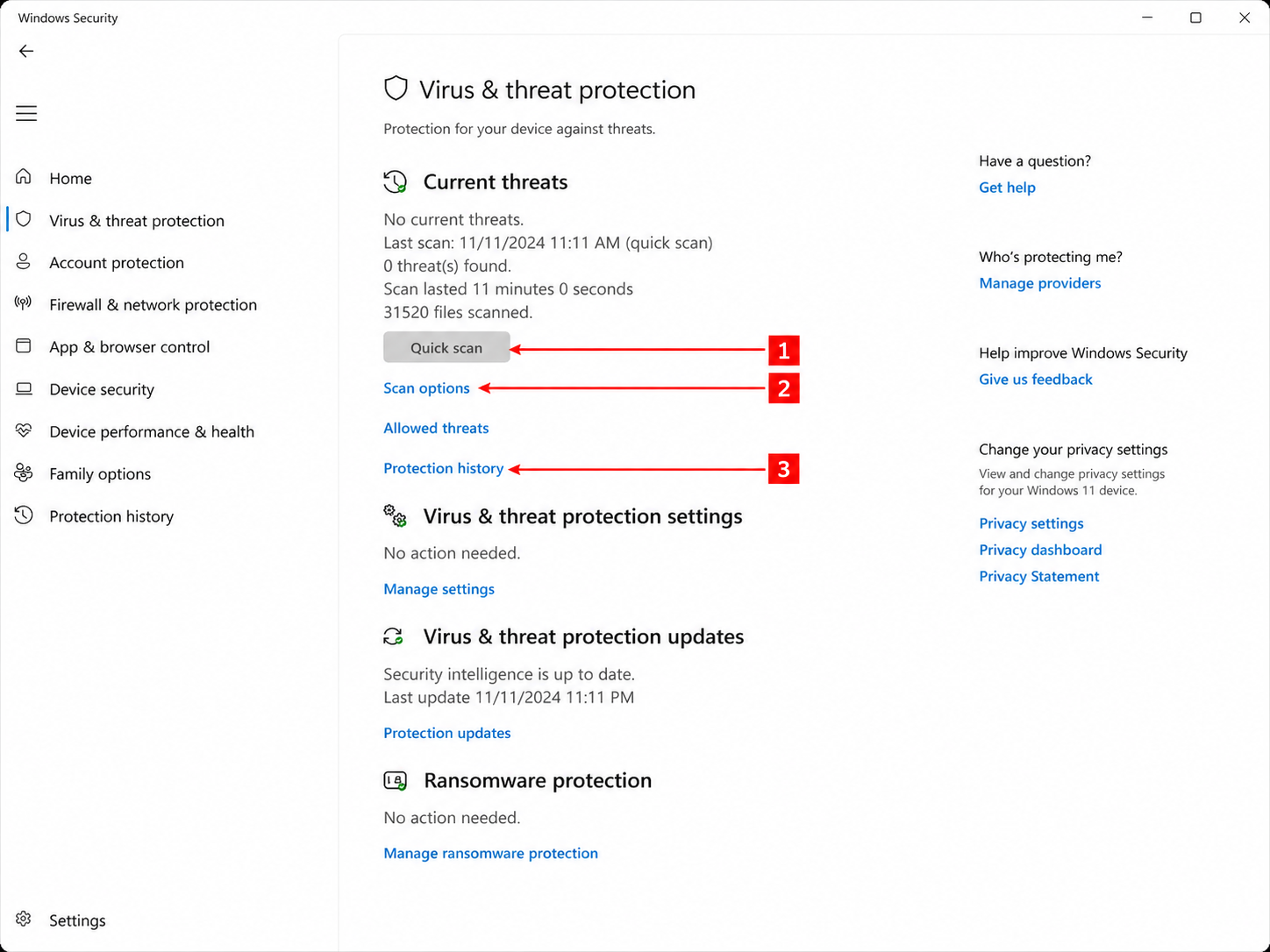
Windows 10 ve Windows 11'de genel işlem sırası şöyledir:
Dosyanın güvenli olduğu konusunda yeterli kanıtınız varsa aynı uyarının eylem seçenekleri içinden
Koruma geçmişindeki durum | Anlamı | Sonraki işlem
Tehdit karantinaya alındı | Dosya engellenmiş ve karantinaya taşınmıştır; henüz kaldırılmamıştır. | Güvenliyse Geri yükle, güvenli değilse Kaldır seçeneğini kullanın.
Tehdit engellendi | Defender tehdidi engellemiş ve dosyayı kaldırmış olabilir; bu kayıt her zaman geri yüklenebilir bir dosya anlamına gelmez. | Dosya gerekiyorsa güvenilir kaynaktan yeniden edinin; yanlış algılama olduğuna inanıyorsanız yeni indirmeden önce kaynağı doğrulayın.
Düzeltme tamamlanmadı | Defender temizleme veya kaldırma işlemini tamamlayamamıştır. | Kartı genişletip önerilen işlemi ve dosya yolunu inceleyin; dosya sistemde kalmış olabileceği için yeniden tarama yapın.
Kayıt listede yok | Koruma geçmişi olayları sınırlı süre saklanır veya kayıt temizlenmiş olabilir. | Dosyanın yeniden indirilmesi yerine yedek, kaynak program veya kurum yöneticisi üzerinden güvenilir kopyayı temin edin.
Tablodaki ilk durum, doğrudan geri yükleme yapılabilen senaryodur. Tehdit engellendi durumunda ise dosya zaten kaldırılmış olabilir; bu nedenle yalnızca eski kayıttan Geri yükle seçeneği aramak yerine dosyanın güvenilir bir kurulum paketinden yeniden edinilmesi daha doğru olur. Koruma geçmişi olayları iki hafta boyunca tutulabildiğinden daha eski kayıtlar listeden silinmiş olabilir.
Koruma geçmişindeki ayrıntıları görüntülemek için yönetici yetkisi gerekebilir. Dosya başka bir kullanıcı hesabında karantinaya alınmışsa veya bilgisayar bir kuruluş tarafından yönetiliyorsa işlemi yönetici hesabıyla yapmak ya da kurumun güvenlik politikasına göre hareket etmek gerekir. Dosya bir iş bilgisayarında karantinaya alındıysa güvenlik yazılımının merkezi politikası geri yüklemeyi engelleyebilir; bu durumda yöneticiden dosyanın algılama adı, SHA-256 özeti, özgün yolu ve kaynağıyla birlikte yanlış algılama incelemesi istemek gerekir.
Önce karantinadaki öğeleri listeleyin.
Dosyanın yanlış algılandığını düşünüyorsanız, yalnızca dosya adını değil tam dosya yolunu, Defender'ın algılama adını, dosyanın hangi programdan geldiğini ve mümkünse dosyanın karma değerini kaydedin. Bu bilgiler, yazılım geliştiricisine veya kurumun güvenlik yöneticisine yapılacak inceleme talebinin gerçekten hangi dosya için olduğunu gösterir. İnceleme tamamlanmadan Defender korumasını tamamen kapatmak veya geniş bir klasörü dışlama listesine eklemek, aynı klasördeki gerçek tehditlerin denetim dışında kalmasına yol açabilir.
Karantinadaki dosyayı Windows Güvenliği ile geri yükleme
İşleme başlamadan önce dosyanın nereden geldiğini ve neden gerektiğini belirleyin. Güvenilir bir geliştiriciden alınmış, dijital imzası doğrulanabilen veya kullandığınız bir programın parçası olan dosyalarda yanlış algılama ihtimali bulunabilir; ancak kaynağı belirsiz, korsan yazılımla gelen, e-posta eki olarak ulaşan ya da rastgele bir web sitesinden indirilen dosyalarda geri yükleme yapmak cihazı riske atabilir. Emin değilseniz dosyayı geri yüklemek yerine karantinada bırakın veya kaldırın. Karantinadaki dosya çalıştırılmadığı için mevcut durumda etkin değildir.Windows 10 ve Windows 11'de genel işlem sırası şöyledir:
- Başlat menüsünden
Windows Güvenliğiuygulamasını açın. Virüs ve tehdit korumasıbölümüne girin.Koruma geçmişiseçeneğini açın. Bazı sürümlerde aynı alan Tehdit geçmişi adıyla görünebilir.- Listede karantinaya alınan dosyayı bulun ve kartı genişleterek ayrıntılarını görüntüleyin. Gerekirse Karantinaya alınan öğeler filtresini kullanın.
- Dosyanın algılama adını, özgün dosya yolunu ve hangi uygulama ya da indirme ile ilişkili olduğunu kontrol edin.
- Dosyanın güvenli olduğuna kanaat getiriyorsanız
Geri yükleseçeneğini seçin ve istenirse yönetici onayını verin.
Geri yükledikten sonra yeni uyarı çıkarsa
Koruma geçmişinde yenidenTehdit bulundu - eylem gerekiyor benzeri bir kayıt görürseniz Defender dosyayı hâlâ tehdit olarak değerlendiriyor demektir. Bu durum dosyanın kesinlikle zararlı olduğunu tek başına kanıtlamaz; ancak dosyaya izin vermeden önce ek doğrulama yapılması gerektiğini gösterir. Dosya adını, algılama adını, özgün klasörünü ve dosyayı sağlayan programın geliştiricisini karşılaştırın.Dosyanın güvenli olduğu konusunda yeterli kanıtınız varsa aynı uyarının eylem seçenekleri içinden
Cihazda izin ver seçeneği sunulabilir. Bu seçenek, Defender'ın dosyayı çalıştırmasına izin verir ve dosya gerçekten zararlıysa kişisel verileriniz ile bilgisayarınız risk altına girebilir. Bu nedenle yalnızca güvenilir kaynaktan edinilen ve bütünlüğü doğrulanabilen dosyalarda kullanılmalıdır. Yanlışlıkla izin verdiyseniz Windows Güvenliği'ndeki İzin verilen tehditler bölümünden ilgili öğeyi kaldırarak Defender'ın yeniden işlem yapmasını sağlayabilirsiniz.Ekranda görülen sonuca göre ne yapılmalı?
Aşağıdaki ayrım, Geri yükle seçeneğinin neden görünmediğini veya işlemden sonra ne yapmanız gerektiğini anlamanıza yardımcı olur.Koruma geçmişindeki durum | Anlamı | Sonraki işlem
Tehdit karantinaya alındı | Dosya engellenmiş ve karantinaya taşınmıştır; henüz kaldırılmamıştır. | Güvenliyse Geri yükle, güvenli değilse Kaldır seçeneğini kullanın.
Tehdit engellendi | Defender tehdidi engellemiş ve dosyayı kaldırmış olabilir; bu kayıt her zaman geri yüklenebilir bir dosya anlamına gelmez. | Dosya gerekiyorsa güvenilir kaynaktan yeniden edinin; yanlış algılama olduğuna inanıyorsanız yeni indirmeden önce kaynağı doğrulayın.
Düzeltme tamamlanmadı | Defender temizleme veya kaldırma işlemini tamamlayamamıştır. | Kartı genişletip önerilen işlemi ve dosya yolunu inceleyin; dosya sistemde kalmış olabileceği için yeniden tarama yapın.
Kayıt listede yok | Koruma geçmişi olayları sınırlı süre saklanır veya kayıt temizlenmiş olabilir. | Dosyanın yeniden indirilmesi yerine yedek, kaynak program veya kurum yöneticisi üzerinden güvenilir kopyayı temin edin.
Tablodaki ilk durum, doğrudan geri yükleme yapılabilen senaryodur. Tehdit engellendi durumunda ise dosya zaten kaldırılmış olabilir; bu nedenle yalnızca eski kayıttan Geri yükle seçeneği aramak yerine dosyanın güvenilir bir kurulum paketinden yeniden edinilmesi daha doğru olur. Koruma geçmişi olayları iki hafta boyunca tutulabildiğinden daha eski kayıtlar listeden silinmiş olabilir.
Geri yükle seçeneği görünmüyorsa
Önce doğru kartı açtığınızı ve dosyanın gerçekten Karantinaya alınan öğeler durumunda olduğunu kontrol edin. Tehdit engellendi, kaldırıldı veya yalnızca SmartScreen tarafından engellendi şeklindeki kayıtlar, karantinadaki dosyayı geri yükleme işlemiyle aynı değildir. SmartScreen tarafından engellenen bir dosyada dosyayı kullanabilmek için çoğu durumda dosyanın güvenilir kaynaktan yeniden indirilmesi gerekir; eski engelleme kaydında Geri yükle seçeneği bulunmayabilir.Koruma geçmişindeki ayrıntıları görüntülemek için yönetici yetkisi gerekebilir. Dosya başka bir kullanıcı hesabında karantinaya alınmışsa veya bilgisayar bir kuruluş tarafından yönetiliyorsa işlemi yönetici hesabıyla yapmak ya da kurumun güvenlik politikasına göre hareket etmek gerekir. Dosya bir iş bilgisayarında karantinaya alındıysa güvenlik yazılımının merkezi politikası geri yüklemeyi engelleyebilir; bu durumda yöneticiden dosyanın algılama adı, SHA-256 özeti, özgün yolu ve kaynağıyla birlikte yanlış algılama incelemesi istemek gerekir.
Komut satırından geri yükleme
Windows Güvenliği arayüzünde öğe görünmüyorsa veya birden fazla karantina kaydını incelemek gerekiyorsa, yönetici olarak açılan Komut İstemi'nde Microsoft Defender'ınMpCmdRun.exe aracından yararlanılabilir. Bu yöntem, dosya adını Defender'ın listelediği biçimde bilmenizi gerektirir.Önce karantinadaki öğeleri listeleyin.
MpCmdRun.exe aracını Defender platform klasöründen çalıştırmanız gerekir; platform sürümü değişebildiği için sabit bir alt klasör adı kullanmak yerine Microsoft'un güncel komut yolunu veya sisteminizdeki Defender klasörünü esas alın. Liste çıktısında geri yüklemek istediğiniz dosyanın adını belirledikten sonra şu biçimde komut çalıştırılır:
Kod:
MpCmdRun.exe -Restore -Name <dosya_adı>- Buradaki
<dosya_adı>bölümünü, listeleme komutunun gösterdiği gerçek adla değiştirin. Komut başarılı olursa dosya özgün konumuna alınır ve karantinadan çıkarılır. - Ardından Windows Güvenliği'ndeki Koruma geçmişini yeniden açarak yeni bir uyarı oluşup oluşmadığını kontrol edin.
Dosyayı geri yüklemek yerine ne zaman silmeli?
Dosyanın kaynağı belirsizse, dosya crack veya keygen gibi riskli bir yazılımla geldiyse, e-posta eki olarak alındıysa ya da Defender yüksek veya ciddi düzeyde bir tehdit algıladıysa geri yükleme yapmayın. Bu durumda Koruma geçmişindeki ayrıntıları inceleyip Kaldır seçeneğini kullanın. Dosyaya ihtiyaç duyuyorsanız aynı dosyayı rastgele bir siteden aramak yerine yazılımın resmî dağıtım kanalından temiz bir kurulum paketi indirin ve indirme sonrasında dosyayı yeniden taratın.Dosyanın yanlış algılandığını düşünüyorsanız, yalnızca dosya adını değil tam dosya yolunu, Defender'ın algılama adını, dosyanın hangi programdan geldiğini ve mümkünse dosyanın karma değerini kaydedin. Bu bilgiler, yazılım geliştiricisine veya kurumun güvenlik yöneticisine yapılacak inceleme talebinin gerçekten hangi dosya için olduğunu gösterir. İnceleme tamamlanmadan Defender korumasını tamamen kapatmak veya geniş bir klasörü dışlama listesine eklemek, aynı klasördeki gerçek tehditlerin denetim dışında kalmasına yol açabilir.
Sık sorulan sorular
Geri yüklenen dosya neden tekrar karantinaya alınıyor?
Defender dosyayı yeniden taradığı için aynı algılama tekrar oluşabilir. Bu, dosyanın mutlaka zararlı olduğunu kesin olarak kanıtlamaz; ancak Defender'ın mevcut güvenlik zekâsıyla dosyayı riskli bulduğunu gösterir. Dosyayı izin verilenler listesine almadan önce kaynağını, dijital imzasını ve mümkünse karma değerini doğrulayın.
Karantinadaki dosyayı geri yüklemek dosyayı çalıştırır mı?
Geri yükleme dosyayı özgün konumuna taşır; dosyanın çalışıp çalışmayacağı ayrıca kullanıcı veya ilgili program tarafından yapılacak açma ya da çalıştırma işlemine bağlıdır. Ancak dosya geri getirildiği anda yeniden algılanabileceği için geri yükleme, dosyanın güvenli olduğu anlamına gelmez.
Koruma geçmişinde eski karantina kaydını neden göremiyorum?
Koruma geçmişi olayları sınırlı süre saklanır ve Microsoft'un Windows Güvenliği belgelerine göre kayıtlar iki hafta sonra listeden kaldırılabilir. Kayıt yoksa dosyayı yeniden indirmeye çalışmadan önce yedekleri, yazılımın resmî kurulum paketini veya kurum yöneticisinin kayıtlarını kontrol edin.
Yanlışlıkla “Cihazda izin ver” seçeneğini seçtim, nasıl geri alırım?
Windows Güvenliği içindeki İzin verilen tehditler bölümünü açın, ilgili öğeyi seçin ve izin vermeyi kaldırın. Öğe listeden çıkarıldığında Defender aynı dosyayı yeniden gördüğünde tekrar işlem yapabilir. Dosya hâlihazırda cihazdaysa yeniden tarama başlatın; dosyanın zararlı olabileceğinden şüpheleniyorsanız dosyayı çalıştırmadan kaldırın.
Moderatör tarafında düzenlendi:
