




- Konu sahibi
- #1
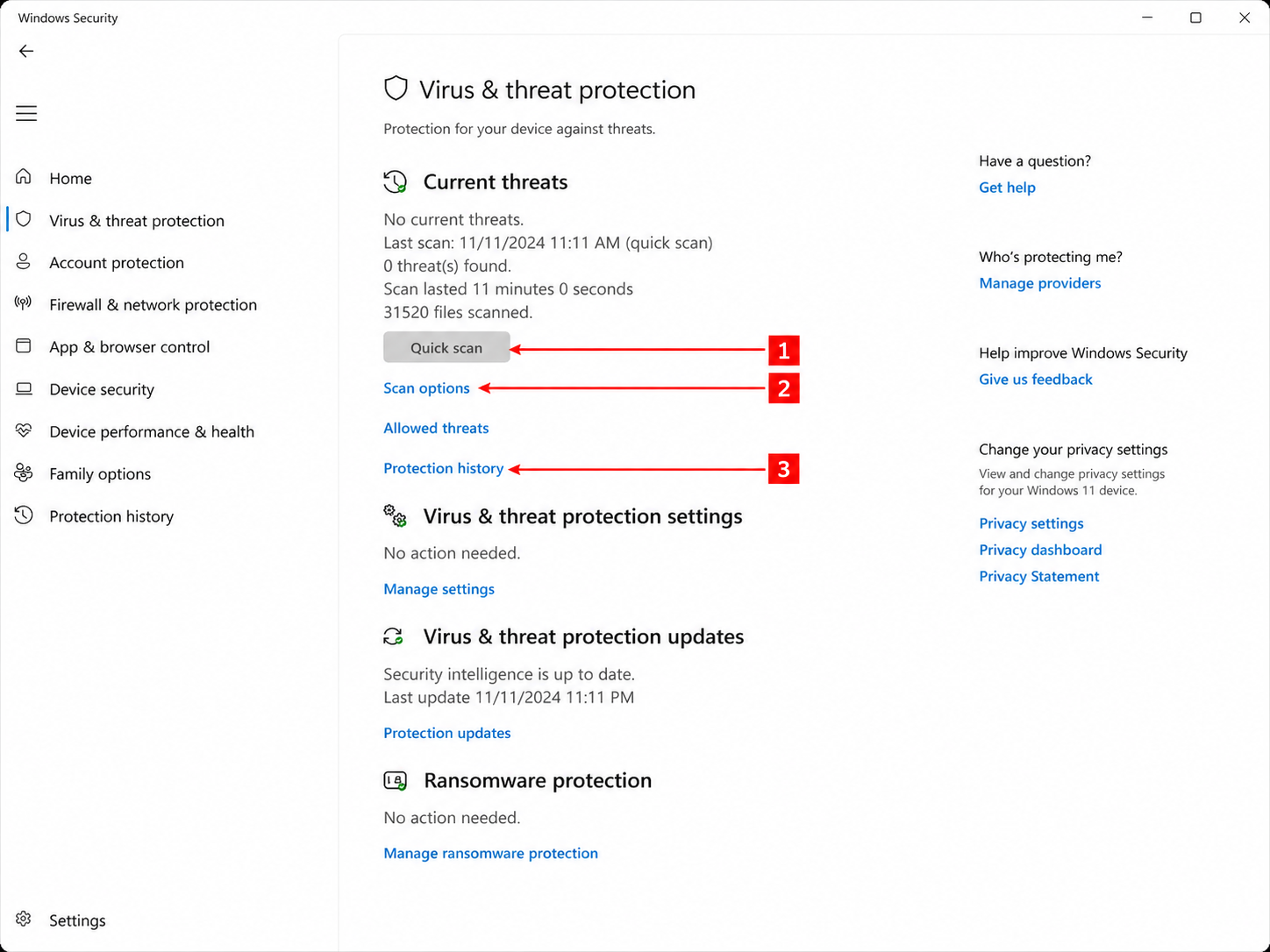
İlk olarak açık dosyalarınızı kaydedin ve bilgisayarı internete bağlayabiliyorsanız Windows Güvenliği’nin güncellemeleri almasına izin verin. Windows 10 veya Windows 11’de virüs, özellikle Windows normal şekilde çalışırken kendini gizliyorsa, yalnızca Güvenli Mod’a girmek yerine Microsoft Defender Çevrimdışı taraması daha uygun yöntemdir. Bu tarama Windows tamamen açılmadan Windows Kurtarma Ortamı’nda çalışır, tarama bitince bilgisayar otomatik olarak yeniden başlar ve sonucu Koruma geçmişi bölümünde gösterir.
Microsoft Defender Çevrimdışı ise Windows’un normal çalışma ortamının dışında başlar. Bu nedenle kendini gizleyen veya Windows açılır açılmaz çalışan kötü amaçlı yazılımları incelemek için genellikle Güvenli Mod’da masaüstü açıp tarama başlatmaktan daha elverişlidir. Çevrimdışı tarama bir tehdidin bulunmadığını kesin olarak kanıtlamaz; yalnızca kullanılan tarama yöntemiyle tespit edilebilen tehditler hakkında sonuç verir.
Sonuçta tehdit bulunmaz ancak belirtiler sürerse, bu durum bilgisayarın kesinlikle temiz olduğu anlamına gelmez. Soruna istenmeyen bir uygulama, tarayıcı eklentisi, değiştirilmiş başlangıç girdisi veya virüs dışındaki bir yazılım hatası da neden olabilir. Bu durumda Windows Güvenliği’nde tam tarama yapın, Koruma geçmişindeki eski uyarıları inceleyin ve tanım güncellemelerinin güncel olduğundan emin olun.
Bir dosyanın yanlışlıkla tehdit olarak işaretlendiğini düşünüyorsanız hemen dışlama eklemeyin. Önce dosyanın kaynağını, dijital imzasını ve kullandığınız yazılımın resmî dağıtım paketindeki sürümle eşleşip eşleşmediğini kontrol edin. Emin olmadığınız dosyayı karantinadan geri yüklemek yerine üreticinin resmî destek kanalına dosya adı, algılama adı, sürüm bilgisi ve Koruma geçmişi’ndeki kayıtla başvurun.
Güvenli Mod ile çevrimdışı tarama arasındaki fark
Güvenli Mod, Windows’u yalnızca temel sürücüler ve sınırlı hizmetlerle başlatır. Böylece normal açılışta çalışan şüpheli bir programın devreye girmesi engellenebilir. Ancak Güvenli Mod’a girmek tek başına virüs taraması yapmaz; taramayı ayrıca başlatmanız gerekir.Microsoft Defender Çevrimdışı ise Windows’un normal çalışma ortamının dışında başlar. Bu nedenle kendini gizleyen veya Windows açılır açılmaz çalışan kötü amaçlı yazılımları incelemek için genellikle Güvenli Mod’da masaüstü açıp tarama başlatmaktan daha elverişlidir. Çevrimdışı tarama bir tehdidin bulunmadığını kesin olarak kanıtlamaz; yalnızca kullanılan tarama yöntemiyle tespit edilebilen tehditler hakkında sonuç verir.
Önerilen yöntem: Microsoft Defender Çevrimdışı taramasını çalıştırma
Başlamadan önce açık belgeleri kaydedin, harici disklerdeki dosyaları kapatın ve yeniden başlatma sırasında güç kesilmemesine dikkat edin. Tarama sırasında Windows masaüstü kullanılmayacağı için kaydedilmemiş çalışmalar kapanabilir.- Başlat menüsünden Ayarlar uygulamasını açın.
- Gizlilik ve güvenlik bölümünden Windows Güvenliğini, ardından Virüs ve tehdit korumasını açın. Windows 10’da ilgili bölüm Güncelleştirme ve Güvenlik > Windows Güvenliği yolunda bulunur.
- Geçerli tehditler altında Tarama seçeneklerini seçin.
- Listeden Microsoft Defender Çevrimdışı taramasını seçin ve taramayı başlatın.
- Windows yeniden başlatma için onay isterse işlemi onaylayın. Bilgisayar Windows açılmadan önce Defender ortamına geçer ve tarama tamamlandıktan sonra otomatik olarak yeniden başlar.
- Windows açıldıktan sonra Windows Güvenliği > Virüs ve tehdit koruması > Koruma geçmişi bölümünü açın. Çevrimdışı taramanın bulduğu tehditler, uygulanan işlem ve varsa karantinaya alınan öğeler burada görüntülenir.
Sonuçta tehdit bulunmaz ancak belirtiler sürerse, bu durum bilgisayarın kesinlikle temiz olduğu anlamına gelmez. Soruna istenmeyen bir uygulama, tarayıcı eklentisi, değiştirilmiş başlangıç girdisi veya virüs dışındaki bir yazılım hatası da neden olabilir. Bu durumda Windows Güvenliği’nde tam tarama yapın, Koruma geçmişindeki eski uyarıları inceleyin ve tanım güncellemelerinin güncel olduğundan emin olun.
Özellikle Güvenli Mod’da tarama yapmak gerekiyorsa
Defender Çevrimdışı kullanılamıyor veya farklı bir güvenlik yazılımının kendi tarama aracını Güvenli Mod’da çalıştırmanız gerekiyorsa Windows’u şu genel yoldan başlatabilirsiniz:- Windows’ta Shift tuşuna basılı tutarak Yeniden başlat seçeneğini seçin. Windows açılmıyorsa kurtarma ekranının otomatik olarak gelmesini bekleyebilir veya Windows kurulum/kurtarma medyasını kullanabilirsiniz.
- Kurtarma ekranında Sorun giderme > Gelişmiş seçenekler > Başlangıç Ayarları > Yeniden başlat yolunu izleyin.
- Açılan listede temel Güvenli Mod için 4 veya F4 tuşunu, internet bağlantısı gerekliyse ağ özellikli Güvenli Mod için 5 veya F5 tuşunu kullanın.
- Windows açıldığında yüklediğiniz güvenlik yazılımını açıp tam veya özel tarama seçeneğini çalıştırın. Tarama programı Güvenli Mod’da başlatılamıyorsa onu zorlamayın; Windows’u normal biçimde açıp Microsoft Defender Çevrimdışı taramasını kullanın.
Tarama sonucuna göre ne yapılmalı?
| Görülen sonuç | Anlamı ve sonraki işlem |
|---|---|
| Tehdit kaldırıldı veya karantinaya alındı | İlgili öğe engellenmiştir. Bilgisayarı yeniden başlatın, tam tarama yapın ve aynı uyarının tekrar oluşup oluşmadığını Koruma geçmişi’nden izleyin. |
| Tehdit bulunamadı, belirtiler bitti | Aktif bir tehdit tespit edilmemiştir; yine de bu sonuç tüm dosyaların kesinlikle temiz olduğunu kanıtlamaz. Güncellemeleri yükleyip düzenli taramayı sürdürün. |
| Tehdit bulunamadı, belirtiler sürüyor | Tam tarama, başlangıç uygulamaları ve tarayıcı eklentilerini inceleyin. Şüpheli dosyanın adını ve tam konumunu not ederek ikinci bir güvenilir tarama aracıyla değerlendirin. |
| Aynı tehdit yeniden görünüyor | Bulaşmanın başka bir dosyadan yeniden çalışıyor olabileceğini gösterir. İnternete bağlı olmayan çevrimdışı taramayı tekrarlayın, şüpheli yazılımı kaldırın ve dosya/klasörün otomatik olarak yeniden oluşturulup oluşturulmadığını kontrol edin. |
Moderatör tarafında düzenlendi:
