




- Konu sahibi
- #1
Zararlı yazılım bulaştığından şüpheleniyorsanız bilgisayarın ağ bağlantısını kesin, güncel bir güvenlik aracıyla kapsamlı tarama yapın ve bulunan tehditleri karantinaya alın veya kaldırın. Ardından tarama geçmişini ve hesaplarınızı kontrol edin. Tehdit tekrar ortaya çıkıyorsa ya da temizleme tamamlanamıyorsa Windows’u güvenilir yükleme medyasıyla yeniden kurmak daha güvenilir bir seçenektir; hiçbir tarama tek başına bilgisayarın kesinlikle temiz olduğunu kanıtlamaz.
Parolalarınızın çalınmış olabileceğini düşünüyorsanız şifreleri şüpheli bilgisayarda değil, güvenilir başka bir cihazda değiştirin. Önce e-posta hesabınızı, ardından bankacılık, sosyal medya ve diğer önemli hesaplarınızı güvenceye alın; mümkünse diğer oturumları kapatın ve çok adımlı doğrulamayı açın. Şüpheli finansal işlem varsa ilgili bankaya hemen haber verin.
Tehdit bulunmaması, tarayıcının çalıştığı sırada tanıyabildiği bir zararlı bulmadığı anlamına gelir; daha önce veri çalınmadığını veya cihazda başka bir tehdit bulunmadığını kanıtlamaz. Aynı tehdit yeniden beliriyorsa, güvenlik aracı açılamıyorsa veya temizleme tamamlanmıyorsa ağ bağlantısını kapalı tutun ve yeniden kurulum seçeneğine geçin.
Güvenilir başka bir bilgisayarda Microsoft’un resmî Windows indirme sayfasından yükleme medyası oluşturma aracını indirin ve boş bir USB bellekle kurulum medyası hazırlayın. İşlem USB bellekteki verileri silebilir. Yeniden kurulacak bilgisayar için gerekiyorsa BitLocker kurtarma anahtarınızı ve Windows lisans bilgilerinizi önceden bulun.
Şüpheli bilgisayarı bu USB bellekten başlatın ve Windows kurulumunda temiz yükleme yolunu izleyin. Temiz kurulum, seçilen sürücüdeki kişisel dosyaları, uygulamaları ve ayarları siler. Yanlış diski silmemek için hedef diski kapasitesi ve içeriğiyle dikkatle doğrulayın; emin değilseniz işlemi durdurup yardım alın. Kurulum tamamlandığında Windows’u ve güvenlik yazılımını güncelleyin, uygulamaları güvenilir kaynaklarından yeniden yükleyin ve taranmış kişisel dosyalarınızı geri alın.
Önce bağlantıyı kesin ve hesaplarınızı koruyun
Wi-Fi’yi kapatın veya Ethernet kablosunu çıkarın. Harici diskleri ve USB bellekleri de ayırın; bunlar daha sonra taranmalıdır. İş veya okul bilgisayarında kendi başınıza temizleme ya da yeniden kurulum yapmadan önce BT birimine haber verin. Gördüğünüz uyarıyı, yaklaşık zamanı ve şüpheli dosyanın adını paylaşın.Parolalarınızın çalınmış olabileceğini düşünüyorsanız şifreleri şüpheli bilgisayarda değil, güvenilir başka bir cihazda değiştirin. Önce e-posta hesabınızı, ardından bankacılık, sosyal medya ve diğer önemli hesaplarınızı güvenceye alın; mümkünse diğer oturumları kapatın ve çok adımlı doğrulamayı açın. Şüpheli finansal işlem varsa ilgili bankaya hemen haber verin.
Windows Güvenliği ile tarayın
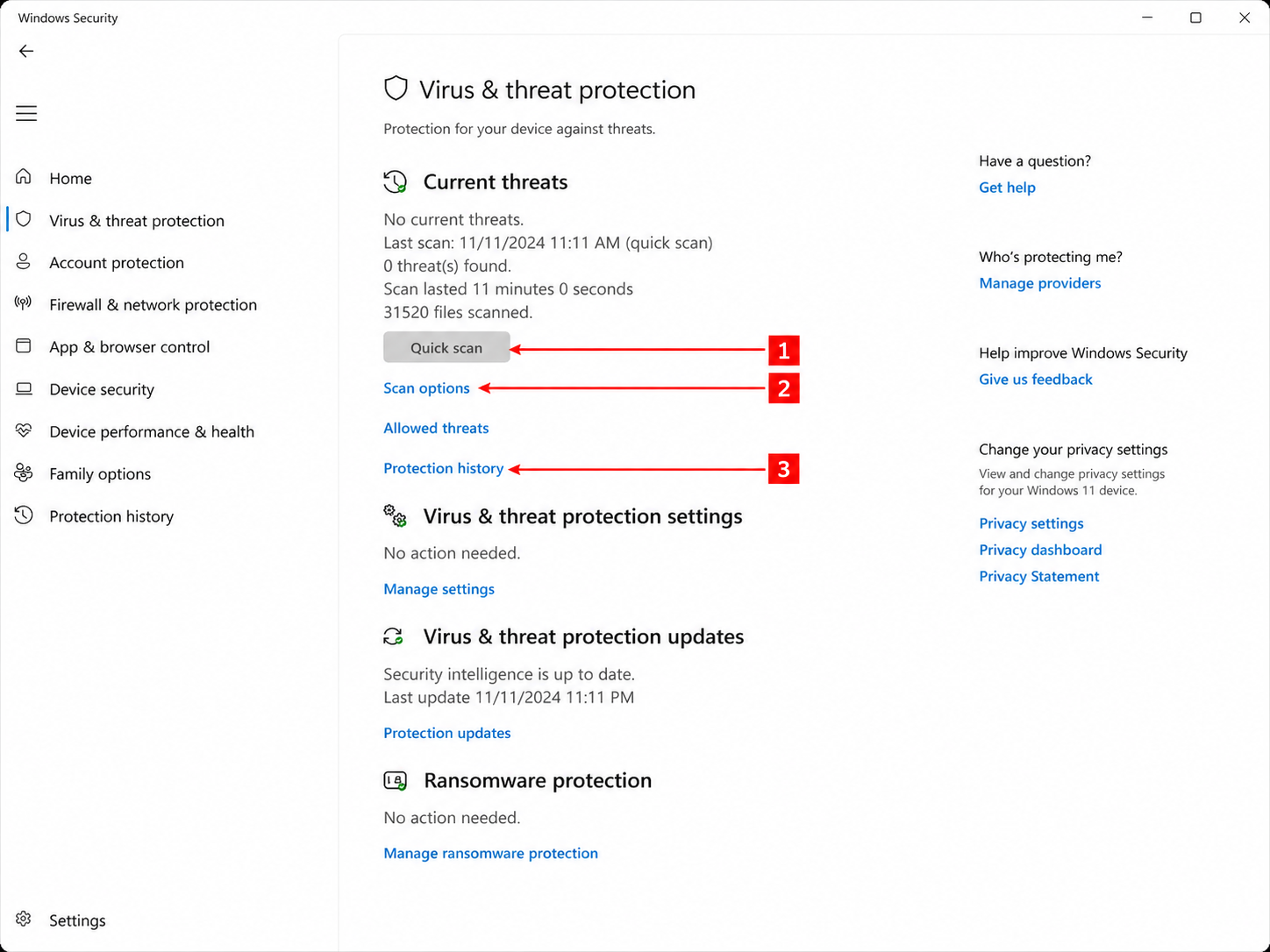
Aşağıdaki yol Windows 10 ve Windows 11’deki Microsoft Defender içindir. Başka bir virüsten koruma yazılımı etkinse onun güncelleme, tam tarama ve karantina seçeneklerini kullanabilirsiniz; ekranlar farklı olabilir.- Başlat menüsünde Windows Güvenliği’ni arayıp açın. Virüs ve tehdit koruması bölümüne girin. Güvenlik zekâsı güncelleştirmelerini kontrol edin. Güncelleme için bağlantı gerekiyorsa yalnızca bu işlem süresince ağa bağlanın, ardından yeniden bağlantıyı kesin.
- Aynı bölümde Tarama seçenekleri altında Tam tarama seçeneğini işaretleyip Şimdi tara düğmesine basın. Taramanın bitmesini bekleyin; bulunan öğeler için sunulan karantinaya alma veya kaldırma işlemlerini uygulayın.
- Şüphe devam ediyorsa açık çalışmalarınızı kaydedin. Tarama seçeneklerinden Microsoft Defender Çevrimdışı taraması seçeneğini başlatın. Bilgisayar yeniden başlar, Windows dışında taranır ve işlem sonunda yeniden açılır.
- Windows Güvenliği’ndeki Koruma geçmişi bölümünü açıp uyarıların ayrıntılarını ve uygulanan işlemleri inceleyin. Çevrimdışı taramanın sonuçları da burada görüntülenir.
Tehdit bulunmaması, tarayıcının çalıştığı sırada tanıyabildiği bir zararlı bulmadığı anlamına gelir; daha önce veri çalınmadığını veya cihazda başka bir tehdit bulunmadığını kanıtlamaz. Aynı tehdit yeniden beliriyorsa, güvenlik aracı açılamıyorsa veya temizleme tamamlanmıyorsa ağ bağlantısını kapalı tutun ve yeniden kurulum seçeneğine geçin.
Gerekirse Windows’u temiz kurun
Önemli belgelerinizi mümkünse harici bir diske yedekleyin. Kurulum dosyalarını, şüpheli programları ve kaynağından emin olmadığınız dosyaları geri taşımayın. Yedek de bulaşmış dosyalar içerebilir; yeniden kurulumdan sonra açmadan önce güncel güvenlik yazılımıyla tarayın. Şifrelenmiş dosyalar veya fidye notu varsa, bunları silmeden önce kopyalarını saklayın ve özellikle iş cihazında BT birimine başvurun.Güvenilir başka bir bilgisayarda Microsoft’un resmî Windows indirme sayfasından yükleme medyası oluşturma aracını indirin ve boş bir USB bellekle kurulum medyası hazırlayın. İşlem USB bellekteki verileri silebilir. Yeniden kurulacak bilgisayar için gerekiyorsa BitLocker kurtarma anahtarınızı ve Windows lisans bilgilerinizi önceden bulun.
Şüpheli bilgisayarı bu USB bellekten başlatın ve Windows kurulumunda temiz yükleme yolunu izleyin. Temiz kurulum, seçilen sürücüdeki kişisel dosyaları, uygulamaları ve ayarları siler. Yanlış diski silmemek için hedef diski kapasitesi ve içeriğiyle dikkatle doğrulayın; emin değilseniz işlemi durdurup yardım alın. Kurulum tamamlandığında Windows’u ve güvenlik yazılımını güncelleyin, uygulamaları güvenilir kaynaklarından yeniden yükleyin ve taranmış kişisel dosyalarınızı geri alın.
Sık sorulan sorular
USB belleği tekrar kullanmadan önce ne yapmalıyım?
Belleği temizlenmiş veya güvenilir bir bilgisayara bağlayıp güncel güvenlik yazılımıyla tarayın. Şüpheli çalıştırılabilir dosyaları açmayın. İçeriği gerekmiyorsa belleği biçimlendirmek içindeki dosyaları siler; önemli dosyalar varsa önce güvenli bir şekilde değerlendirin.
Windows 10 kullanıyorsam neye dikkat etmeliyim?
Windows 10 için ücretsiz güvenlik güncelleştirmeleri 14 Ekim 2025’te sona erdi. Temiz kurulum bu destek durumunu değiştirmez; cihazınız uygunsa desteklenen bir Windows sürümüne geçmeyi veya uygun genişletilmiş güvenlik güncelleştirmesi seçeneğini değerlendirin.
Moderatör tarafında düzenlendi:
