Yönetici




- Portal konusu
- #1
5.00 yıldız
1 Puan
- Puan verenler
İçindekiler
- Windows 11’de DNS Değiştirme Nasıl Yapılır?
- DNS Nedir ve Neden Değiştirilir?
- Windows 11’de DNS Değiştirme (Ayarlar Üzerinden)
- Denetim Masası ile DNS Değiştirme (Alternatif Yöntem)
- Hangi DNS Kullanılmalı? (Karşılaştırmalı Tablo)
- DNS Değiştirince Ne Değişir?
- DNS Değiştirirken Yapılan Hatalar
- Küçük Ama Etkili İpuçları
Windows 11’de DNS Değiştirme Nasıl Yapılır?
İnternete bağlanırken fark etmeden kullandığın bir sistem var: DNS. Bir web sitesine girdiğinde aslında o sitenin IP adresine değil, DNS sayesinde çözülen ismine ulaşıyorsun. Varsayılan olarak internet sağlayıcının DNS’ini kullanırsın ama bazen bu yeterli olmaz. Yavaşlık, erişim sorunları ya da güvenlik kaygıları nedeniyle DNS değiştirmek isteyebilirsin. Özellikle bazı sitelere erişim problemleri yaşıyorsan ya da daha hızlı bir bağlantı arıyorsan DNS değişimi ciddi fark yaratabilir. Windows 11 bu işlemi oldukça kolaylaştırmış durumda ama menüler biraz karışık görünebilir. Doğru adımları bildiğinde ise işlem sadece birkaç dakika sürer ve anında etkisini görmeye başlarsın.DNS Nedir ve Neden Değiştirilir?
DNS (Domain Name System), internetin telefon rehberi gibi çalışır. Sen tarayıcıya bir site adı yazdığında, DNS bunu IP adresine çevirir ve seni doğru sunucuya yönlendirir. Yani DNS olmadan internet kullanmak neredeyse imkânsızdır.Peki neden değiştirilir? Çünkü her DNS aynı performansı vermez. Örneğin internet sağlayıcının DNS’i bazen yavaş olabilir veya bazı siteleri geç açabilir. Bunun dışında bazı DNS servisleri daha güvenlidir ve zararlı siteleri otomatik engelleyebilir. Özellikle Cloudflare veya Google DNS gibi alternatifler bu yüzden tercih edilir.
Günlük hayattan basit bir örnek düşün: Aynı adresi iki farklı navigasyon uygulamasına yazıyorsun. Biri seni trafikten kurtararak hızlı götürürken diğeri gereksiz yollar dolaştırıyor. DNS de tam olarak bu mantıkla çalışır.
Windows 11’de DNS Değiştirme (Ayarlar Üzerinden)
Windows 11 ile birlikte DNS değiştirme işlemi eskiye göre daha modern ve kullanıcı dostu hale geldi. Artık Denetim Masası yerine Ayarlar menüsü üzerinden kolayca yapılabiliyor.İlk olarak Başlat menüsüne girip Ayarlar bölümünü açman gerekiyor. Ardından “Ağ ve İnternet” sekmesine girip kullandığın bağlantıyı seçiyorsun. Bu Wi-Fi veya Ethernet olabilir. Bağlantıya tıkladıktan sonra “DNS sunucu ataması” bölümünü göreceksin. Burada “Düzenle” seçeneğine basarak manuel ayara geçiş yapabilirsin.
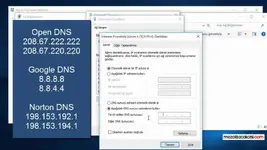
Karşına çıkan ekranda “Manuel” seçeneğini seçtikten sonra IPv4’ü aktif hale getirmen gerekiyor. Buraya tercih ettiğin DNS adreslerini giriyorsun. Örneğin:
- Tercih edilen DNS: 1.1.1.1
- Alternatif DNS: 1.0.0.1
Burada yapılan en büyük hata, IPv6 açıkken sadece IPv4 girilmesi veya yanlış IP yazılmasıdır. Bu durumda internet tamamen kesilebilir. Bu yüzden dikkatli olmak önemli.
Denetim Masası ile DNS Değiştirme (Alternatif Yöntem)
Her ne kadar yeni yöntem daha pratik olsa da klasik yöntemi bilenler için Denetim Masası hâlâ kullanılabilir. Özellikle daha detaylı kontrol isteyen kullanıcılar bu yöntemi tercih edebilir.Denetim Masası → Ağ ve Paylaşım Merkezi → Bağdaştırıcı ayarlarını değiştir yolunu izleyerek aktif bağlantıya sağ tıklayıp “Özellikler” seçeneğine giriyorsun. Buradan “Internet Protocol Version 4 (IPv4)” seçeneğini bulup çift tıklıyorsun.
Açılan pencerede “Aşağıdaki DNS sunucu adreslerini kullan” seçeneğini işaretleyip DNS adreslerini manuel olarak giriyorsun. Aynı şekilde kaydet dediğinde değişiklik aktif olur.
Bu yöntem biraz daha teknik görünebilir ama aslında mantık tamamen aynı. Sadece arayüz farklı.
Hangi DNS Kullanılmalı? (Karşılaştırmalı Tablo)
Aşağıda en çok kullanılan DNS servislerini ve özelliklerini görebilirsin:| DNS Sağlayıcı | Adresler | Avantajları | Dezavantajları |
|---|---|---|---|
| Cloudflare | 1.1.1.1 / 1.0.0.1 | Çok hızlı, gizlilik odaklı | Filtreleme yok |
| Google DNS | 8.8.8.8 / 8.8.4.4 | Stabil, yaygın kullanım | Veri politikası tartışmalı |
| OpenDNS | 208.67.222.222 | Güvenlik filtreleri var | Bazen yavaş olabilir |
| AdGuard DNS | 94.140.14.14 | Reklam engelleme | Bazı siteleri bloke edebilir |
DNS Değiştirince Ne Değişir?
DNS değişimi doğrudan internet hızını artırmaz ama siteye ulaşma süresini etkiler. Yani sayfaların açılış süresi hızlanabilir. Özellikle ilk bağlantı süresi ciddi şekilde iyileşebilir.Örneğin aynı siteyi iki farklı DNS ile açtığında biri 1 saniyede, diğeri 3 saniyede açılabilir. Bu fark tamamen DNS çözümleme süresinden kaynaklanır.
Bir diğer önemli konu ise erişim. Bazı durumlarda erişemediğin siteler DNS değiştirince açılabilir. Bunun nedeni DNS yönlendirmesinin farklı olmasıdır. Ancak bu her zaman kesin çözüm değildir.
DNS Değiştirirken Yapılan Hatalar
En sık yapılan hata yanlış DNS adresi girmektir. Tek bir rakam hatası bile internetin tamamen kesilmesine neden olabilir. Ayrıca IPv6 açık olup DNS girilmemesi de sorun yaratabilir.Bir diğer hata ise DNS değiştirildiğinde etkisinin hemen görülmemesi. Bazı durumlarda eski DNS önbelleği kullanılır. Bu durumda “Komut İstemi” üzerinden
ipconfig /flushdns komutu çalıştırmak gerekir.Bazı kullanıcılar DNS değiştirince internetin hızının katlanacağını düşünür. Bu yanlış bir beklentidir. DNS sadece yönlendirme sistemidir, bant genişliğiyle ilgili değildir.
Küçük Ama Etkili İpuçları
- DNS değiştirdikten sonra tarayıcıyı yeniden başlat
- Modemi kapatıp açmak bazen daha hızlı sonuç verir
- DNS test araçlarıyla en hızlı DNS’i ölçebilirsin
- Oyun oynuyorsan farklı DNS denemeleri ping’i etkileyebilir
Windows 11’de DNS değiştirmek düşündüğünden çok daha basit bir işlem. Doğru DNS’i seçtiğinde hem daha hızlı hem de daha stabil bir internet deneyimi elde edebilirsin. Özellikle sık site erişim problemi yaşıyorsan ya da sayfalar geç açılıyorsa DNS değişimi ilk denemen gereken adımlardan biri olmalı. Kendi kullanımına göre birkaç farklı DNS deneyip hangisinin daha iyi çalıştığını gözlemlemek en doğru yaklaşım olur.
Peki sen hangi DNS’i kullanıyorsun ve gerçekten fark gördün mü? Denediğin farklı bir yöntem varsa paylaşman güzel bir karşılaştırma oluşturabilir.
Çok daha fazlası için:

Windows
Windows sürümleri arasındaki karşılaştırmalar, özellik analizleri ve geçiş ipuçları üzerine kullanıcılar arasında tartışmalar.
 webmasterforum.net